Utilisez ce guide quand une prise enregistrée a besoin d’un arrière-plan plus propre avant l’export. Teleprompter Automatic prend en charge des workflows d’arrière-plan dans le montage mobile, avec flou et remplacement lorsque l’option est disponible. Sur le web, les options peuvent être limitées au flou ou au remplissage.
Réponse rapide
- Gardez l’enregistrement original jusqu’à vérifier l’export modifié.
- Ouvrez Vidéos ou Enregistrements et choisissez la prise.
- Ouvrez les outils de montage puis choisissez Changer l’arrière-plan ou Flouter l’arrière-plan si disponible.
- Pour un remplacement, choisissez une image adaptée au format de la vidéo.
- Vérifiez les bords autour des cheveux, mains, micros, lunettes et objets en mouvement.
- Exportez d’abord un court échantillon puis la vidéo complète.
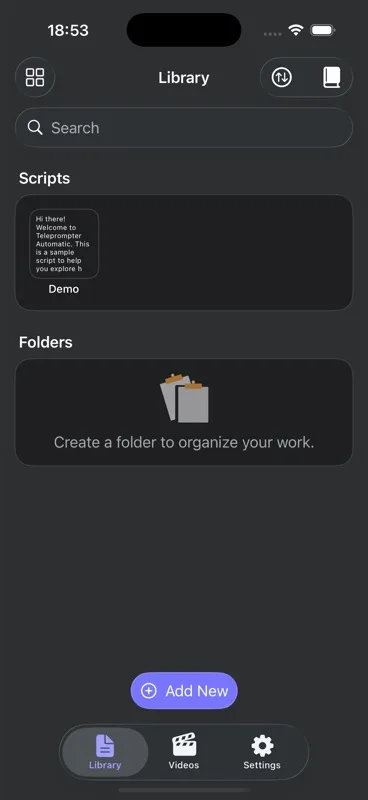
Choisir flou ou remplacement
Le flou est plus sûr si la pièce distrait mais que la prise reste utilisable. Le remplacement convient à un fond neutre ou de marque, mais dépend davantage de la lumière, de la séparation du sujet et de la qualité source.
Changer le fond sur mobile
Dans les workflows mobiles compatibles, ouvrez la vidéo enregistrée, choisissez l’édition d’arrière-plan, sélectionnez l’image ou l’intensité du flou, puis prévisualisez avant export. Travaillez avec un seul effet à la fois. Si la vidéo a aussi besoin de sous-titres, logo, coupe ou redimensionnement, terminez le fond d’abord.
Utiliser les options web avec prudence
Dans l’enregistrement/export web, les contrôles d’arrière-plan sont plus limités et servent surtout au remplissage ou au flou. Pour un remplacement complet, utilisez un workflow mobile compatible. Pour préparer la prise, commencez par paramètres caméra et enregistrement.
Éviter les problèmes de bords et d’export
- Enregistrez avec une lumière uniforme sur le visage et un peu de distance au mur.
- Évitez des couleurs trop proches entre vêtement et fond.
- Réduisez les mouvements rapides près du contour du corps.
- Utilisez une image de fond simple.
- Si l’export échoue, essayez une coupe plus courte, une résolution plus basse ou un seul effet.
Résultat attendu
Vous devez obtenir une vidéo modifiée qui garde l’audio, applique l’effet prévu et se lit jusqu’à la fin après export. Continuez avec modifier des vidéos ou enregistrer et exporter des vidéos.