Après l’enregistrement, conservez la prise originale jusqu’à ce que vous confirmiez l’export modifié. Les outils de montage peuvent varier selon la plateforme, mais le flux de travail pris en charge reste le même : choisissez l’enregistrement, effectuez une seule modification à la fois, prévisualisez le résultat, puis exportez ou téléversez le fichier final.
Ouvrez l’enregistrement que vous souhaitez modifier
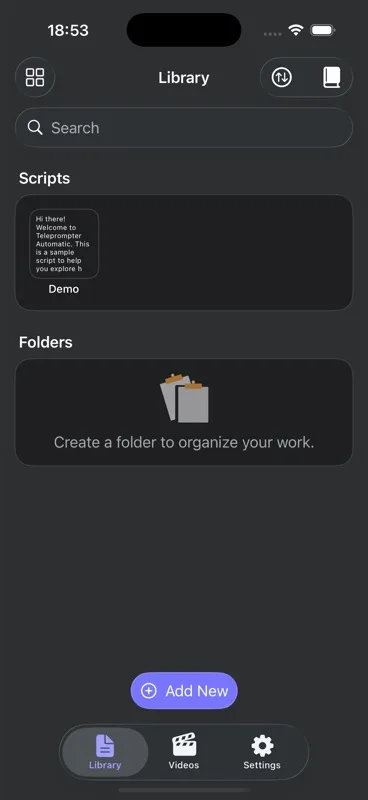
Accédez à Videos ou Recordings et choisissez la prise sur laquelle vous voulez travailler. Si le fichier existe uniquement sur l’appareil ou le navigateur actuel, exportez-le ou téléversez-le avant d’effacer le stockage, de réinstaller l’application ou de changer d’appareil.
Rognez le début et la fin
Utilisez Trim lorsque la prise comporte du silence, des mouvements de préparation ou une erreur au début ou à la fin. Gardez une petite marge autour du contenu parlé afin que la vidéo exportée ne donne pas l’impression d’être coupée. Enregistrez le résultat comme un nouveau fichier modifié lorsque l’application propose cette option.
Redimensionnez pour les réseaux sociaux
Utilisez les préréglages de redimensionnement ou de recadrage lorsque le même enregistrement doit être exporté en format vertical, carré ou paysage. Vérifiez la position de votre visage et les sous-titres après avoir changé le format d’image. Un recadrage qui semble bon dans l’aperçu peut tout de même masquer les mains, les diapositives ou le texte en bas de l’écran après l’export.
Faites pivoter, inversez en miroir et ajustez la vitesse
La rotation corrige les problèmes d’orientation. L’effet miroir peut corriger un aperçu caméra ou une configuration réfléchie, mais n’inversez pas le texte ni les logos sauf si c’est intentionnel. Les changements de vitesse sont utiles pour réutiliser des extraits, mais pas pour une vidéo face caméra classique, sauf si l’audio reste naturel.
Ajoutez des sous-titres, un logo ou des effets d’arrière-plan
Dans les flux de travail mobiles pris en charge, Teleprompter Automatic peut créer des sous-titres et appliquer des effets de montage comme des superpositions de logo, des superpositions de texte, du flou ou le remplacement de l’arrière-plan. Vérifiez toute la vidéo après l’export, car le timing des sous-titres, les contours de l’arrière-plan et les superpositions dépendent de la vidéo source.
Exportez et vérifiez le fichier
Exportez d’abord un court échantillon modifié lorsque vous travaillez avec une haute résolution, de longs enregistrements, des sous-titres ou des effets d’arrière-plan. Si l’export échoue, essayez une résolution plus faible, un rognage plus court ou un seul effet à la fois. Pour les étapes de base d’enregistrement, de sauvegarde et de partage, consultez enregistrer et exporter des vidéos.
Résultat attendu
Vous devriez obtenir une vidéo modifiée qui se lit du début à la fin, conserve l’audio, utilise le format d’image prévu et est prête à être partagée ou téléversée vers un stockage cloud. Pour les problèmes liés au cloud, utilisez résoudre les problèmes de synchronisation et de téléversement vers le cloud.