Bewahre nach der Aufnahme die ursprüngliche Aufnahme auf, bis du den bearbeiteten Export bestätigst. Bearbeitungswerkzeuge können sich je nach Plattform unterscheiden, aber der unterstützte Arbeitsablauf ist derselbe: Wähle die Aufnahme aus, nimm jeweils nur eine Bearbeitung vor, sieh dir das Ergebnis in der Vorschau an und exportiere oder lade dann die endgültige Datei hoch.
Öffne die Aufnahme, die du bearbeiten möchtest
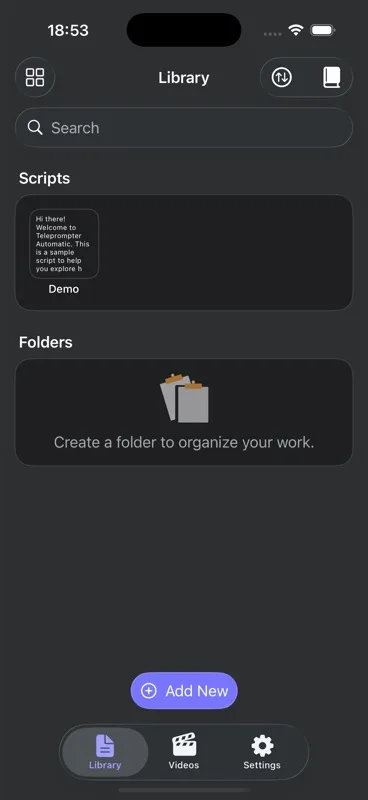
Gehe zu Videos oder Aufnahmen und wähle die Aufnahme aus, mit der du arbeiten möchtest. Wenn die Datei nur auf dem aktuellen Gerät oder im aktuellen Browser vorhanden ist, exportiere oder lade sie hoch, bevor du den Speicher leerst, die App neu installierst oder das Gerät wechselst.
Schneide den Anfang und das Ende zu
Verwende Zuschneiden, wenn die Aufnahme am Anfang oder Ende Stille, Einrichtungsbewegungen oder einen Fehler enthält. Lasse einen kleinen Puffer um den gesprochenen Inhalt, damit das exportierte Video nicht abgeschnitten wirkt. Speichere das Ergebnis als neue bearbeitete Datei, wenn die App diese Option anbietet.
Passe die Größe für soziale Medien an
Verwende Größenänderungs- oder Zuschneidevorgaben, wenn dieselbe Aufnahme ein vertikales, quadratisches oder Querformat-Ausgabeformat benötigt. Prüfe nach dem Ändern des Seitenverhältnisses die Position deines Gesichts und die Untertitel. Ein Zuschnitt, der in der Vorschau gut aussieht, kann nach dem Export trotzdem Hände, Folien oder eingeblendeten Text im unteren Bildbereich verdecken.
Drehen, spiegeln und Geschwindigkeit anpassen
Drehen behebt Probleme mit der Ausrichtung. Spiegeln kann eine Kameravorschau oder ein gespiegelt wirkendes Setup korrigieren, aber spiegele keinen Text oder Logos, es sei denn, das ist beabsichtigt. Geschwindigkeitsänderungen sind nützlich für wiederverwendete Clips, nicht für normale Talking-Head-Videos, es sei denn, der Ton klingt weiterhin natürlich.
Untertitel, Logo oder Hintergrundeffekte hinzufügen
In unterstützten mobilen Workflows kann Teleprompter Automatic Untertitel erstellen und Bearbeitungseffekte wie Logo-Overlays, Text-Overlays, Unschärfe oder Hintergrundersetzung anwenden. Sieh dir nach dem Export das gesamte Video an, da Untertitel-Timing, Hintergrundkanten und Overlays vom Quellvideo abhängen.
Datei exportieren und prüfen
Exportiere zuerst ein kurzes bearbeitetes Beispiel, wenn du mit hoher Auflösung, langen Aufnahmen, Untertiteln oder Hintergrundeffekten arbeitest. Wenn der Export fehlschlägt, versuche es mit einer kleineren Auflösung, einem kürzeren Zuschnitt oder jeweils nur einem Effekt. Informationen zu grundlegenden Schritten zum Speichern und Teilen findest du unter Videos aufnehmen und exportieren.
Erwartetes Ergebnis
Du solltest ein bearbeitetes Video haben, das von Anfang bis Ende abgespielt wird, den Ton beibehält, das gewünschte Seitenverhältnis verwendet und bereit ist, geteilt oder in einen Cloud-Speicher hochgeladen zu werden. Bei Cloud-Problemen nutze Probleme mit der Synchronisierung und dem Cloud-Upload beheben.