Deutsch
Anmelden Herunterladen

Teleprompter für iPhone und iPad

Verwandle dein iPhone in ein komplettes Studio für Videos nach Skript

Bereiten Sie den Text vor, halten Sie Ihre Blickrichtung nah am Objektiv, nehmen Sie den Take auf und stellen Sie ihn fertig – ohne für jeden Schritt eine andere App verwenden zu müssen.
Teleprompter für iPhone und iPad

Teleprompter-Automatic-Anzeige auf dem iPhone mit Skript- und Geschwindigkeitssteuerung
Typografie- und Spiegelungssteuerung von Teleprompter Automatic auf dem iPhone

Skripte für 30, 60 oder 90 Sekunden

Wählen Sie ein Lesetempo, prüfen Sie die geschätzte Dauer und kürzen Sie einen Entwurf, bevor Sie ihn verwenden.

Video, Audio oder Live

Wählen Sie den Aufnahme-Workflow, der zu Ihrer Botschaft passt.

Arbeit auf diesem Gerät wiederherstellen

Setzen Sie automatisch gespeicherte Entwürfe fort oder stellen Sie gelöschte Skripte und frühere gespeicherte Versionen als neue Skripte wieder her.

Mehr als Text, der über einer Kamera läuft

Entscheidend ist der nahtlose Übergang zwischen Schreiben, Vortragen, Aufnehmen und Fertigstellen. In jeder Phase bleibt das Skript griffbereit, sodass Sie die Einrichtung nicht immer wieder neu aufbauen müssen.

01

Blick nah am Objektiv halten

Passen Sie Textgröße, Ausrichtung, Abstände, Hinweisposition und Lesebereich so an, dass sich Ihre Augen beim Sprechen weniger bewegen.

02

Im gewünschten Format aufnehmen

Nutzen Sie die Front- oder Rückkamera für Videos, nehmen Sie M4A-Audio ohne Kamera auf oder bereiten Sie einen unterstützten Live-Workflow vor.

03

Take auf dem Mobilgerät fertigstellen

Schneiden Sie die Aufnahme zu und ändern Sie ihre Größe, fügen Sie Text oder ein Logo hinzu, erstellen Sie Untertitel, passen Sie, sofern unterstützt, den Hintergrund an und exportieren Sie anschließend das Ergebnis.

Vollständiger Arbeitsablauf

Ein klarer Weg von der Idee bis zum veröffentlichten Take

  1. 01

    Vorbereiten

    Schreiben, importieren oder für eine Zieldauer generieren. Finden Sie Skripte nach Titel oder Inhalt, heften Sie Favoriten an und kehren Sie zu zuletzt geöffneten Projekten zurück.

  2. 02

    Proben

    Wählen Sie einen Scrollmodus, passen Sie die Typografie an, stellen Sie einen Countdown ein und lesen Sie einen kurzen Abschnitt laut vor, bevor die Kamera ins Spiel kommt.

  3. 03

    Aufnehmen

    Nehmen Sie Video, nur Audio oder eine unterstützte Live-Session auf, während das Skript sichtbar und steuerbar bleibt.

  4. 04

    Fertigstellen

    Prüfen Sie das Ergebnis, bearbeiten Sie die Stellen, die Aufmerksamkeit erfordern, fügen Sie Untertitel oder Branding hinzu und exportieren Sie die Version, die Sie veröffentlichen möchten.

Ein mobiles Aufnahme-Toolkit, bei dem alles verbunden bleibt

Nutzen Sie nur die Steuerelemente, die Sie für Ihre Aufnahme benötigen. Der Rest bleibt verfügbar, wenn das Projekt anspruchsvoller wird.

Schreiben und wiederherstellen

Den nächsten Entwurf stets griffbereit halten

  • Entwürfe mit ZeitvorgabeGenerieren Sie bei Ihrem Lesetempo Texte für 30, 60 oder 90 Sekunden oder wählen Sie eine Absatzlänge. Sehen Sie sich vor der Übernahme eine kürzere Variante in der Vorschau an.
  • Text verbessernVergleichen Sie den ursprünglichen und den verbesserten Text und übernehmen Sie dann den Vorschlag oder behalten Sie Ihre Formulierung bei. Dieses mobile Tool erfordert eine Anmeldung und Premium.
  • Wiederherstellung und VerlaufSetzen Sie automatisch gespeicherte Entwürfe fort, stellen Sie Elemente aus „Zuletzt gelöscht“ wieder her oder verwenden Sie eine von bis zu 20 früheren, im Editor gespeicherten Versionen als neues Skript. Wiederherstellungskopien verbleiben auf diesem Gerät.
  • Suchen und anheftenDurchsuchen Sie Titel und Text mit passenden Textausschnitten; verwenden Sie angeheftete Elemente und Filter für zuletzt geöffnete Inhalte. Angeheftete Elemente und letzte Aktivitäten werden lokal auf diesem Gerät gespeichert.

Natürlich ablesen

Den Text steuern, ohne den Vortrag zu beeinträchtigen

  • Vier TempomodiNutzen Sie eine feste Geschwindigkeit, eine Zieldauer, Wörter pro Minute oder das der Sprache folgende Voice Scroll.
  • LeselayoutPassen Sie Schriftart, Größe, Zeilenabstand, Ausrichtung, Farben, Hinweisposition und einen größenverstellbaren Lesebereich an.
  • Spiegelung und CountdownBereiten Sie die Anzeige für reflektierendes Glas vor und verschaffen Sie sich einen klaren Moment, bevor der Take beginnt.

Sicher aufnehmen

Aufnahmewerkzeuge direkt neben dem Skript behalten

  • KamerasteuerungWählen Sie die Front- oder Rückkamera und nutzen Sie die unterstützten Steuerelemente für Auflösung, Bildrate, HDR, Mikrofon und Audiopegel.
  • Center Stage und Querformat bei aufrechtem GerätNehmen Sie unter iOS 26 mit einer kompatiblen Frontkamera im Querformat 16:9 auf, während das iPhone aufrecht bleibt, oder nutzen Sie die automatische Bildausrichtung. Vor der Aufnahme konfigurieren; bei nicht unterstützten Kameras werden diese Optionen ausgeblendet.
  • Nur-Audio-ModusNehmen Sie eine M4A-Sprachspur auf und folgen Sie dabei demselben Skript und denselben Temporegelungen.
  • Live-WorkflowsNutzen Sie unterstützte Live-Ziele und proben Sie den Bildausschnitt, bevor die Übertragung beginnt.

Fertigstellen und fortfahren

Aus einem brauchbaren Take ein wiederverwendbares Element machen

  • Mobile BearbeitungSchneiden, drehen und skalieren Sie Aufnahmen, ändern Sie die Geschwindigkeit, kombinieren Sie kompatible Clips und bereiten Sie das Ausgabeformat vor.
  • Untertitel und EbenenErstellen Sie Untertitel und fügen Sie unterstützte Text-, Bild-, Logo- oder Hintergrundelemente hinzu.
  • Verbundene SteuerungenNutzen Sie Apple Watch, Bluetooth oder Web Remote und arbeiten Sie nach der Anmeldung mit Skripten und ausgewählten Aufnahmen weiter.

In Aktion ansehen

Die wichtigsten Steuerelemente stets griffbereit halten

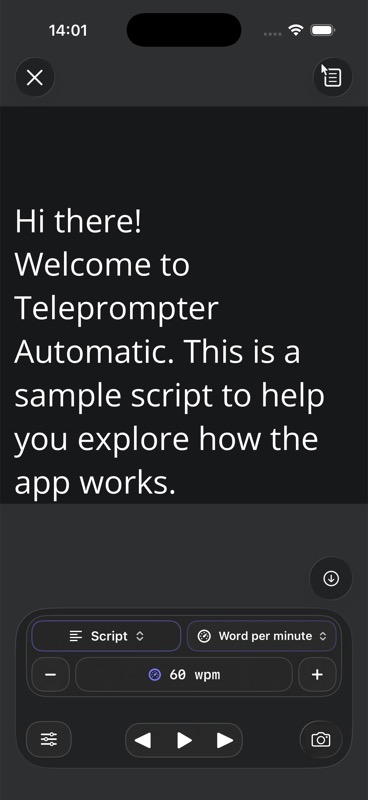
Die Leseansicht trennt das Skript vom kompakten Bedienfeld. Tempo, Aufnahmemodus, Wiedergabe, Kamerazugriff und Typografie bleiben verfügbar, ohne den Text zu verdecken, den Sie vortragen müssen.

iPhone-Leseansicht von Teleprompter Automatic mit Skript- und Geschwindigkeitssteuerung
Leseansicht mit Skriptmodus, Tempo in Wörtern pro Minute, Wiedergabe, Einstellungen und Kamerazugriff.
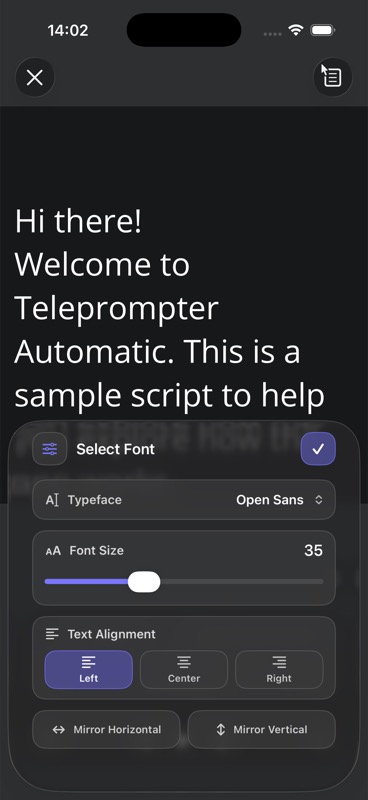
Typografiesteuerung der iPhone-Leseansicht von Teleprompter Automatic
Schnellzugriff auf Typografieeinstellungen für Schriftart, Größe, Ausrichtung sowie horizontale oder vertikale Spiegelung.

Für Aufnahmen entwickelt, bei denen der genaue Wortlaut zählt

Updates für Creator

Tragen Sie Aufhänger, Produkterklärungen und Handlungsaufforderungen vor, ohne den Blickkontakt zu unterbrechen, um Notizen zu prüfen.

Lektionen und Kurse

Behalten Sie Definitionen, Schritte, Namen und Beispiele in der richtigen Reihenfolge und bewahren Sie dabei ein natürliches Gesprächstempo.

Mitteilungen von Gründern und Teams

Nehmen Sie ein prägnantes Update anhand einer vorbereiteten Gliederung auf und verwenden Sie das Skript anschließend für den nächsten Kanal erneut.

Voice-over- und Podcast-Aufnahmen

Nutzen Sie den Nur-Audio-Modus, wenn das Skript wichtig ist, die Kamera jedoch nicht.

Ein vernetztes Produkt

Dort beginnen, wo die Arbeit am einfachsten ist

Schreiben Sie ein längeres Skript mit einer Tastatur im Web, nehmen Sie mit iPhone oder iPad auf und verwenden Sie dasselbe Konto, wenn unterstützte Skripte, Ordner, Geräte und ausgewählte Medien verbunden bleiben sollen.

Fragen vor Ihrer ersten Aufnahme

Funktioniert es auf dem iPad?

Ja. Der iPhone-Workflow ist auch auf dem iPad verfügbar, wo sich längere Skripte und Bedienelemente dank des größeren Bildschirms leichter handhaben lassen.

Kann ich ohne Internetverbindung aufnehmen?

Die grundlegenden Lese- und Aufnahmefunktionen können ohne ständige Verbindung genutzt werden. Konto-, Cloud-, Generierungs-, Untertitel- und andere Onlinefunktionen benötigen bei der Nutzung einen Netzwerkzugang.

Kann ich ein montiertes iPhone steuern?

Zu den unterstützten Workflows gehören die Steuerung über die Apple Watch, kompatible Bluetooth-Steuerungen und Web Remote von einem anderen browserfähigen Gerät aus.

Nehmen Sie Ihre Botschaft auf, solange sie Ihnen noch klar vor Augen ist

Vereinen Sie Skript, Lesefunktion, Kamera und Werkzeuge für den letzten Schliff in einem wiederholbaren Workflow auf dem iPhone oder iPad.