Diese Anleitung erklärt, wie Sie Text in Teleprompter Automatic hinzufügen und zum Lesen vorbereiten. Nutzen Sie sie, wenn Sie ein Skript neu erstellen, Skripte in Ordnern organisieren, eine unterstützte Datei importieren, ein PDF-Skript in lesbaren Text umwandeln oder Text vor dem Reader anpassen müssen.
Ein leeres Skript erstellen
- Öffnen Sie die Bibliothek.
- Wählen Sie Hinzufügen.
- Wählen Sie Leeres Skript.
- Geben Sie einen Namen ein und fügen oder schreiben Sie den Text ein.
- Speichern Sie das Skript und öffnen Sie es zum Lesen.
Halten Sie Absätze kurz. Teleprompter-Text ist leichter lesbar, wenn jede Idee eine eigene Zeile oder einen kurzen Block hat.
Skripte mit Ordnern organisieren
Ordner helfen, wenn Sie für verschiedene Kunden, Kanäle, Kurse oder Kampagnen aufnehmen. Erstellen Sie pro Projekt einen Ordner und halten Sie zusammengehörige Skripte beieinander.
Unterstützte Dateien importieren
Im Web-Dashboard ist der Import für textbasierte Dateien wie TXT, MD, RTF, SRT und VTT gedacht. In der Android-App unterstützt der Import TXT, DOC/DOCX, PPT/PPTX, XLS/XLSX und PDF. Wenn eine Plattform diese Option nicht zeigt, exportieren oder kopieren Sie das Skript als Klartext und fügen es in ein leeres Skript ein.
Ein Skript aus PDF importieren
- Öffnen Sie die Skriptbibliothek und wählen Sie Import.
- Wählen Sie die PDF-Importkarte, wenn sie auf Ihrem Gerät verfügbar ist.
- Wählen Sie ein PDF mit auswählbarem Text, nicht nur gescannten Bildern.
- Warten Sie, bis Teleprompter Automatic den Text extrahiert und im Editor öffnet.
- Prüfen Sie das Skript vor dem Lesen: Entfernen Sie Seitenzahlen, Kopf- und Fußzeilen, harte Zeilenumbrüche und Text aus Rändern oder Notizen.
Der PDF-Import funktioniert am besten mit sauberen textbasierten Dokumenten. Ist das PDF gescannt, nur ein Bild, passwortgeschützt oder mehrspaltig gesetzt, extrahieren Sie den Text zuerst per OCR oder Dokumenttool oder fügen Sie das finale Skript manuell ein. Eine bereinigte TXT-Datei ist meist der sicherste Ersatz.
Text vor dem Lesen anpassen
Nutzen Sie Einstellungen für Textgröße, Zeilenhöhe, Ausrichtung und Großschreibung. Sie verbessern die Lesbarkeit, aber der beste Test bleibt eine kurze Probe im Reader.
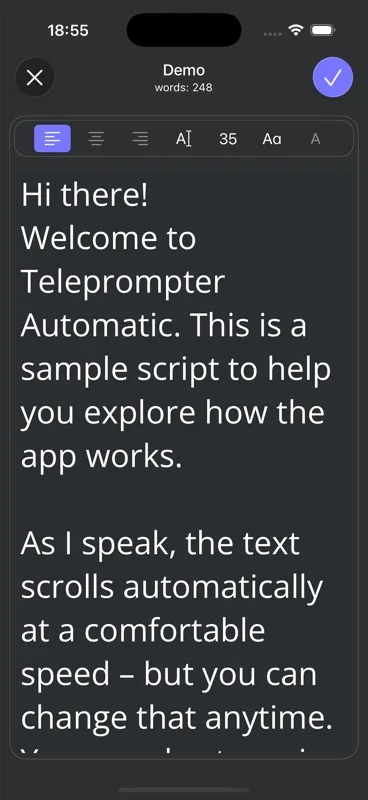
Das Skript zum Lesen öffnen
Wenn das Skript fertig ist, öffnen Sie es im Reader und passen die Scrollgeschwindigkeit an. Die Erste-Schritte-Anleitung erklärt den ersten Test, und die Aufnahmeanleitung zeigt den nächsten Schritt.
Importprobleme beheben
- Wenn die Datei abgelehnt wird, exportieren Sie sie als TXT und importieren Sie erneut.
- Wenn ein PDF leer importiert wird, prüfen Sie, ob es ein gescanntes PDF ist, und nutzen Sie vorher OCR.
- Wenn das Skript zu lang wirkt, teilen Sie es in Abschnitte.
- Wenn Untertitel mit Zeitstempeln importiert werden, entfernen Sie diese vor der Aufnahme, sofern sie keine Sprechhinweise sind.
- Wenn die Formatierung falsch aussieht, fügen Sie den Text in ein leeres Skript ein und wenden die Reader-Einstellungen erneut an.
Zum Synchronisieren nach dem Erstellen von Skripten lesen Sie Cloud-Synchronisierung und Videospeicherung.