Teleprompter Automatic synchronisiert Skripte und Ordner getrennt von Aufnahmen. Audio- und Video-Takes liegen zuerst auf dem Gerät; eine Cloud-Kopie entsteht erst nach manuellem Upload oder bei aktivem automatischem Upload.
Skripte und Ordner
Das Web-Dashboard bietet Cloud-Synchronisierungseinstellungen für Skripte und Ordner. Melde dich an, bevor du die Synchronisierung verwaltest, und verwende dann auf Mobilgeräten und im Web dasselbe Konto, damit deine Bibliothek dem richtigen Benutzer zugeordnet bleibt.
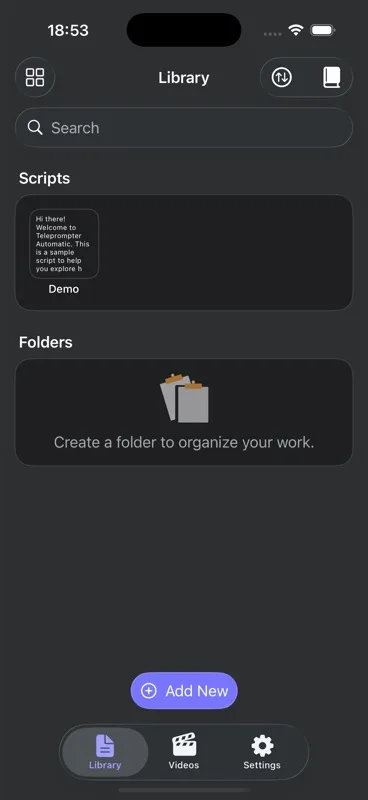
Wenn die mobile Synchronisierung auf einem Gerät noch nicht sichtbar ist, folge dem Statushinweis in der App und aktualisiere die App, sobald die entsprechende Version verfügbar ist.
Lokale Audio- und Videoaufnahmen
Der Audio-Modus erstellt eine M4A-Datei mit AAC, der Video-Modus eine Videodatei. Beide erscheinen unter Recordings und bleiben lokal, bis du einen Upload wählst. Local, Uploading, Synced und Failed zeigen den Status jeder Kopie.
Eine Aufnahme in die Cloud hochladen
Lade einen Audio- oder Video-Take manuell hoch oder aktiviere den für dein Konto verfügbaren automatischen Upload. Danach kannst du die Cloud-Kopie abspielen, auf ein unterstütztes Gerät laden oder löschen. Lokale und Cloud-Kopie werden getrennt gelöscht.
So funktioniert der Audio-Modus.
Speicherlimits
Der aktuelle Text in der Produktoberfläche verweist auf Premium-Cloud-Speicher und ein kostenloses Limit von 1 GB nach einem Downgrade. Vermeide es, jede Testaufnahme im Cloud-Speicher aufzubewahren: Lade die nützlichen Dateien hoch und lösche Entwürfe, die du nicht mehr brauchst.
Bereinigung des Cloud-Speichers bei inaktiven kostenlosen Konten
Bei Konten ohne aktives Premium oder ein anderes kostenpflichtiges Zugriffsrecht können in der Cloud gespeicherte Medien nach 12 aufeinanderfolgenden Monaten ohne qualifizierende Produktaktivität für eine Bereinigung infrage kommen. Bevor Cloud-Medien nach dieser Aufbewahrungsregel gelöscht werden, plant Teleprompter Automatic, eine Servicemitteilung zu senden, wenn eine zustellbare Konto-E-Mail-Adresse verfügbar ist, und eine Kulanzfrist zu gewähren. Das Anmelden mit dem Konto, das Wiederherstellen oder Verlängern eines Kaufs, das Herunterladen benötigter Inhalte oder das Kontaktieren des Supports vor Ablauf der Frist kann eine anstehende Bereinigungsprüfung verhindern oder lösen.
Diese Bereinigung gilt für den serverseitigen Cloud-Speicher. Dateien, die nur auf deinem Gerät oder in deinem Browser vorhanden sind, werden nicht gelöscht, aber gelöschte Cloud-Kopien sind nach Ablauf der Frist möglicherweise nicht wiederherstellbar.
Was tun, wenn die Synchronisierung falsch aussieht
- Bestätige, dass auf allen Geräten dasselbe Konto verwendet wird.
- Verwende Jetzt synchronisieren, wo verfügbar.
- Prüfe, ob das Element nur lokal vorhanden oder bereits synchronisiert ist.
- Wenn das Hochladen von Videos fehlschlägt, versuche es mit einer stabilen Verbindung erneut.
- Wenn der Speicher voll ist, entferne alte Cloud-Aufnahmen oder verlängere einen Tarif, der mehr Speicher enthält.
- Wenn ein Konto gelöscht und dann mit derselben E-Mail-Adresse neu erstellt wurde, sollte das neue Konto nicht die alte serverseitige Cloud-Videoliste anzeigen.
Informationen zum Aufnahme-Workflow findest du unter Videos aufnehmen und exportieren. Für die Kontolöschung verwende Konto löschen. Für die Bereinigung von Kontositzungen verwende zu viele aktive Geräte.