Teleprompter Automatic mantiene la sincronizzazione dei copioni e l'archiviazione delle registrazioni come flussi di lavoro correlati ma separati. I copioni e le cartelle possono essere sincronizzati tramite il tuo account, mentre le registrazioni audio e video vengono inizialmente salvate come file locali e trasferite nell'archivio cloud solo dopo un caricamento manuale o tramite un flusso di caricamento automatico abilitato.
Sincronizzare copioni e cartelle
Accedi con lo stesso account Teleprompter Automatic sui dispositivi supportati prima di gestire la sincronizzazione. Associa le modifiche a copioni e cartelle a quell'account, quindi usa lo stato di sincronizzazione nell'app o l'azione Sincronizza ora, dove disponibile.
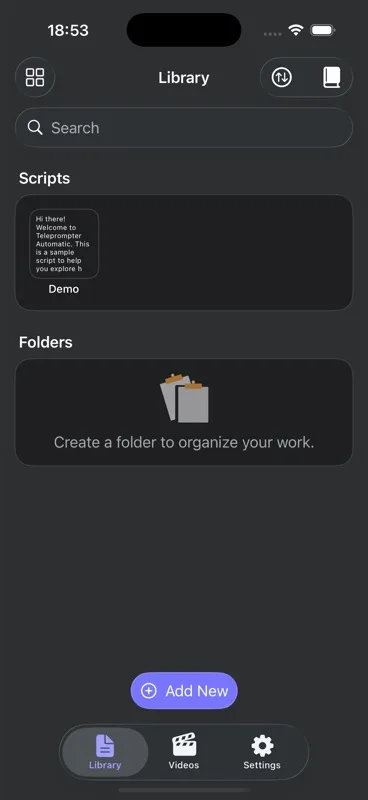
Tenere separato il recupero su iOS dalla sincronizzazione cloud
Le bozze iOS, le copie in Eliminati di recente, le versioni salvate in precedenza nell'editor, gli elementi fissati e la cronologia degli elementi aperti di recente sono memorizzati localmente su quell'iPhone o iPad. Non vengono visualizzati su un altro dispositivo solo perché usi lo stesso account. Per prima cosa, recupera il testo sul dispositivo originale; un copione ripristinato diventa un nuovo elemento della libreria e può quindi seguire la normale sincronizzazione dei copioni.
Comprendere il funzionamento delle registrazioni audio e video locali
Una registrazione è locale quando il relativo file esiste solo sul telefono o nel browser in cui è stata creata. La modalità Audio su dispositivo mobile salva un file M4A; l'audio registrato nel browser utilizza un formato supportato M4A/MP4, WebM o Ogg. La registrazione video salva un file video. Controlla le riprese importanti prima di eliminarle, cancellare i dati del browser o cambiare dispositivo.
Consulta la guida alla registrazione in modalità Audio per informazioni sui profili del microfono, la riproduzione della forma d'onda, la condivisione e il flusso di lavoro specifico per l'audio.
Caricare manualmente una registrazione
Scegli Carica nel cloud per una registrazione audio o video locale che desideri associare al tuo account. La registrazione può passare attraverso gli stati Locale, Caricamento, Sincronizzato o Non riuscito. Mantieni aperta l'app mentre il caricamento è in corso e, se ti servono entrambe le copie, non eliminare il file locale finché non viene visualizzato lo stato Sincronizzato.
Utilizzare il caricamento automatico delle registrazioni
Quando il caricamento automatico delle registrazioni è disponibile per l'account ed è abilitato nelle impostazioni cloud, le nuove registrazioni audio e video possono essere aggiunte alla coda mentre l'app è aperta. Questa impostazione non trasforma retroattivamente in ogni situazione un elemento locale precedente in una copia cloud; controlla lo stato di ogni registrazione importante.
Riprodurre o scaricare una registrazione cloud
Una registrazione audio sincronizzata può essere riprodotta in streaming nel lettore audio a schermo intero, mentre un video sincronizzato può essere aperto tramite il flusso di lavoro supportato per le registrazioni. Scarica un elemento dal cloud quando ti serve una copia locale sul dispositivo in uso. La presenza di un elemento solo nel cloud non dimostra che esista una copia offline.
Eliminare la copia corretta
L'eliminazione di una registrazione locale rimuove la copia dal dispositivo. L'eliminazione di una registrazione cloud rimuove l'elemento cloud dell'account. Prima di eliminare un elemento, leggi il testo di conferma e controlla lo stato attuale, soprattutto quando una registrazione è presente in entrambe le posizioni.
Limiti di archiviazione e pulizia degli account inattivi
La disponibilità e la capacità del cloud possono dipendere dall'account e dal piano attuali. Se un caricamento segnala che lo spazio di archiviazione è insufficiente, rimuovi i contenuti multimediali cloud che non ti servono più oppure consulta le opzioni di archiviazione mostrate nell'app.
Per gli account senza un abbonamento a pagamento attivo, un periodo di prova, un periodo di tolleranza, un diritto di accesso a vita o un altro diritto di accesso a pagamento, i contenuti multimediali archiviati nel cloud potrebbero essere sottoposti a pulizia dopo 12 mesi consecutivi senza attività idonea nel prodotto. Teleprompter Automatic prevede di inviare una notifica di servizio e concedere un periodo di tolleranza quando è disponibile un indirizzo email dell'account a cui sia possibile recapitare il messaggio. Accedere, ripristinare o rinnovare un acquisto, scaricare i contenuti necessari o contattare l'assistenza prima della scadenza può impedire o risolvere una verifica di pulizia in sospeso.
Questa pulizia si applica alle copie cloud lato server. Non elimina i file archiviati solo sul tuo dispositivo, ma una copia cloud eliminata potrebbe non essere recuperabile.
Risolvere un problema di sincronizzazione di un elemento mancante o non riuscita
- Verifica che ogni dispositivo utilizzi lo stesso account.
- Controlla se l'elemento presenta lo stato Locale, Caricamento, Sincronizzato o Non riuscito.
- Mantieni aperta l'app e usa Riprova con una connessione stabile.
- Controlla la capacità cloud disponibile prima di ripetere il caricamento di un file di grandi dimensioni.
- Usa il filtro Tutti, Video o Audio se l'elenco delle registrazioni sembra incompleto.
- Scarica un elemento dal cloud prima di fare affidamento sull'accesso offline.
- Se un account è stato eliminato e ricreato, il nuovo account non dovrebbe ripristinare la libreria di registrazioni cloud dell'account eliminato.
Per una risoluzione guidata dei problemi, consulta risolvere i problemi di sincronizzazione e caricamento sul cloud. Per i dettagli sull’eliminazione, leggi eliminazione dell’account e dati nel cloud.