O Teleprompter Automatic mantém a sincronização de roteiros e o armazenamento de gravações como fluxos de trabalho relacionados, mas separados. Roteiros e pastas podem ser sincronizados por meio da sua conta, enquanto as gravações de áudio e vídeo começam como arquivos locais e só são movidas para o armazenamento em nuvem após um envio manual ou por meio de um fluxo de envio automático habilitado.
Sincronizar roteiros e pastas
Antes de gerenciar a sincronização, inicie sessão com a mesma conta do Teleprompter Automatic nos dispositivos compatíveis. Mantenha as alterações em roteiros e pastas associadas a essa conta e use o status de sincronização no aplicativo ou a ação Sincronizar agora, quando disponível.
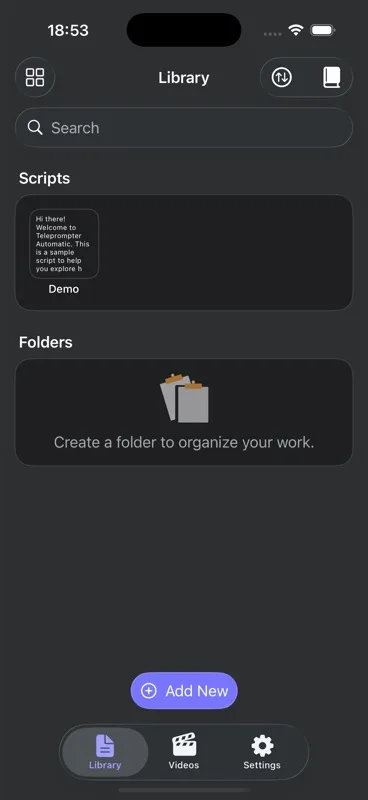
Mantenha a recuperação no iOS separada da sincronização em nuvem
Rascunhos do iOS, cópias em Apagados recentemente, versões anteriores salvas pelo editor, itens fixados e o histórico de itens abertos recentemente são locais nesse iPhone ou iPad. Eles não aparecem em outro dispositivo apenas porque você usa a mesma conta. Primeiro, recupere o texto no dispositivo original; um roteiro restaurado é um novo item da biblioteca e, depois, pode seguir o processo normal de sincronização de roteiros.
Entenda as gravações locais de áudio e vídeo
Uma gravação é local quando o arquivo existe apenas no telefone ou navegador em que foi criado. O modo Áudio em dispositivos móveis salva um arquivo M4A; o áudio no navegador usa um formato compatível M4A/MP4, WebM ou Ogg. A gravação de vídeo salva um arquivo de vídeo. Revise as tomadas importantes antes de excluí-las, limpar os dados do navegador ou trocar de dispositivo.
Use o guia de gravação no modo Áudio para saber mais sobre perfis de microfone, reprodução da forma de onda, compartilhamento e o fluxo de trabalho específico de áudio.
Enviar uma gravação manualmente
Escolha Enviar para a nuvem em uma gravação local de áudio ou vídeo que você queira associar à sua conta. A gravação pode passar pelos estados Local, Enviando, Sincronizada ou Falha. Mantenha o aplicativo aberto enquanto o envio estiver ativo e não exclua o arquivo local até que o status Sincronizada esteja visível, caso precise das duas cópias.
Usar o envio automático de gravações
Quando o envio automático de gravações estiver disponível para a conta e habilitado nas configurações de nuvem, novas gravações de áudio e vídeo poderão entrar na fila enquanto o aplicativo estiver aberto. Essa configuração não transforma retroativamente um item local antigo em uma cópia na nuvem em todas as situações; verifique o status de cada gravação importante.
Reproduzir ou baixar uma gravação da nuvem
Uma gravação de áudio sincronizada pode ser transmitida no player de áudio em tela cheia, e um vídeo sincronizado pode ser aberto pelo fluxo de gravação compatível. Baixe um item da nuvem quando precisar de uma cópia local no dispositivo atual. Um item disponível somente na nuvem não comprova que existe uma cópia offline.
Excluir a cópia correta
Excluir uma gravação local remove a cópia do dispositivo. Excluir uma gravação da nuvem remove o item da nuvem associado à conta. Leia o texto de confirmação e verifique o status atual antes de excluir, especialmente quando uma gravação existir nos dois locais.
Limites de armazenamento e limpeza de contas inativas
A disponibilidade e a capacidade da nuvem podem depender da conta e do plano atuais. Se um envio indicar armazenamento insuficiente, remova as mídias da nuvem que não são mais necessárias ou consulte as opções de armazenamento exibidas no aplicativo.
Para contas sem uma assinatura paga ativa, período de teste, período de carência, direito vitalício ou outro direito de acesso pago, as mídias armazenadas na nuvem poderão ser qualificadas para limpeza após 12 meses consecutivos sem atividade qualificada no produto. O Teleprompter Automatic planeja enviar um aviso de serviço e oferecer um período de carência quando houver um endereço de e-mail válido disponível para a conta. Iniciar sessão, restaurar ou renovar uma compra, baixar o conteúdo necessário ou entrar em contato com o suporte antes do prazo pode impedir ou resolver uma análise de limpeza pendente.
Essa limpeza se aplica às cópias na nuvem armazenadas no servidor. Ela não exclui arquivos armazenados apenas no seu dispositivo, mas uma cópia excluída da nuvem pode não ser recuperável.
Corrigir um item ausente ou com falha na sincronização
- Confirme se todos os dispositivos usam a mesma conta.
- Verifique se o item exibe o status Local, Enviando, Sincronizado ou Falha.
- Mantenha o aplicativo aberto e use Tentar novamente com uma conexão estável.
- Verifique a capacidade disponível na nuvem antes de repetir o envio de um arquivo grande.
- Use o filtro Todos, Vídeo ou Áudio se a lista de gravações parecer incompleta.
- Baixe um item da nuvem antes de depender do acesso offline.
- Se uma conta tiver sido excluída e recriada, a nova conta não deverá restaurar a biblioteca de gravações na nuvem da conta excluída.
Para solucionar problemas passo a passo, consulte corrigir problemas de sincronização e upload para a nuvem. Para saber mais sobre a exclusão, leia exclusão da conta e dados na nuvem.