Use este guia quando os roteiros não aparecerem em outro dispositivo, uma gravação permanecer local, um upload para a nuvem falhar ou o app mostrar um aviso de limite de armazenamento. A sincronização depende do login na conta, das configurações de nuvem, do acesso à rede, da versão do app e do armazenamento disponível.
Confirme a mesma conta
Faça login com a mesma conta do Teleprompter Automatic no iOS, Android e Web. Se um dispositivo usar outro e-mail ou outro método de login social, os roteiros e vídeos na nuvem podem parecer ausentes, mesmo estando armazenados em uma conta diferente.
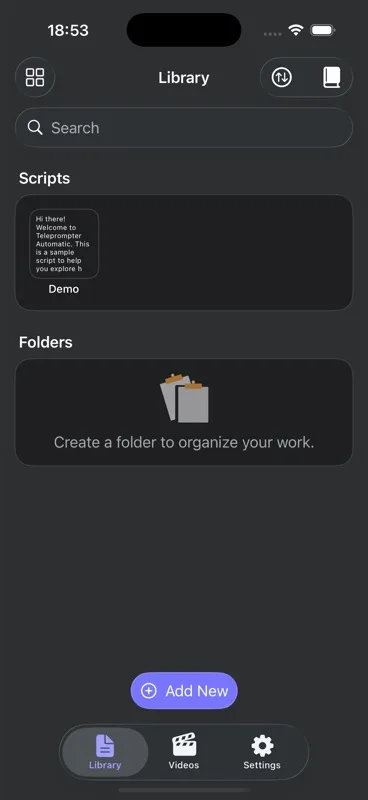
Verifique as configurações de sincronização na nuvem
No Painel da Web, a sincronização na nuvem inclui roteiros e pastas, o Sync now manual e o upload automático de vídeo para contas Premium. Se o upload automático estiver desativado, os vídeos locais permanecerão no navegador ou dispositivo atual até que você os envie manualmente.
Entenda as gravações locais e na nuvem
As gravações locais do navegador são armazenadas apenas nesse navegador. Se você limpar os dados do navegador, usar o modo privado ou trocar de dispositivo, os arquivos locais poderão ser perdidos. As gravações na nuvem ficam disponíveis após o upload e a sincronização. Antes de excluir um arquivo local, confirme se o status na nuvem está como synced ou se você já o exportou.
Limites de armazenamento e uploads com falha
O painel da web mostra um limite gratuito de armazenamento em nuvem de 1 GB e 30 GB para Premium. Se o armazenamento estiver cheio, remova vídeos na nuvem desnecessários ou renove/faça upgrade do plano antes de enviar novas gravações grandes. Se um upload falhar, mantenha o arquivo local, verifique a rede e tente novamente.
Se os roteiros não estiverem sincronizando
- Use Sync now quando estiver disponível.
- Atualize o painel ou reabra o app móvel.
- Atualize os apps móveis se o painel mostrar que a sincronização de texto e pastas exige uma versão mais recente do iOS ou Android.
- Evite editar o mesmo roteiro offline em vários dispositivos ao mesmo tempo.
- Verifique se o roteiro está dentro de uma pasta que você não está visualizando.
Se os vídeos não estiverem sincronizando
- Confirme que você está conectado e online.
- Verifique se o vídeo está marcado como Local, Uploading, Synced ou Failed.
- Use o Upload manual para gravações locais ou com falha.
- Mantenha o navegador ou o app aberto até que o upload seja concluído.
- Exporte vídeos importantes antes de limpar o armazenamento do app ou do navegador.
Resultado esperado
Os roteiros devem aparecer na mesma conta, e as gravações devem mostrar claramente um status local, em upload, com falha ou sincronizado. Para o modelo geral de nuvem, leia sincronização na nuvem e armazenamento de vídeo. Para limites específicos do navegador, leia usar o Teleprompter Automatic na web.