Utilisez ce guide lorsque des scripts n’apparaissent pas sur un autre appareil, qu’un enregistrement reste local, qu’un envoi vers le cloud échoue ou que l’application affiche un avertissement de limite de stockage. La synchronisation dépend de la connexion au compte, des paramètres cloud, de l’accès au réseau, de la version de l’application et de l’espace de stockage disponible.
Confirmez qu’il s’agit du même compte
Connectez-vous avec le même compte Teleprompter Automatic sur iOS, Android et Web. Si un appareil utilise une autre adresse e-mail ou une autre méthode de connexion sociale, les scripts et les vidéos cloud peuvent sembler manquants alors qu’ils sont stockés sous un autre compte.
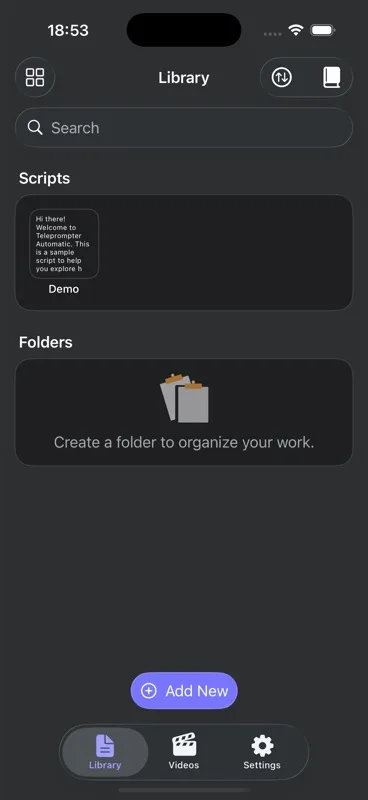
Vérifiez les paramètres de synchronisation cloud
Dans le tableau de bord Web, la synchronisation cloud inclut les scripts et les dossiers, la commande manuelle Sync now, ainsi que l’envoi automatique des vidéos pour les comptes Premium. Si l’envoi automatique est désactivé, les vidéos locales restent dans le navigateur ou l’appareil actuel jusqu’à ce que vous les envoyiez manuellement.
Comprendre les enregistrements locaux et cloud
Les enregistrements locaux du navigateur sont stockés uniquement dans ce navigateur. Si vous effacez les données du navigateur, utilisez le mode privé ou changez d’appareil, les fichiers locaux peuvent être perdus. Les enregistrements cloud sont disponibles après l’envoi et la synchronisation. Avant de supprimer un fichier local, vérifiez que son statut cloud est synchronisé ou que vous l’avez déjà exporté.
Limites de stockage et échecs d’envoi
Le tableau de bord Web affiche une limite de stockage cloud gratuite de 1 GB et de 30 GB pour Premium. Si l’espace de stockage est plein, supprimez les vidéos cloud inutiles ou renouvelez/mettez à niveau le forfait avant d’envoyer de nouveaux grands enregistrements. Si un envoi échoue, conservez le fichier local, vérifiez le réseau, puis réessayez.
Si les scripts ne se synchronisent pas
- Utilisez Sync now lorsqu’il est disponible.
- Actualisez le tableau de bord ou rouvrez l’application mobile.
- Mettez à jour les applications mobiles si le tableau de bord indique que la synchronisation du texte et des dossiers nécessite une version iOS ou Android plus récente.
- Évitez de modifier le même script hors ligne sur plusieurs appareils en même temps.
- Vérifiez si le script se trouve dans un dossier que vous n’affichez pas.
Si les vidéos ne se synchronisent pas
- Vérifiez que vous êtes connecté et en ligne.
- Vérifiez si la vidéo est marquée comme Local, Uploading, Synced ou Failed.
- Utilisez l’envoi manuel pour les enregistrements locaux ou en échec.
- Laissez le navigateur ou l’application ouvert jusqu’à la fin de l’envoi.
- Exportez les vidéos importantes avant d’effacer le stockage de l’application ou du navigateur.
Résultat attendu
Les scripts doivent apparaître sous le même compte, et les enregistrements doivent afficher clairement un état local, en cours d’envoi, en échec ou synchronisé. Pour le modèle cloud général, consultez la synchronisation cloud et le stockage vidéo. Pour les limites spécifiques au navigateur, consultez utiliser Teleprompter Automatic sur le web.