Usa questa guida quando gli script non compaiono su un altro dispositivo, una registrazione resta locale, un caricamento sul cloud non riesce oppure l’app mostra un avviso di limite di archiviazione. La sincronizzazione dipende dall’accesso all’account, dalle impostazioni cloud, dall’accesso alla rete, dalla versione dell’app e dallo spazio di archiviazione disponibile.
Conferma lo stesso account
Accedi con lo stesso account Teleprompter Automatic su iOS, Android e Web. Se un dispositivo usa un’altra email o un altro metodo di accesso social, gli script e i video nel cloud possono sembrare mancanti anche se sono archiviati con un account diverso.
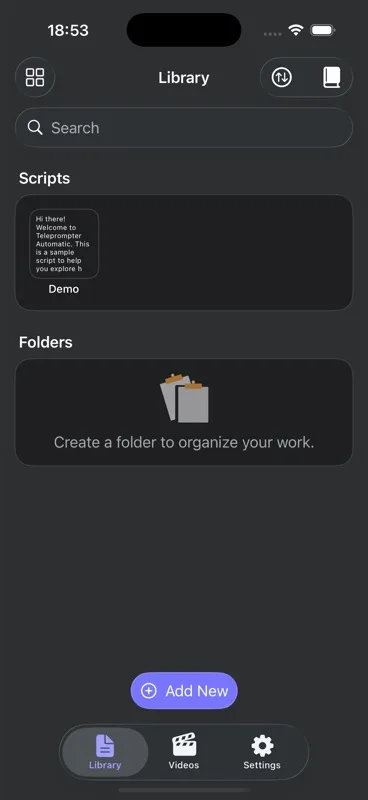
Controlla le impostazioni di sincronizzazione cloud
Nel Dashboard Web, la sincronizzazione cloud include script e cartelle, la funzione Sincronizza ora manuale e il caricamento automatico dei video per gli account Premium. Se il caricamento automatico è disattivato, i video locali restano nel browser o sul dispositivo attuale finché non li carichi manualmente.
Comprendi le registrazioni locali e cloud
Le registrazioni locali del browser vengono archiviate solo in quel browser. Se cancelli i dati del browser, usi la modalità privata o cambi dispositivo, i file locali potrebbero andare persi. Le registrazioni cloud sono disponibili dopo il caricamento e la sincronizzazione. Prima di eliminare un file locale, conferma che il suo stato cloud sia sincronizzato oppure di averlo già esportato.
Limiti di archiviazione e caricamenti non riusciti
Il dashboard web mostra un limite di archiviazione cloud gratuito di 1 GB e di 30 GB per Premium. Se lo spazio di archiviazione è pieno, elimina i video cloud non necessari oppure rinnova/effettua l’upgrade del piano prima di caricare nuove registrazioni di grandi dimensioni. Se un caricamento non riesce, conserva il file locale, controlla la rete e poi riprova.
Se gli script non si sincronizzano
- Usa Sincronizza ora quando disponibile.
- Aggiorna il dashboard o riapri l’app mobile.
- Aggiorna le app mobile se il dashboard mostra che la sincronizzazione di testo e cartelle richiede una versione iOS o Android più recente.
- Evita di modificare contemporaneamente lo stesso script offline su più dispositivi.
- Controlla se lo script si trova in una cartella che non stai visualizzando.
Se i video non si sincronizzano
- Conferma di aver effettuato l’accesso e di essere online.
- Controlla se il video è contrassegnato come Locale, In caricamento, Sincronizzato o Non riuscito.
- Usa il caricamento manuale per le registrazioni locali o non riuscite.
- Tieni aperti il browser o l’app finché il caricamento non è completato.
- Esporta i video importanti prima di cancellare lo spazio di archiviazione dell’app o del browser.
Risultato atteso
Gli script dovrebbero comparire nello stesso account e le registrazioni dovrebbero mostrare chiaramente uno stato locale, in caricamento, non riuscito o sincronizzato. Per il modello cloud generale, leggi sincronizzazione cloud e archiviazione video. Per i limiti specifici del browser, leggi usa Teleprompter Automatic sul web.