Questa guida spiega come aggiungere testo a Teleprompter Automatic e prepararlo per la lettura. Usala quando devi creare uno script da zero, organizzare gli script in cartelle, importare un file supportato, trasformare un PDF in testo leggibile o regolare il testo prima di aprire il lettore.
Crea uno script vuoto
- Apri la Libreria.
- Seleziona Aggiungi.
- Scegli Script vuoto.
- Inserisci un nome e incolla o scrivi il testo.
- Salva lo script e aprilo per la lettura.
Mantieni i paragrafi brevi. Il testo del teleprompter è più facile da leggere quando ogni idea ha una propria riga o un blocco breve.
Organizza gli script con le cartelle
Le cartelle aiutano quando registri per clienti, canali, corsi o campagne diversi. Crea una cartella per progetto e tieni insieme gli script correlati per trovarli velocemente prima della registrazione.
Importa file supportati
Nella dashboard web, l’importazione è pensata per file testuali come TXT, MD, RTF, SRT e VTT. Su Android, l’importazione supporta TXT, DOC/DOCX, PPT/PPTX, XLS/XLSX e PDF. Se una piattaforma non mostra la stessa opzione, esporta o copia lo script come testo semplice e incollalo in uno script vuoto.
Importa uno script da PDF
- Apri la libreria degli script e scegli l’opzione di importazione.
- Scegli la scheda di importazione PDF quando è disponibile sul tuo dispositivo.
- Seleziona un PDF con testo selezionabile, non solo immagini scansionate.
- Attendi che Teleprompter Automatic estragga il testo e apra lo script importato nell’editor.
- Rivedi lo script prima di leggere: rimuovi numeri di pagina, intestazioni, piè di pagina, interruzioni rigide e testo proveniente da margini o note.
L’importazione PDF funziona meglio con documenti puliti basati su testo. Se il PDF è scansionato, solo immagine, protetto da password o a più colonne, estrai prima il testo con OCR o un altro strumento, oppure incolla manualmente lo script finale. Un TXT pulito è spesso l’alternativa più sicura.
Regola il testo prima di leggere
Usa i controlli per dimensione testo, interlinea, allineamento e maiuscole. Migliorano la leggibilità, ma il test migliore resta una breve prova nel lettore.
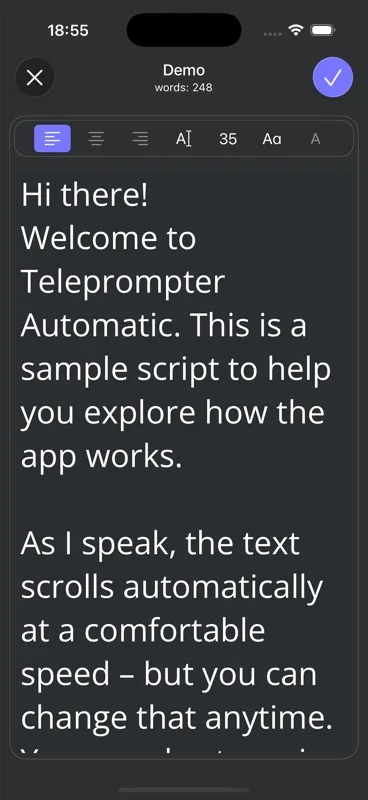
Apri lo script per la lettura
Quando lo script è pronto, aprilo nel lettore e regola la velocità. La guida introduzione spiega il primo test, mentre la guida registrazione copre il passaggio successivo.
Risolvi i problemi di importazione
- Se il file viene rifiutato, esportalo come TXT e importalo di nuovo.
- Se un PDF risulta vuoto, verifica se è un PDF scansionato e applica l’OCR prima di importare.
- Se lo script sembra troppo lungo, dividilo in sezioni.
- Se i sottotitoli entrano con timestamp, rimuovili salvo che servano come suggerimenti.
- Se la formattazione è errata, incolla il testo in uno script vuoto e applica di nuovo le impostazioni del lettore.
Per il comportamento della sincronizzazione dopo la creazione degli script, leggi sincronizzazione cloud e archiviazione video.