Scrivi con una tastiera completa
Crea, importa, cerca e organizza copioni e cartelle da un'area di lavoro desktop.
Teleprompter Automatic sul Web
Prepara e visualizza in anteprima il testo importato, prova al ritmo che preferisci, registra video o audio e salva o carica la registrazione dal browser.
Crea, importa, cerca e organizza copioni e cartelle da un'area di lavoro desktop.
Scegli il ritmo di lettura, quindi registra con una webcam o solo con un microfono.
Gestisci registrazioni nel cloud, dispositivi, impostazioni dell'account, dettagli del piano e Web Remote.
Web non è solo un editor di testo più grande. Collega la preparazione dei copioni, la lettura nel browser, la registrazione tramite webcam, le librerie nel cloud, la gestione dei dispositivi e il controllo remoto.
Scrivi con una tastiera, importa i file supportati, organizza le cartelle, cerca nella libreria e, quando serve, crea un punto di partenza assistito dall'IA.
Leggi senza registrare, registra con una webcam oppure seleziona l'audio dal solo microfono. Il ritmo di lettura viene mantenuto passando da una modalità del browser all'altra.
Usa la stessa area di lavoro dopo aver effettuato l'accesso per copioni supportati, registrazioni, dispositivi, impostazioni dell'account e sessioni di controllo remoto.
Flusso di lavoro completo
Inizia un copione, importa un file supportato, trova un lavoro esistente oppure organizza in una cartella un progetto ricorrente.
Scegli una velocità fissa, le parole al minuto o una durata target. Imposta un testo leggibile, la visualizzazione speculare e il segnale; verifica ad alta voce il tempo rimanente approssimativo.
Scegli la registrazione video o solo audio. Per il video, scegli Originale, verticale, orizzontale o quadrato, quindi Adatta o Riempi. Interrompi e rivedi la ripresa salvata.
Gestisci contenuti multimediali nel cloud, Web Remote, sessioni dell'account, dispositivi e impostazioni del piano dalla stessa dashboard.
Usa Web quando scrittura, organizzazione e gestione traggono vantaggio da uno schermo più grande, quindi passa al dispositivo mobile quando sono più adatti la fotocamera del telefono o un flusso di finalizzazione su mobile.
Libreria
Lettore e registratore
Centro di controllo
Guardalo in azione
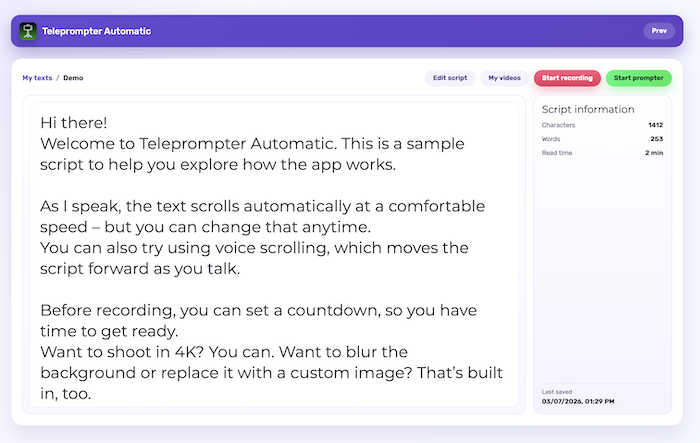
La schermata dei dettagli del copione mantiene il testo leggibile e rende esplicito il passaggio successivo: modificare le parole, rivedere le registrazioni, avviare una registrazione con la webcam oppure aprire il teleprompter.
Usa una tastiera completa e un'area più grande per lezioni, presentazioni, video di lancio e aggiornamenti strutturati.
Leggi e registra con una webcam supportata quando il computer è già al centro della configurazione.
Controlla da un altro dispositivo un lettore mobile montato su un supporto senza toccare il telefono che registra.
Organizza copioni, contenuti multimediali selezionati nel cloud, dispositivi e impostazioni dell'account da un'unica dashboard.
Un unico prodotto connesso
Web supporta la preparazione dei copioni, le prove, l'acquisizione di video e audio, il ridimensionamento dei video, le registrazioni nel cloud e Web Remote. Scegli le app mobili per Voice Scroll, lo streaming live e la modifica avanzata di video o sottotitoli. Il recupero delle bozze e la cronologia delle versioni di iOS restano sull'iPhone o sull'iPad in cui sono stati creati.
Usa un browser desktop aggiornato con le funzionalità di fotocamera, microfono, archiviazione locale, IndexedDB, MediaRecorder e modalità a schermo intero richieste dal tuo flusso di lavoro. Il supporto per la registrazione e l'esportazione può variare in base al browser.
Consenti l'accesso per il dominio della dashboard, controlla le impostazioni del sito nel browser e verifica che anche il sistema operativo consenta al browser di utilizzare la fotocamera e il microfono. Chiudi le altre app che potrebbero già utilizzare il dispositivo.
La versione Web offre scorrimento a velocità fissa, in base alle parole al minuto (WPM) e alla durata desiderata, registrazione video e audio, anteprima dei contenuti importati, ridimensionamento, contenuti multimediali nel cloud e controllo remoto. Usa la versione mobile per Voice Scroll, le dirette streaming e le funzionalità avanzate di modifica dei sottotitoli o dei video. Il formato audio e il supporto per l'esportazione dipendono dal browser.
Preparati usando una tastiera, fai le prove nel browser e continua sul dispositivo più adatto alla ripresa.