Пишите с помощью полноразмерной клавиатуры
Создавайте, импортируйте, ищите и упорядочивайте сценарии и папки в рабочем пространстве на компьютере.
Teleprompter Automatic в Web
Подготавливайте и предварительно просматривайте импортированный текст, репетируйте в выбранном темпе, записывайте видео или аудио, а затем сохраняйте или загружайте дубль прямо из браузера.
Создавайте, импортируйте, ищите и упорядочивайте сценарии и папки в рабочем пространстве на компьютере.
Выберите темп чтения, затем начните запись с веб-камеры или только с микрофона.
Управляйте облачными записями, устройствами, настройками аккаунта, параметрами плана и Web Remote.
Web — это не просто увеличенный текстовый редактор. Он объединяет подготовку сценариев, чтение в браузере, запись с веб-камеры, облачные библиотеки, управление устройствами и дистанционное управление.
Набирайте текст на клавиатуре, импортируйте поддерживаемые файлы, упорядочивайте папки, ищите в библиотеке и при необходимости создавайте отправную версию текста с помощью ИИ.
Читайте без записи, записывайте видео с веб-камеры или выберите запись только с микрофона. Заданный темп чтения сохраняется при переключении между этими режимами браузера.
Используйте одно и то же рабочее пространство с выполненным входом для поддерживаемых сценариев, записей, устройств, настроек аккаунта и сеансов дистанционного управления.
Полный рабочий процесс
Начните новый сценарий, импортируйте поддерживаемый файл, найдите существующий материал или организуйте повторяющийся проект в папке.
Выберите фиксированную скорость, количество слов в минуту или целевую продолжительность. Настройте удобный для чтения текст, зеркальное отображение и метку; проверьте примерное оставшееся время, читая вслух.
Выберите запись видео или только аудио. Для видео выберите Original, портретный, альбомный или квадратный формат, а затем Fit или Fill. Остановите запись и просмотрите сохранённый дубль.
Управляйте облачными медиафайлами, Web Remote, сеансами аккаунта, устройствами и настройками плана с одной панели.
Используйте Web, когда для написания, систематизации и управления удобнее большой экран, а затем переходите на мобильное устройство, если больше подходит камера телефона или мобильный процесс финальной обработки.
Библиотека
Суфлёр и запись
Центр управления
Посмотрите, как это работает
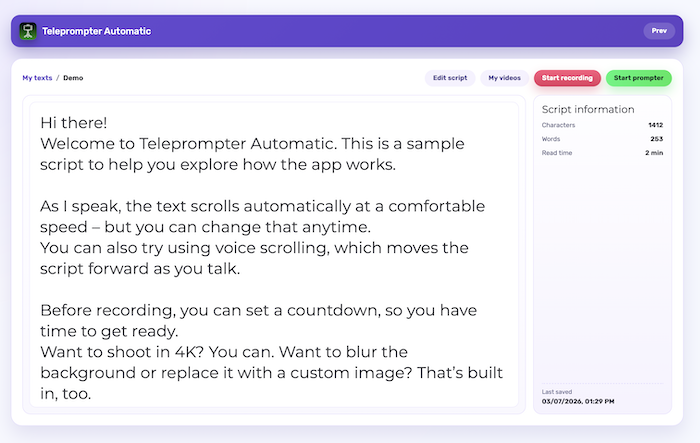
На экране сведений о сценарии текст остаётся удобным для чтения, а следующие действия обозначены явно: отредактировать текст, просмотреть записи, начать запись с веб-камеры или открыть суфлёр.
Используйте полноразмерную клавиатуру и увеличенную рабочую область для уроков, презентаций, видеороликов о запуске и структурированных обновлений.
Читайте и записывайте с поддерживаемой веб-камеры, когда компьютер уже является центром вашей рабочей системы.
Управляйте закреплённым мобильным устройством с суфлёром с другого устройства, не прикасаясь к телефону, на который ведётся запись.
Упорядочивайте сценарии, выбранные облачные медиафайлы, устройства и настройки аккаунта с одной панели.
Единый связанный продукт
Web поддерживает подготовку сценариев, репетицию, запись видео и аудио, изменение размера видео, облачные записи и Web Remote. Используйте мобильные приложения для Voice Scroll, прямых трансляций и расширенного редактирования видео или субтитров. Восстановление черновиков и история версий iOS остаются на iPhone или iPad, где они были созданы.
Используйте актуальную версию браузера для компьютера с необходимыми для вашей работы возможностями: доступом к камере, микрофону и локальному хранилищу, а также поддержкой IndexedDB, MediaRecorder и полноэкранного режима. Поддержка записи и экспорта может различаться в зависимости от браузера.
Разрешите доступ для домена панели управления, проверьте настройки сайта в браузере и убедитесь, что операционная система также разрешает браузеру использовать камеру и микрофон. Закройте другие приложения, которые уже могут использовать устройство.
В Web доступны фиксированная скорость, темп в словах в минуту и темп по заданной длительности, запись видео и аудио, предварительный просмотр при импорте, изменение размера, облачные медиафайлы и дистанционное управление. Используйте мобильную версию для Voice Scroll, прямых трансляций и расширенного редактирования субтитров или видео. Поддержка аудиоформатов и экспорта зависит от браузера.
Подготовьте материал с помощью клавиатуры, отрепетируйте в браузере и продолжите на устройстве, которое лучше подходит для съёмки.