Веб-пульт позволяет управлять Teleprompter Automatic из браузера, пока телефон закреплен для чтения или записи. Используйте один аккаунт в мобильном приложении и веб-кабинете, затем соедините сессию с кодом из приложения.
Перед началом
- Войдите в один аккаунт в мобильном приложении и веб-кабинете.
- Откройте экран чтения или записи на телефоне.
- Используйте режим фиксированной прокрутки, если Веб-пульт просит переключить режим.
- Держите оба устройства онлайн во время сессии.
Подключите Веб-пульт
- Откройте Веб-пульт в веб-кабинете.
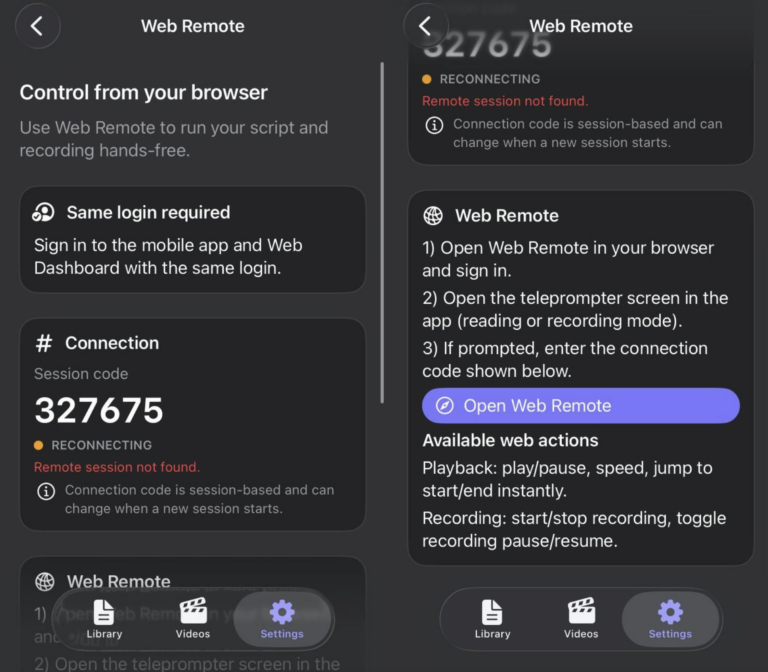
- Введите код подключения из мобильного приложения.
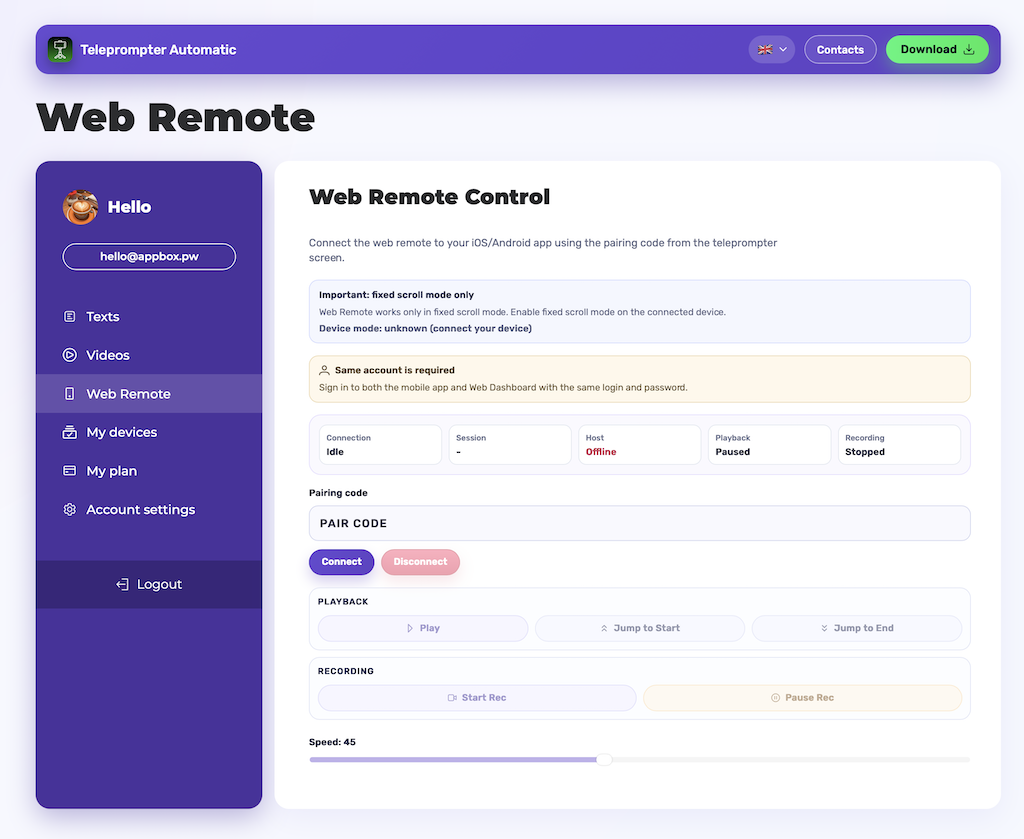
- Нажмите Подключиться.
- Дождитесь статуса Подключено.
Что можно контролировать
- Запуск, пауза или переключение прокрутки.
- Переход к началу или концу сценария.
- Изменение скорости во время сессии.
- Старт и остановка записи.
- Пауза и продолжение записи там, где это поддерживается.
Если Веб-пульт не работает
- Если код не принят, прочитайте текущий код в приложении снова.
- Если кабинет сообщает, что режим не фиксированный, переключите мобильное чтение в режим фиксированной прокрутки.
- Если кнопки перестали отвечать, переподключите оба устройства к стабильной сети.
- Если видите ошибку несовпадения аккаунтов, войдите одним логином на обоих устройствах.
Для физических пультов используйте Bluetooth-пульт. Для записи откройте инструкцию как записывать и экспортировать видео.
Лучшая схема для записи в одиночку
Закрепите телефон примерно на уровне глаз, откройте сценарий на телефоне, а Веб-пульт держите на ноутбуке или планшете рядом. Сделайте короткий тест и убедитесь, что воспроизведение, пауза, скорость и элементы записи управляют нужной мобильной сессией.
Что Веб-пульт не исправляет
Веб-пульт зависит от открытого экрана чтения или записи на телефоне. Он не заменяет доступ к камере, микрофону, вход в аккаунт или стабильное соединение. Сначала исправьте эти условия, затем подключите удаленную сессию заново.