Используйте это руководство, когда сценарий готов и вы хотите записать видео. Порядок действий прост: откройте сценарий, проверьте доступ к камере и микрофону, запустите короткую тестовую запись, просмотрите локально сохранённый дубль, а затем экспортируйте или загрузите только те файлы, которые хотите оставить.
Перед записью
- Откройте сценарий и убедитесь, что текст легко читается.
- Установите комфортную скорость прокрутки.
- Выберите камеру и микрофон, которые хотите использовать.
- Убедитесь, что браузеру или приложению предоставлены необходимые разрешения.
Если доступ заблокирован, сначала следуйте инструкциям по настройке разрешений для камеры и микрофона.
Начало записи
- Откройте сценарий в режиме чтения или записи.
- Нажмите Начать запись или Запись.
- Если приложение показывает обратный отсчёт, дождитесь его завершения.
- Читайте в привычном темпе и не меняйте скорость в середине предложения.
- Остановите запись, когда дубль будет завершён.
Выбор формата кадра и кадрирования видео в браузере
В веб-рекордере сохраните вариант «Оригинал» или выберите книжную, альбомную либо квадратную ориентацию. Используйте «Вписать», чтобы сохранить исходный кадр целиком внутри выбранного формата, или «Заполнить», чтобы заполнить его с обрезкой. Перед записью или экспортом проверьте в окне предпросмотра, как выглядят ваше лицо, руки и фон.
Выбор формата влияет не только на форму окна предпросмотра, но и на экспорт видео с изменённым размером. В режиме воспроизведения также доступны поддерживаемые варианты формата и экспорта. Сохраняйте локальный оригинал, пока новый файл не будет успешно экспортирован или загружен, а затем проверьте фактически скачанный результат.
Репетиция и запись в браузере в одном темпе
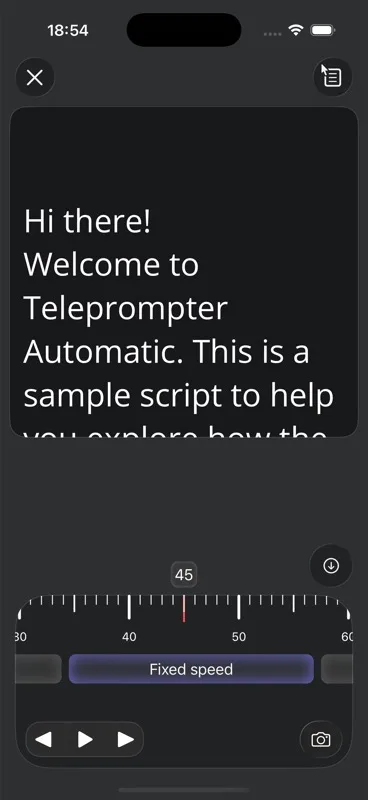
Перед записью выберите фиксированную скорость, количество слов в минуту или целевую продолжительность. Эта настройка сохраняется для репетиции, видео и записи только аудио. Расчётное оставшееся время помогает репетировать, но не учитывает произнесённые слова и не гарантирует итоговую продолжительность.
Просмотр локальных записей
На веб-панели локальные записи отмечены отдельно, поскольку доступность локальных файлов может зависеть от браузера или устройства, на котором они были созданы. Просмотрите дубль перед загрузкой или экспортом. Если очистить данные браузера или сменить устройство, локальные записи браузера могут стать недоступны.
Экспорт или загрузка видео
Используйте Экспорт MP4, если браузер или платформа поддерживает экспорт в MP4. Используйте Загрузить в облако, если хотите, чтобы выбранная запись была доступна в облачном хранилище. В интерфейсе продукта также отображается статус загрузки в облако: выполняется загрузка, синхронизировано, ошибка или локальный файл.
Работа облака и ограничения хранилища описаны в разделе об облачной синхронизации и хранении видео.
Устранение проблем с записью
- Если не удаётся начать запись, проверьте разрешения для камеры и микрофона.
- Если экспорт завершается ошибкой, попробуйте другой браузер или экспортируйте видео из мобильного приложения.
- Если загрузка завершается ошибкой, проверьте подключение и ограничение объёма хранилища.
- Если сценарий закрывает слишком большую часть изображения с камеры, уменьшите размер окна сценария перед записью.
Для записи без помощи рук подключите Web Remote или используйте пульт дистанционного управления Bluetooth.