Usa esta guía cuando tu guion esté listo y quieras grabar un vídeo. El flujo de trabajo es sencillo: abre un guion, comprueba el acceso a la cámara y al micrófono, inicia una breve grabación de prueba, revisa la toma local y, después, exporta o sube únicamente los archivos que quieras conservar.
Antes de grabar
- Abre el guion y comprueba que el texto se pueda leer bien.
- Configura una velocidad de desplazamiento cómoda.
- Elige la cámara y el micrófono que quieras usar.
- Asegúrate de que los permisos del navegador o de la app estén habilitados.
Si el acceso está bloqueado, sigue primero las instrucciones sobre los permisos de la cámara y el micrófono.
Iniciar la grabación
- Abre el guion en modo de lectura o grabación.
- Toca Iniciar grabación o Grabar.
- Espera a que termine la cuenta atrás si la app muestra una.
- Lee a tu ritmo habitual y evita cambiar la velocidad en mitad de una frase.
- Detén la grabación cuando hayas terminado la toma.
Elegir la relación de aspecto y el encuadre del vídeo en el navegador
En la grabadora Web, mantén Original o elige el formato vertical, horizontal o cuadrado. Usa Ajustar para conservar el fotograma de origen completo dentro del formato elegido, o Rellenar para cubrirlo mediante un recorte. Comprueba tu rostro, tus manos y el fondo en la vista previa antes de grabar o exportar.
La elección del formato afecta al vídeo redimensionado que se exporta, no solo al formato de la vista previa. La reproducción también ofrece opciones de formato y exportación compatibles. Conserva el original local hasta que el nuevo archivo se haya exportado o subido correctamente y, después, comprueba el resultado descargado.
Ensayar y grabar al mismo ritmo en el navegador
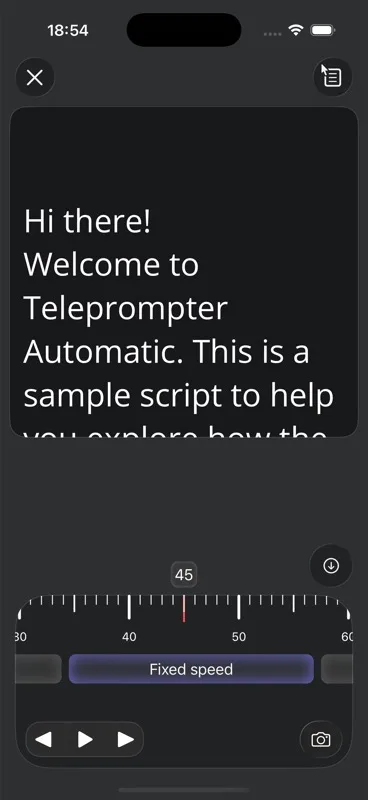
Antes de la toma, elige una velocidad fija, palabras por minuto o una duración objetivo. La preferencia se conserva entre el ensayo, el vídeo y la grabación de solo audio. El tiempo restante estimado te ayuda a practicar; no mide las palabras pronunciadas ni garantiza la duración final.
Revisar las grabaciones locales
El panel web identifica las grabaciones locales por separado porque los archivos locales pueden depender del navegador o del dispositivo en el que se crearon. Revisa la toma antes de subirla o exportarla. Si borras los datos del navegador o cambias de dispositivo, es posible que las grabaciones locales del navegador dejen de estar disponibles.
Exportar o subir el vídeo
Usa Exportar MP4 cuando el navegador o la plataforma permitan exportar en formato MP4. Usa Subir a la nube cuando quieras que una grabación seleccionada esté disponible en el almacenamiento en la nube. La interfaz del producto también muestra el estado de la subida a la nube, como subiendo, sincronizado, fallido y local.
El funcionamiento de la nube y los límites de almacenamiento se explican en sincronización en la nube y almacenamiento de vídeos.
Solucionar problemas de grabación
- Si no puedes iniciar la grabación, comprueba los permisos de la cámara y el micrófono.
- Si la exportación falla, prueba con otro navegador o exporta desde la app móvil.
- Si la subida falla, comprueba tu conexión y el límite de almacenamiento.
- Si el guion cubre demasiado la imagen de la cámara, reduce el tamaño de la ventana del guion antes de grabar.
Para grabar sin usar las manos, conecta Web Remote o usa un mando a distancia Bluetooth.