Teleprompter Automatic mantiene la sincronización de guiones y el almacenamiento de grabaciones como flujos de trabajo relacionados, pero independientes. Los guiones y las carpetas pueden sincronizarse mediante tu cuenta, mientras que las grabaciones de audio y vídeo comienzan como archivos locales y solo pasan al almacenamiento en la nube tras una carga manual o mediante un flujo de carga automática habilitado.
Sincronizar guiones y carpetas
Inicia sesión con la misma cuenta de Teleprompter Automatic en los dispositivos compatibles antes de gestionar la sincronización. Mantén los cambios en guiones y carpetas asociados a esa cuenta y, después, usa el estado de sincronización de la aplicación o la acción Sincronizar ahora cuando esté disponible.
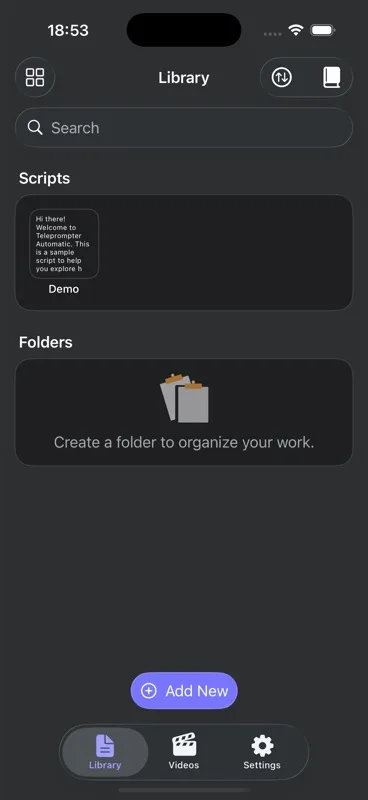
Mantén la recuperación de iOS separada de la sincronización en la nube
Los borradores de iOS, las copias de Eliminados recientemente, las versiones guardadas anteriormente en el editor, los elementos fijados y el historial de elementos abiertos recientemente son locales de ese iPhone o iPad. No aparecen en otro dispositivo por el mero hecho de usar la misma cuenta. Primero, recupera el texto en su dispositivo original; un guion restaurado es un nuevo elemento de la biblioteca y, a partir de entonces, puede seguir el proceso habitual de sincronización de guiones.
Entender las grabaciones locales de audio y vídeo
Una grabación es local cuando su archivo solo existe en el teléfono o navegador donde se creó. El modo Audio en dispositivos móviles guarda un archivo M4A; el audio del navegador utiliza un formato compatible M4A/MP4, WebM u Ogg. La grabación de vídeo guarda un archivo de vídeo. Revisa las tomas importantes antes de eliminarlas, borrar los datos del navegador o cambiar de dispositivo.
Consulta la guía de grabación del modo Audio para obtener información sobre los perfiles de micrófono, la reproducción de la forma de onda, el uso compartido y el flujo de trabajo específico del audio.
Cargar una grabación manualmente
Selecciona Subir a la nube en una grabación local de audio o vídeo que quieras asociar a tu cuenta. La grabación puede pasar por los estados Local, Subiendo, Sincronizada o Error. Mantén la aplicación abierta mientras la carga esté activa y no elimines el archivo local hasta que aparezca el estado Sincronizada si necesitas ambas copias.
Usar la carga automática de grabaciones
Cuando la carga automática de grabaciones esté disponible para la cuenta y habilitada en los ajustes de la nube, las nuevas grabaciones de audio y vídeo podrán ponerse en cola mientras la aplicación esté abierta. Este ajuste no convierte retroactivamente en todos los casos un elemento local antiguo en una copia en la nube; comprueba el estado de cada grabación importante.
Reproducir o descargar una grabación de la nube
Una grabación de audio sincronizada puede reproducirse en streaming en el reproductor de audio a pantalla completa, y un vídeo sincronizado puede abrirse mediante el flujo de trabajo de grabación compatible. Descarga un elemento de la nube cuando necesites una copia local en el dispositivo actual. Que un elemento solo esté en la nube no demuestra que exista una copia sin conexión.
Eliminar la copia correcta
Al eliminar una grabación local, se elimina la copia del dispositivo. Al eliminar una grabación de la nube, se elimina el elemento de la cuenta almacenado en la nube. Lee el texto de confirmación y comprueba el estado actual antes de eliminarla, especialmente cuando exista en ambos lugares.
Límites de almacenamiento y limpieza de cuentas inactivas
La disponibilidad y la capacidad de la nube pueden depender de la cuenta y el plan actuales. Si una carga indica que no hay suficiente espacio de almacenamiento, elimina los archivos multimedia de la nube que ya no necesites o consulta las opciones de almacenamiento que aparecen en la aplicación.
En las cuentas sin una suscripción de pago activa, un periodo de prueba, un periodo de gracia, un derecho de acceso de por vida u otro derecho de acceso de pago, los archivos multimedia almacenados en la nube pueden cumplir los requisitos para su limpieza tras 12 meses consecutivos sin actividad válida en el producto. Teleprompter Automatic tiene previsto enviar un aviso de servicio y ofrecer un periodo de gracia cuando haya disponible una dirección de correo electrónico de la cuenta que pueda recibir mensajes. Iniciar sesión, restaurar o renovar una compra, descargar el contenido necesario o contactar con el servicio de asistencia antes de la fecha límite puede evitar o resolver una revisión de limpieza pendiente.
Esta limpieza se aplica a las copias almacenadas en la nube del servidor. No elimina los archivos guardados únicamente en tu dispositivo, pero es posible que una copia eliminada de la nube no se pueda recuperar.
Solucionar un elemento ausente o con un error de sincronización
- Confirma que todos los dispositivos utilizan la misma cuenta.
- Comprueba si el elemento muestra el estado Local, Subiendo, Sincronizado o Error.
- Mantén la aplicación abierta y usa Reintentar con una conexión estable.
- Comprueba la capacidad disponible en la nube antes de repetir la carga de un archivo grande.
- Usa el filtro Todos, Vídeo o Audio si la lista de grabaciones parece incompleta.
- Descarga un elemento de la nube antes de depender del acceso sin conexión.
- Si se eliminó y se volvió a crear una cuenta, la nueva cuenta no debería restaurar la biblioteca de grabaciones en la nube de la cuenta eliminada.
Para solucionar problemas paso a paso, consulta cómo solucionar problemas de sincronización y carga en la nube. Para obtener información sobre la eliminación, consulta la eliminación de la cuenta y los datos en la nube.