Teleprompter Automatic traite la synchronisation des scripts et le stockage des enregistrements comme deux processus liés, mais distincts. Les scripts et les dossiers peuvent être synchronisés via votre compte, tandis que les enregistrements audio et vidéo sont d’abord enregistrés sous forme de fichiers locaux et ne sont transférés vers le stockage cloud qu’après un téléversement manuel ou via un processus de téléversement automatique activé.
Synchroniser les scripts et les dossiers
Connectez-vous avec le même compte Teleprompter Automatic sur les appareils compatibles avant de gérer la synchronisation. Associez les modifications apportées aux scripts et aux dossiers à ce compte, puis utilisez l’état de synchronisation dans l’application ou l’action Synchroniser maintenant lorsqu’elle est disponible.
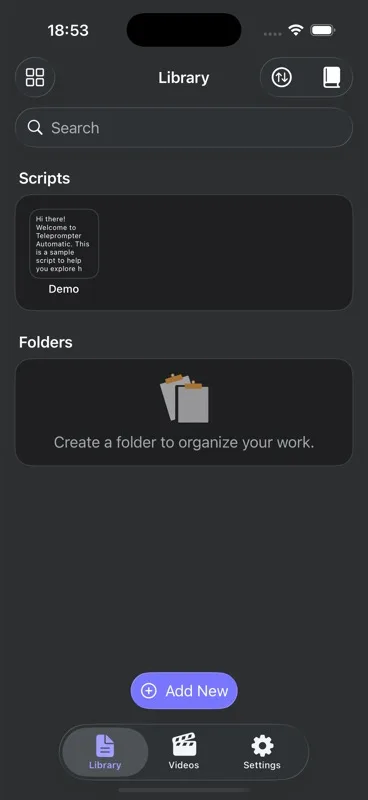
Distinguer la récupération sous iOS de la synchronisation cloud
Les brouillons iOS, les copies supprimées récemment, les versions précédemment enregistrées dans l’éditeur, les éléments épinglés et l’historique des ouvertures récentes sont stockés localement sur cet iPhone ou iPad. Ils n’apparaissent pas sur un autre appareil simplement parce que vous utilisez le même compte. Récupérez d’abord le texte sur son appareil d’origine ; un script restauré devient un nouvel élément de la bibliothèque et peut ensuite suivre le processus habituel de synchronisation des scripts.
Comprendre le stockage local des enregistrements audio et vidéo
Un enregistrement est local lorsque son fichier existe uniquement sur le téléphone ou dans le navigateur où il a été créé. Sur mobile, le mode Audio enregistre un fichier M4A ; dans un navigateur, l’audio utilise un format compatible M4A/MP4, WebM ou Ogg. L’enregistrement vidéo crée un fichier vidéo. Vérifiez les prises importantes avant de les supprimer, d’effacer les données du navigateur ou de changer d’appareil.
Consultez le guide d’enregistrement en mode Audio pour en savoir plus sur les profils de microphone, la lecture de la forme d’onde, le partage et le processus propre à l’audio.
Téléverser manuellement un enregistrement
Choisissez Téléverser vers le cloud pour un enregistrement audio ou vidéo local que vous souhaitez associer à votre compte. L’enregistrement peut passer par les états Local, Téléversement, Synchronisé ou Échec. Laissez l’application ouverte pendant le téléversement et ne supprimez pas le fichier local avant que l’état Synchronisé soit affiché si vous avez besoin des deux copies.
Utiliser le téléversement automatique des enregistrements
Lorsque le téléversement automatique des enregistrements est disponible pour le compte et activé dans les réglages du cloud, les nouveaux enregistrements audio et vidéo peuvent être mis en file d’attente pendant que l’application est ouverte. Ce réglage ne transforme pas rétroactivement et dans tous les cas un ancien élément local en copie cloud ; vérifiez l’état de chaque enregistrement important.
Lire ou télécharger un enregistrement cloud
Un enregistrement audio synchronisé peut être diffusé dans le lecteur audio en plein écran, et une vidéo synchronisée peut être ouverte via le processus d’enregistrement compatible. Téléchargez un élément cloud lorsque vous avez besoin d’une copie locale sur l’appareil actuel. La présence d’un élément uniquement dans le cloud ne prouve pas qu’une copie hors ligne existe.
Supprimer la bonne copie
La suppression d’un enregistrement local efface la copie présente sur l’appareil. La suppression d’un enregistrement cloud efface l’élément cloud du compte. Lisez le texte de confirmation et vérifiez l’état actuel avant toute suppression, en particulier lorsqu’un enregistrement existe aux deux emplacements.
Limites de stockage et nettoyage des comptes inactifs
La disponibilité et la capacité du cloud peuvent dépendre du compte et de l’offre actuels. Si un téléversement signale un espace de stockage insuffisant, supprimez les contenus multimédias cloud dont vous n’avez plus besoin ou consultez les options de stockage affichées dans l’application.
Pour les comptes sans abonnement payant actif, période d’essai, délai de grâce, droit d’accès à vie ou autre droit d’accès payant, les contenus multimédias stockés dans le cloud peuvent faire l’objet d’un nettoyage après 12 mois consécutifs sans activité éligible dans le produit. Teleprompter Automatic prévoit d’envoyer une notification de service et d’accorder un délai de grâce lorsqu’une adresse e-mail de compte valide est disponible. Vous connecter, restaurer ou renouveler un achat, télécharger le contenu nécessaire ou contacter l’assistance avant la date limite peut empêcher ou résoudre un examen de nettoyage en attente.
Ce nettoyage s’applique aux copies cloud stockées côté serveur. Il ne supprime pas les fichiers stockés uniquement sur votre appareil, mais une copie cloud supprimée peut être irrécupérable.
Résoudre un problème de synchronisation manquante ou échouée
- Vérifiez que chaque appareil utilise le même compte.
- Vérifiez si l’élément affiche l’état Local, Téléversement, Synchronisé ou Échec.
- Laissez l’application ouverte et utilisez Réessayer avec une connexion stable.
- Vérifiez la capacité cloud disponible avant de relancer un téléversement volumineux.
- Utilisez le filtre Tous, Vidéo ou Audio si la liste des enregistrements semble incomplète.
- Téléchargez un élément cloud avant de compter sur un accès hors ligne.
- Si un compte a été supprimé puis recréé, le nouveau compte ne doit pas restaurer la bibliothèque d’enregistrements cloud du compte supprimé.
Pour un dépannage étape par étape, consultez résoudre les problèmes de synchronisation et de téléversement dans le cloud. Pour en savoir plus sur la suppression, consultez suppression du compte et données dans le cloud.