Écrivez avec un clavier complet
Créez, importez, recherchez et organisez des scripts et des dossiers depuis un espace de travail sur ordinateur.
Teleprompter Automatic sur le Web
Préparez et prévisualisez le texte importé, répétez au rythme de votre choix, enregistrez une vidéo ou un fichier audio, puis sauvegardez ou téléversez la prise depuis votre navigateur.
Créez, importez, recherchez et organisez des scripts et des dossiers depuis un espace de travail sur ordinateur.
Choisissez votre vitesse de lecture, puis enregistrez avec une webcam ou simplement un microphone.
Gérez les enregistrements dans le cloud, les appareils, les paramètres du compte, les détails de l’abonnement et Web Remote.
Web n’est pas seulement un éditeur de texte plus grand. Il relie la préparation des scripts, la lecture dans le navigateur, l’enregistrement par webcam, les bibliothèques cloud, la gestion des appareils et le contrôle à distance.
Rédigez avec un clavier, importez des fichiers compatibles, organisez vos dossiers, recherchez dans la bibliothèque et créez au besoin un point de départ assisté par l’IA.
Lisez sans enregistrer, enregistrez avec une webcam ou sélectionnez l’audio avec microphone uniquement. Votre rythme de lecture est conservé entre ces modes du navigateur.
Utilisez le même espace de travail connecté pour les scripts compatibles, les enregistrements, les appareils, les paramètres du compte et les sessions de contrôle à distance.
Flux de travail complet
Commencez un script, importez un fichier compatible, retrouvez un travail existant ou organisez un projet récurrent dans un dossier.
Choisissez une vitesse fixe, un nombre de mots par minute ou une durée cible. Réglez la lisibilité du texte, l’affichage miroir et le repère, puis vérifiez à voix haute le temps restant approximatif.
Choisissez un enregistrement vidéo ou audio uniquement. Pour la vidéo, choisissez Original, portrait, paysage ou carré, puis Ajuster ou Remplir. Arrêtez l’enregistrement et visionnez la prise enregistrée.
Gérez les médias dans le cloud, Web Remote, les sessions du compte, les appareils et les paramètres de l’abonnement depuis le même tableau de bord.
Utilisez Web lorsque la rédaction, l’organisation et la gestion profitent d’un écran plus grand, puis passez sur mobile lorsqu’une caméra de téléphone ou un flux de finalisation mobile est plus adapté.
Bibliothèque
Lecteur et enregistreur
Centre de contrôle
Découvrez-le en action
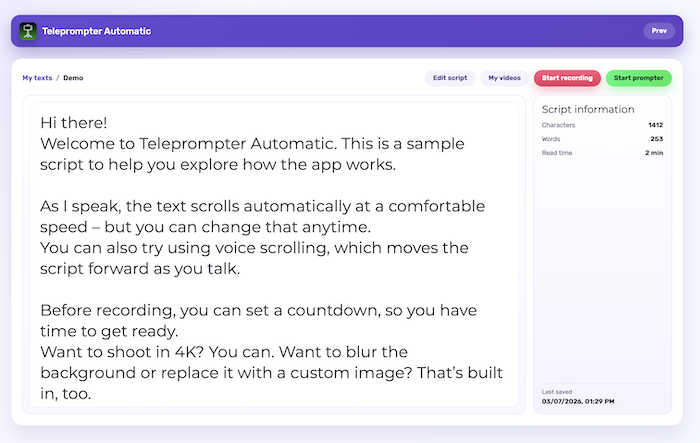
L’écran de détail du script préserve la lisibilité du texte tout en indiquant clairement l’étape suivante : modifier le texte, consulter les enregistrements, lancer un enregistrement par webcam ou ouvrir le téléprompteur.
Utilisez un clavier complet et un espace plus grand pour les cours, les présentations, les vidéos de lancement et les mises à jour structurées.
Lisez et enregistrez avec une webcam compatible lorsque l’ordinateur est déjà au cœur de votre installation.
Contrôlez un lecteur mobile installé sur un support depuis un autre appareil, sans toucher au téléphone qui enregistre.
Organisez les scripts, les médias cloud sélectionnés, les appareils et les paramètres du compte depuis un seul tableau de bord.
Un produit connecté unique
Web permet de préparer les scripts, de répéter, d’enregistrer de la vidéo et de l’audio, de redimensionner les vidéos, de gérer les enregistrements dans le cloud et d’utiliser Web Remote. Choisissez les applications mobiles pour Voice Scroll, la diffusion en direct et les fonctions avancées de montage vidéo ou de modification des sous-titres. La récupération des brouillons et l’historique des versions sur iOS restent sur l’iPhone ou l’iPad où ils ont été créés.
Utilisez un navigateur de bureau récent prenant en charge la caméra, le microphone, le stockage local, IndexedDB, MediaRecorder et le mode plein écran nécessaires à votre flux de travail. La prise en charge de l’enregistrement et de l’exportation peut varier selon le navigateur.
Autorisez l’accès pour le domaine du tableau de bord, vérifiez les paramètres du site dans le navigateur et confirmez que le système d’exploitation autorise également le navigateur à utiliser la caméra et le microphone. Fermez les autres applications susceptibles d’utiliser déjà l’appareil.
La version Web propose une vitesse fixe, basée sur le nombre de mots par minute ou sur une durée cible, l’enregistrement vidéo et audio, l’aperçu des imports, le redimensionnement, les médias dans le cloud et le contrôle à distance. Utilisez la version mobile pour Voice Scroll, la diffusion en direct et les fonctionnalités avancées de sous-titrage ou de montage vidéo. Le format audio et les options d’exportation disponibles dans le navigateur dépendent de celui-ci.
Préparez votre script au clavier, répétez dans le navigateur et poursuivez sur l’appareil le mieux adapté à la prise.