Escreva com um teclado completo
Crie, importe, pesquise e organize roteiros e pastas em um espaço de trabalho no computador.
Teleprompter Automatic na Web
Prepare e visualize o texto importado, ensaie no ritmo escolhido, grave vídeos ou áudios e salve ou envie a gravação pelo navegador.
Crie, importe, pesquise e organize roteiros e pastas em um espaço de trabalho no computador.
Escolha seu ritmo de leitura e grave usando uma webcam ou apenas um microfone.
Gerencie gravações na nuvem, dispositivos, configurações da conta, detalhes do plano e o Web Remote.
A Web não é apenas um editor de texto maior. Ela conecta a preparação de roteiros, a leitura no navegador, a gravação com webcam, as bibliotecas na nuvem, o gerenciamento de dispositivos e o controle remoto.
Escreva com um teclado, importe arquivos compatíveis, organize pastas, pesquise na biblioteca e, quando necessário, crie um ponto de partida com a ajuda de IA.
Leia sem gravar, grave com uma webcam ou selecione apenas o áudio do microfone. Seu ritmo de leitura é mantido entre esses modos do navegador.
Use o mesmo espaço de trabalho conectado para acessar roteiros compatíveis, gravações, dispositivos, configurações da conta e sessões de controle remoto.
Fluxo de trabalho completo
Comece um roteiro, importe um arquivo compatível, encontre um trabalho existente ou organize um projeto recorrente em uma pasta.
Escolha velocidade fixa, palavras por minuto ou uma duração desejada. Defina um texto legível, o espelhamento e o marcador; confira o tempo restante aproximado ao ler em voz alta.
Escolha a gravação de vídeo ou somente de áudio. Para vídeo, escolha Original, retrato, paisagem ou quadrado e, depois, Ajustar ou Preencher. Pare e revise a tomada salva.
Gerencie mídias na nuvem, o Web Remote, sessões da conta, dispositivos e configurações do plano no mesmo painel.
Use a Web quando escrever, organizar e gerenciar for mais fácil em uma tela maior. Depois, passe para o dispositivo móvel quando a câmera do celular ou um fluxo de finalização móvel for mais adequado.
Biblioteca
Leitor e gravador
Central de controle
Veja em ação
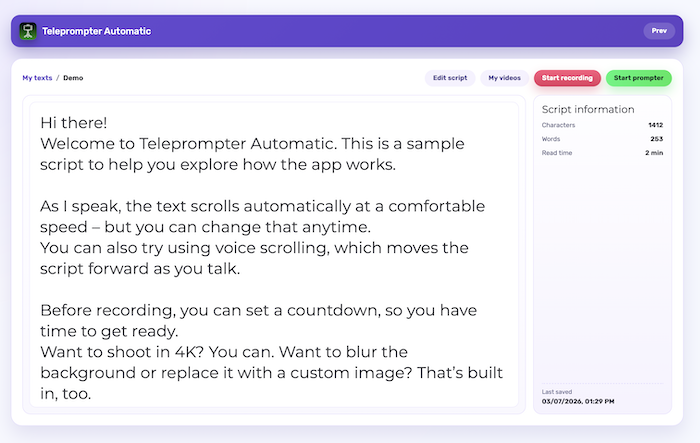
A tela de detalhes do roteiro mantém o texto legível e deixa clara a próxima etapa: editar as palavras, revisar gravações, iniciar uma gravação com webcam ou abrir o teleprompter.
Use um teclado completo e uma área maior para aulas, apresentações, vídeos de lançamento e atualizações estruturadas.
Leia e grave com uma webcam compatível quando o computador já for o centro da configuração.
Controle um dispositivo móvel montado para leitura usando outro dispositivo, sem tocar no celular que está gravando.
Organize roteiros, mídias selecionadas na nuvem, dispositivos e configurações da conta em um só painel.
Um único produto conectado
A Web permite preparar roteiros, ensaiar, gravar vídeo e áudio, redimensionar vídeos, acessar gravações na nuvem e usar o Web Remote. Escolha os aplicativos móveis para usar o Voice Scroll, fazer transmissões ao vivo e acessar recursos avançados de edição de vídeo ou legendas. A recuperação de rascunhos e o histórico de versões do iOS permanecem no iPhone ou iPad em que foram criados.
Use um navegador atual para computador que ofereça os recursos de câmera, microfone, armazenamento local, IndexedDB, MediaRecorder e tela cheia necessários ao seu fluxo de trabalho. A compatibilidade com gravação e exportação pode variar de acordo com o navegador.
Permita o acesso para o domínio do painel, verifique as configurações do site no navegador e confirme se o sistema operacional também permite que o navegador use a câmera e o microfone. Feche outros aplicativos que talvez já estejam usando o dispositivo.
A versão Web oferece ritmo fixo, por PPM e por duração desejada, gravação de vídeo e áudio, pré-visualização de importações, redimensionamento, mídia na nuvem e controle remoto. Use a versão para dispositivos móveis para Rolagem por Voz, transmissão ao vivo e edição avançada de legendas ou vídeos. A compatibilidade com formatos de áudio e exportação no navegador depende do navegador.
Prepare usando um teclado, ensaie no navegador e continue no dispositivo mais adequado à gravação.