Escribe con un teclado completo
Crea, importa, busca y organiza guiones y carpetas desde un espacio de trabajo de escritorio.
Teleprompter Automatic en la Web
Prepara y previsualiza el texto importado, ensaya al ritmo que elijas, graba vídeo o audio y guarda o sube la toma desde tu navegador.
Crea, importa, busca y organiza guiones y carpetas desde un espacio de trabajo de escritorio.
Elige tu ritmo de lectura y, después, graba con una cámara web o solo con un micrófono.
Gestiona grabaciones en la nube, dispositivos, ajustes de la cuenta, detalles del plan y Web Remote.
Web no es solo un editor de texto más grande. Conecta la preparación de guiones, la lectura en el navegador, la grabación con cámara web, las bibliotecas en la nube, la gestión de dispositivos y el control remoto.
Redacta con un teclado, importa archivos compatibles, organiza carpetas, busca en la biblioteca y crea un punto de partida con ayuda de la IA cuando lo necesites.
Lee sin grabar, graba con una cámara web o selecciona solo audio del micrófono. Tu ritmo de lectura se mantiene entre estos modos del navegador.
Usa el mismo espacio de trabajo con la sesión iniciada para acceder a guiones compatibles, grabaciones, dispositivos, ajustes de la cuenta y sesiones de control remoto.
Flujo de trabajo completo
Empieza un guion, importa un archivo compatible, busca trabajos existentes u organiza un proyecto recurrente en una carpeta.
Elige una velocidad fija, palabras por minuto o una duración objetivo. Ajusta el texto para que sea legible, el reflejo y la señal; lee en voz alta para comprobar el tiempo restante aproximado.
Elige grabar vídeo o solo audio. Para el vídeo, selecciona Original, vertical, horizontal o cuadrado y, después, Ajustar o Rellenar. Detén la grabación y revisa la toma guardada.
Gestiona contenido multimedia en la nube, Web Remote, sesiones de la cuenta, dispositivos y ajustes del plan desde el mismo panel.
Usa Web cuando una pantalla más grande facilite la escritura, la organización y la gestión; después, pasa al móvil cuando resulte más adecuado usar la cámara del teléfono o finalizar el flujo de trabajo en un dispositivo móvil.
Biblioteca
Lector y grabador
Centro de control
Descubre cómo funciona
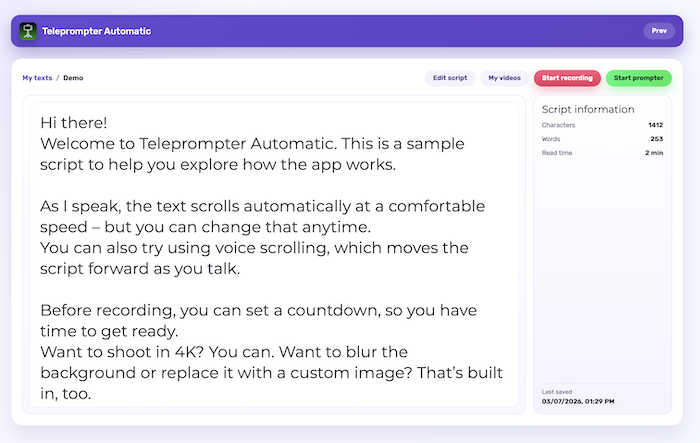
La pantalla de detalles del guion mantiene el texto legible y muestra claramente el siguiente paso: editar el texto, revisar grabaciones, iniciar una grabación con la cámara web o abrir el teleprompter.
Usa un teclado completo y un área de trabajo más amplia para clases, presentaciones, vídeos de lanzamiento y actualizaciones estructuradas.
Lee y graba con una cámara web compatible cuando el ordenador ya sea el centro de la configuración.
Controla desde otro dispositivo un lector móvil instalado en un soporte sin tocar el teléfono que está grabando.
Organiza guiones, contenido multimedia seleccionado de la nube, dispositivos y ajustes de la cuenta desde un solo panel.
Un único producto conectado
Web permite preparar guiones, ensayar, grabar vídeo y audio, redimensionar vídeos, gestionar grabaciones en la nube y usar Web Remote. Elige las aplicaciones móviles para Voice Scroll, las emisiones en directo y la edición avanzada de vídeo o subtítulos. La recuperación de borradores y el historial de versiones de iOS permanecen en el iPhone o iPad donde se crearon.
Usa un navegador de escritorio actualizado que disponga de las funciones de cámara, micrófono, almacenamiento local, IndexedDB, MediaRecorder y pantalla completa que necesite tu flujo de trabajo. La compatibilidad con la grabación y la exportación puede variar según el navegador.
Permite el acceso al dominio del panel, comprueba la configuración del sitio en el navegador y confirma que el sistema operativo también permita al navegador usar la cámara y el micrófono. Cierra otras aplicaciones que puedan estar usando el dispositivo.
Web ofrece ritmo fijo, por PPM y por duración objetivo, grabación de vídeo y audio, vista previa de importación, cambio de tamaño, contenido multimedia en la nube y control remoto. Usa la versión móvil para Voice Scroll, las transmisiones en directo y la edición avanzada de subtítulos o vídeo. La compatibilidad con formatos de audio y exportación depende del navegador.
Prepáralo con un teclado, ensaya en el navegador y continúa en el dispositivo más adecuado para la toma.