Mit einer vollwertigen Tastatur schreiben
Erstellen, importieren, durchsuchen und organisieren Sie Skripte und Ordner in einem Desktop-Arbeitsbereich.
Teleprompter Automatic im Web
Bereiten Sie importierten Text vor und zeigen Sie eine Vorschau an, proben Sie in Ihrem gewählten Tempo, nehmen Sie Video oder Audio auf und speichern Sie die Aufnahme im Browser oder laden Sie sie hoch.
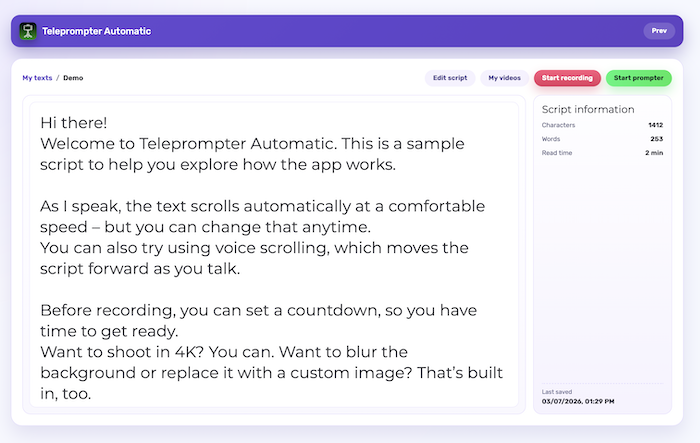
Erstellen, importieren, durchsuchen und organisieren Sie Skripte und Ordner in einem Desktop-Arbeitsbereich.
Wähle dein Lesetempo und nimm dann mit einer Webcam oder nur mit einem Mikrofon auf.
Verwalten Sie Cloud-Aufnahmen, Geräte, Kontoeinstellungen, Tarifdetails und Web Remote.
Web ist mehr als nur ein größerer Texteditor. Es verbindet die Vorbereitung von Skripten, das Lesen im Browser, Webcam-Aufnahmen, Cloud-Bibliotheken, die Geräteverwaltung und die Fernsteuerung.
Verfassen Sie Texte mit einer Tastatur, importieren Sie unterstützte Dateien, organisieren Sie Ordner, durchsuchen Sie die Bibliothek und erstellen Sie bei Bedarf einen KI-gestützten Ausgangspunkt.
Lesen Sie ohne Aufnahme, nehmen Sie mit einer Webcam auf oder wählen Sie eine reine Mikrofonaufnahme. Ihr Lesetempo wird zwischen diesen Browsermodi übernommen.
Nutzen Sie denselben angemeldeten Arbeitsbereich für unterstützte Skripte, Aufnahmen, Geräte, Kontoeinstellungen und Fernsteuerungssitzungen.
Vollständiger Arbeitsablauf
Beginnen Sie ein Skript, importieren Sie eine unterstützte Datei, finden Sie vorhandene Arbeiten oder organisieren Sie ein wiederkehrendes Projekt in einem Ordner.
Wählen Sie eine feste Geschwindigkeit, Wörter pro Minute oder eine Zieldauer. Stellen Sie gut lesbaren Text, die Spiegelung und den Einsatz ein und prüfen Sie die ungefähre verbleibende Sprechzeit.
Wählen Sie eine Video- oder reine Audioaufnahme. Wählen Sie für Videos „Original“, Hochformat, Querformat oder quadratisch und anschließend „Einpassen“ oder „Ausfüllen“. Beenden Sie die Aufnahme und prüfen Sie den gespeicherten Take.
Verwalten Sie Cloud-Medien, Web Remote, Kontositzungen, Geräte und Tarifeinstellungen über dasselbe Dashboard.
Nutzen Sie Web, wenn das Schreiben, Organisieren und Verwalten von einem größeren Bildschirm profitiert, und wechseln Sie anschließend zum Mobilgerät, wenn eine Smartphone-Kamera oder ein mobiler Workflow für die Fertigstellung besser geeignet ist.
Bibliothek
Lesemodus und Aufnahme
Steuerzentrale
In Aktion ansehen
Die Skriptdetailansicht sorgt für gut lesbaren Text und zeigt zugleich den nächsten Schritt deutlich an: Text bearbeiten, Aufnahmen prüfen, eine Webcam-Aufnahme starten oder den Teleprompter öffnen.
Nutzen Sie eine vollwertige Tastatur und eine größere Arbeitsfläche für Lektionen, Präsentationen, Launch-Videos und strukturierte Updates.
Lesen Sie mit einer unterstützten Webcam und nehmen Sie damit auf, wenn der Computer ohnehin im Mittelpunkt des Setups steht.
Steuern Sie einen montierten mobilen Teleprompter von einem anderen Gerät aus, ohne das aufnehmende Smartphone zu berühren.
Organisieren Sie Skripte, ausgewählte Cloud-Medien, Geräte und Kontoeinstellungen über ein einziges Dashboard.
Ein vernetztes Produkt
Web unterstützt die Vorbereitung von Skripten, Proben, Video- und Audioaufnahmen, die Größenanpassung von Videos, Cloud-Aufnahmen und Web Remote. Nutzen Sie die mobilen Apps für Voice Scroll, Livestreaming sowie erweiterte Video- oder Untertitelbearbeitung. Die Wiederherstellung von Entwürfen und der Versionsverlauf unter iOS bleiben auf dem iPhone oder iPad, auf dem sie erstellt wurden.
Verwenden Sie einen aktuellen Desktop-Browser, der die für Ihren Workflow erforderlichen Funktionen für Kamera, Mikrofon, lokalen Speicher, IndexedDB, MediaRecorder und Vollbildmodus unterstützt. Die Unterstützung für Aufnahme und Export kann je nach Browser variieren.
Erlaube den Zugriff für die Dashboard-Domain, überprüfe die Website-Einstellungen des Browsers und stelle sicher, dass auch das Betriebssystem dem Browser die Nutzung von Kamera und Mikrofon erlaubt. Schließe andere Apps, die das Gerät möglicherweise bereits verwenden.
Web bietet ein festes Tempo, WPM und Zieldauer, Video- und Audioaufnahmen, eine Importvorschau, Größenanpassung, Cloud-Medien und Fernsteuerung. Nutze die mobilen Apps für Voice Scroll, Livestreaming sowie erweiterte Untertitel- oder Videobearbeitung. Die Unterstützung von Audioformaten und Exporten im Browser hängt vom jeweiligen Browser ab.
Bereite dein Skript mit der Tastatur vor, probe im Browser und fahre auf dem Gerät fort, das am besten zur Aufnahme passt.