
Funktionen nach Plattform

Teleprompter Automatic ist auf die Plattformen ausgerichtet, die Creator tatsächlich zum Vorbereiten, Lesen, Aufnehmen und Überprüfen von Skripten nutzen: iPhone und iPad, Android und das Web-Dashboard. Diese Seite listet verifizierte Produkt-Workflows auf, ohne jede Plattform in dieselbe Benutzeroberfläche verwandeln zu wollen.

Die Verfügbarkeit von Funktionen kann von der Plattform, dem Kontostatus, dem Premium-Status, Berechtigungen und davon abhängen, ob die Cloud-Synchronisierung aktiviert ist. Nutzen Sie die Tabelle als praktische Planungshilfe vor einer Aufnahmesitzung.

Plattformübersicht

Workflow iPhone und iPad Android Web-Dashboard
Kontoregistrierung und Anmeldung Unterstützt Unterstützt Unterstützt
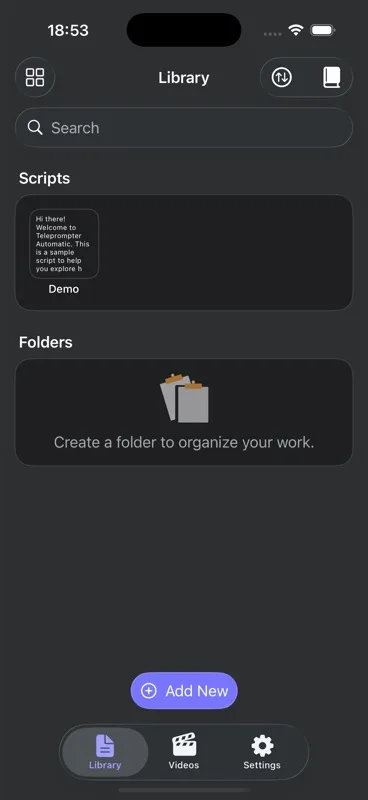
Skriptbibliothek und Ordner Unterstützt Unterstützt Unterstützt
Cloud-Skriptsynchronisierung Workflow für angemeldete Nutzer Workflow für angemeldete Nutzer Workflow für angemeldete Nutzer
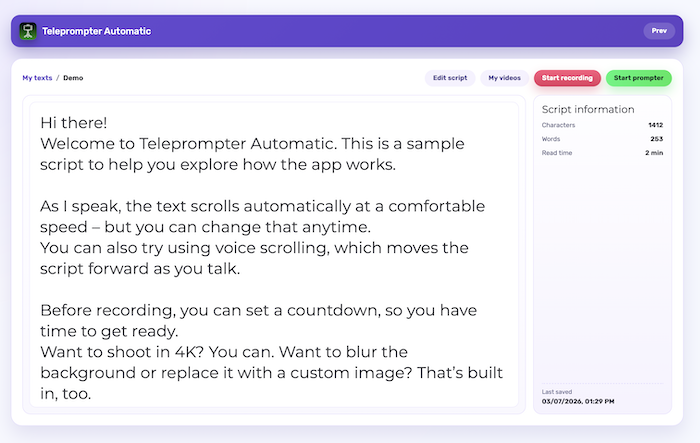
Festes, zeitgesteuertes und Wörter-pro-Minute-Scrolling Unterstützt Unterstützt Lese-Workflow
Sprachgesteuertes Scrolling oder Workflow mit Spracherkennung Unterstützt Unterstützt Mobil zum Aufnehmen verwenden
Textspiegelung, Größe, Abstand, Ausrichtung und Farben Unterstützt Unterstützt Lesereinstellungen
Kameraaufnahme während des Lesens Unterstützt Unterstützt Vorbereiten und proben
Steuerungen für Kamera-, Mikrofon- und Aufnahme-Setup Unterstützt Unterstützt Fokus auf Konto und Skript
Werkzeuge zur Videobearbeitung und zum Export Unterstützt Unterstützt Synchronisierte Medien verwalten
Untertitel oder Ausgabe im Caption-Stil Unterstützt Unterstützt Auf mobil fortsetzen
Cloud-Videobibliothek und -speicherung Unterstützt, wenn aktiviert Unterstützt, wenn aktiviert Dashboard-Zugriff
Remote-Control-Workflows Web Remote, Apple Watch, Bluetooth-orientierte Steuerungen Web Remote, Bluetooth-orientierte Steuerungen Browser-Controller

So wählen Sie eine Plattform aus

  • Verwenden Sie iPhone oder iPad, wenn Kamera, Lesemodus, Untertitel, Bearbeitung, Export und Apple Watch oder gekoppelte Remote-Workflows in ein mobiles Setup gehören sollen.
  • Verwenden Sie Android, wenn Sie CameraX-Aufnahmen, Scrolling mit Spracherkennung, Skript- und Ordnerverwaltung, Importabläufe, Videobearbeitung und Backend-Synchronisierung auf Android möchten.
  • Verwenden Sie das Web-Dashboard, wenn Sie sich anmelden, Skripte vorbereiten, im Browser proben, kontobezogene Workflows verwalten und cloudverbundene Arbeit zugänglich halten möchten.
  • Verwenden Sie Web Remote, wenn ein montiertes Smartphone still bleiben soll und ein anderes Browser-Gerät die gekoppelte Sitzung steuern soll.

Funktionsgruppen, die zusammenarbeiten

Das nützlichste Setup ist nicht die längste Funktions-Checkliste. Es ist eine Kette: ein Skript schreiben oder importieren, Lesereinstellungen anpassen, einen kurzen Test aufnehmen, das Ergebnis überprüfen, es exportieren oder synchronisieren und die Skriptstruktur beim nächsten Mal wiederverwenden.

Für die meisten Nutzer ist der Ausgangspunkt auf jeder Plattform derselbe: Halten Sie das Skript gut lesbar, wählen Sie einen Scrollmodus, den Sie laut sprechen können, überprüfen Sie Kamera- und Mikrofonberechtigungen vor der eigentlichen Aufnahme und verwenden Sie die Cloud-Synchronisierung erst, nachdem Sie den Kontostatus bestätigt haben.

Verwandte Plattform-Anleitungen