Instagram zeigt RTMP-Stream-URL und Stream Key in Live Producer auf Instagram.com. Öffne im Desktop-Browser Erstellen → Live-Video, kopiere beide Werte und füge sie in Teleprompter Automatic in die passenden Instagram-Felder ein.
Kurzantwort: Wo finde ich den Instagram Stream Key?
Instagram zeigt RTMP-Stream-URL und Stream Key in Live Producer auf Instagram.com. Öffne im Desktop-Browser Erstellen → Live-Video, kopiere beide Werte und füge sie in Teleprompter Automatic in die passenden Instagram-Felder ein.
Was du vor Live Producer benötigst
- Ein professionelles Instagram-Konto mit verfügbarem Live-Zugang
- Ein Desktop-Browser mit Anmeldung bei Instagram.com
- Titel und Zielgruppe für die Live-Session
- Eine stabile Verbindung und die Live-Streaming-Ansicht von Teleprompter Automatic
Bevor du beginnst
Verwende einen Desktop-Browser und melde dich bei Instagram.com an. Wenn die Option Live Producer nicht sichtbar ist, prüfe, ob das Konto berechtigt und als professionelles Konto eingerichtet ist, wo Instagram Live Producer anbietet.
Instagram Stream-URL und Stream-Schlüssel finden
- Öffne Instagram.com auf dem Desktop.
- Wähle Erstellen und dann Live-Video.
- Lege den Live-Titel und die Zielgruppe fest, falls Instagram danach fragt.
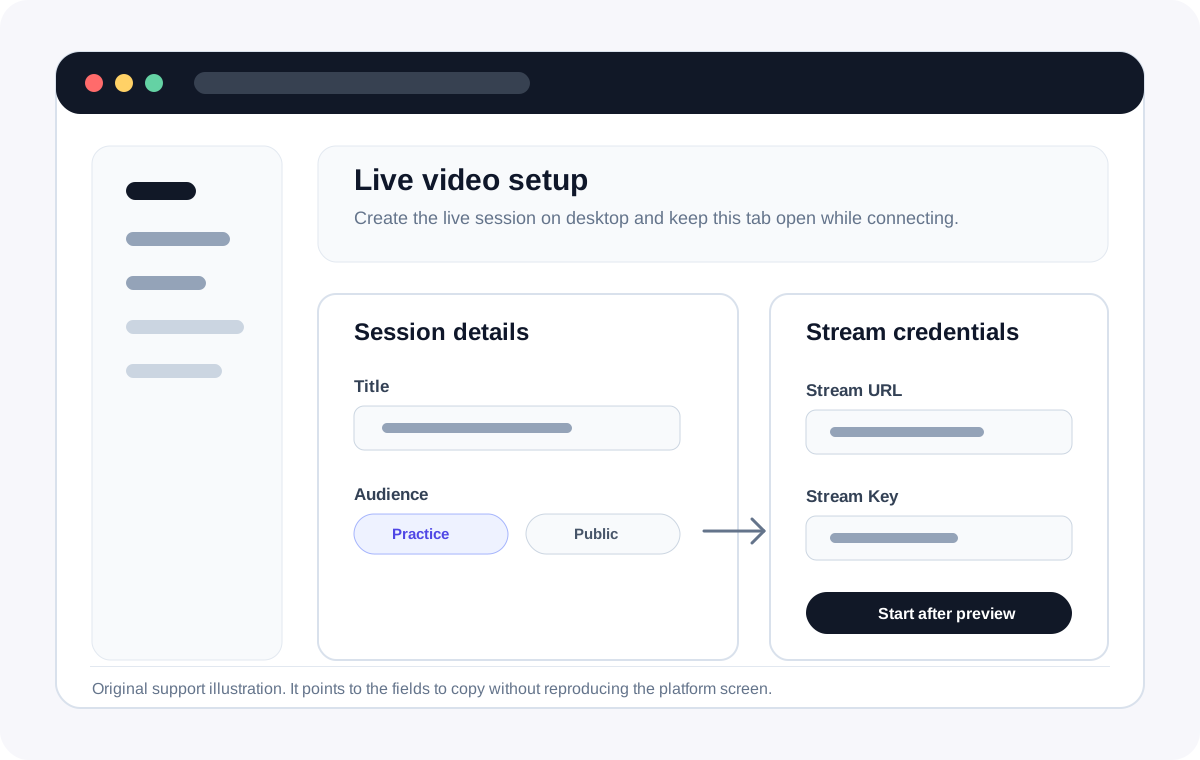
- Kopiere die Stream-URL und den Stream-Schlüssel aus dem Live Producer-Bildschirm.
- Lass den Tab mit Instagram Live Producer geöffnet, während du dich über Teleprompter Automatic verbindest.
Die Angaben in Teleprompter Automatic verwenden
- Öffnen Sie Ihr Skript und wählen Sie Live Stream.
- Wähle Instagram aus.
- Füge die Instagram Stream-URL in Stream URL ein.
- Fügen Sie den Stream-Schlüssel in Stream Key ein.
- Starte das Streaming in Teleprompter Automatic, bestätige dann die Vorschau und starte die Übertragung in Instagram, falls erforderlich.
Den Schlüssel für jede Sitzung aktualisieren
Instagram-Streaming-Details können sitzungsspezifisch sein. Wenn ein Schlüssel nicht mehr funktioniert, erstelle eine neue Live Producer-Sitzung und füge die neuen Werte ein.
Warum Live Producer oder der Stream Key nicht funktioniert
- Kein Live-Video-Menü: Prüfe, ob das Konto professionell und aktuell für Instagram Live berechtigt ist.
- Keine Vorschau: Starte zuerst den ausgehenden Stream, lasse Live Producer geöffnet und warte auf die Vorschau.
- Schlüssel abgelehnt: Entferne Leerzeichen und erstelle bei einem abgelaufenen Schlüssel eine neue Session.
- Falsches Feld: Füge die Server-URL unter Stream-URL und den geheimen Wert unter Stream Key ein.
Behandle den Stream Key wie ein Passwort
Veröffentliche oder versende den Stream Key nicht. Wer einen aktiven Schlüssel besitzt, kann möglicherweise Video an dieses Live-Ziel senden. Schließe bei einer Offenlegung die Session und erstelle einen neuen Schlüssel.