YouTube Live stellt jedem Encoder-Stream im Live Control Room eine Stream-URL und einen Stream-Schlüssel bereit. Fügen Sie diese beiden Werte in Teleprompter Automatic ein, um das Kamerabild zu senden, während Sie Ihr Skript lesen.
Bevor du beginnst
Live-Streaming muss auf Ihrem YouTube-Kanal aktiviert sein. Wenn Sie das zum ersten Mal tun, kann die Aktivierung laut YouTube bis zu 24 Stunden dauern. Prüfen Sie den Kanal daher vor der geplanten Live-Session.
YouTube-Stream-URL und Stream-Schlüssel finden
- Öffnen Sie YouTube Studio.
- Klicken Sie auf Erstellen und dann auf Live gehen.
- Öffnen Sie im Live Control Room den Tab „Stream“.
- Erstellen Sie einen Stream oder verwenden Sie eine bestehende Stream-Einrichtung erneut.
- Kopieren Sie die Stream-URL und den Stream-Schlüssel aus den Stream-Einstellungen.
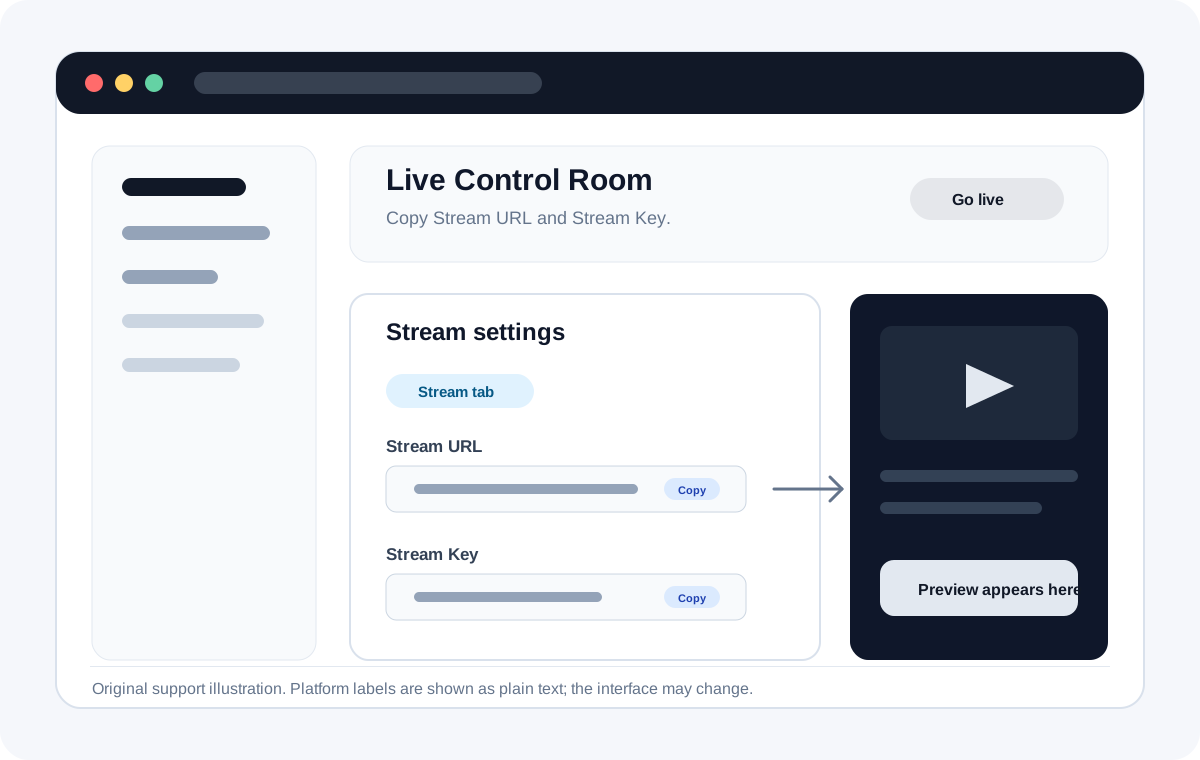
Die Angaben in Teleprompter Automatic verwenden
- Öffnen Sie Ihr Skript und wählen Sie Live Stream.
- Wählen Sie YouTube aus.
- Fügen Sie die YouTube-Stream-URL in Stream URL ein.
- Fügen Sie den Stream-Schlüssel in Stream Key ein.
- Starten Sie den Stream in Teleprompter Automatic und überwachen Sie dann die Vorschau im YouTube Live Control Room.
Bevorzugen Sie RTMPS, wenn YouTube es bereitstellt
Wenn Ihre YouTube-Stream-Einstellungen eine RTMPS-URL anzeigen, verwenden Sie diese sichere URL. Teleprompter Automatic akzeptiert sowohl RTMP- als auch RTMPS-URLs.
Offizielle Referenzen
- YouTube-Hilfe: Einen Livestream mit einem Encoder erstellen
- YouTube-Hilfe: Encoder-Einstellungen und RTMPS-Empfehlung