Mit der Bluetooth-Steuerung kannst du Teleprompter Automatic bedienen, ohne den Bildschirm zu berühren. Koppel eine Tastatur, einen kompatiblen Gamecontroller oder eine Apple Watch und nutze dann die unterstützten Steuerungen beim Lesen oder Aufnehmen.
Unterstützte Fernsteuerungsoptionen
- Bluetooth-Tastaturkürzel.
- Gamecontroller wie PlayStation- oder Xbox-Controller.
- Apple Watch-Steuerung unter iOS.
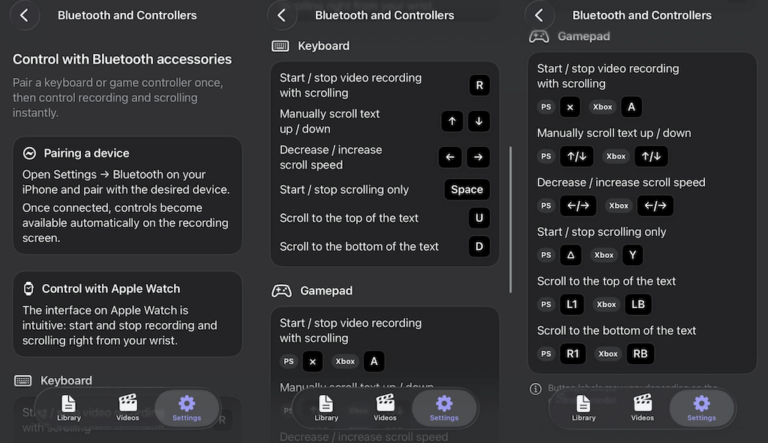
Gerät zuerst koppeln
- Öffne die Bluetooth-Einstellungen deines Smartphones oder Tablets.
- Kopple die Tastatur, den Controller oder das Watch-Zubehör.
- Öffne Teleprompter Automatic.
- Öffne den Aufnahme- oder Lesebildschirm.
Häufige Tastatursteuerungen
- R startet oder stoppt die Videoaufnahme zusammen mit dem Scrollen.
- Auf und Ab scrollen den Text manuell.
- Links und Rechts passen die Scrollgeschwindigkeit an.
- Leertaste startet oder stoppt nur das Scrollen.
- U springt zum Anfang und D springt zum Ende.
Häufige Gamepad-Steuerungen
- A oder X startet oder stoppt die Videoaufnahme zusammen mit dem Scrollen.
- Das Steuerkreuz nach oben/unten scrollt den Text manuell.
- Das Steuerkreuz nach links/rechts passt die Geschwindigkeit an.
- Y oder Dreieck startet oder stoppt nur das Scrollen.
- LB/L1 springt zum Anfang und RB/R1 springt zum Ende.
Die Tastenbezeichnungen können je nach Controllermodell variieren.
Wenn die Bluetooth-Steuerung nicht reagiert
- Bestätige in den Bluetooth-Einstellungen des Systems, dass das Zubehör verbunden ist.
- Verbinde das Zubehör erneut und öffne den Lesemodus wieder.
- Prüfe, dass Teleprompter Automatic die aktive App ist.
- Probiere Web Remote aus, wenn du die Steuerung im Browser bevorzugst.
Für die browserbasierte Steuerung lies die Anleitung zu Web Remote. Für den Aufnahme-Workflow fahre mit Videos aufnehmen und exportieren fort.
Beste Einsatzbereiche
Die Bluetooth-Steuerung funktioniert besonders gut, wenn dein Smartphone auf einem Stativ steht, wenn du weiter vom Bildschirm entfernt stehst oder wenn eine Berührung des Smartphones die Aufnahme verwackeln würde. Sie ist auch für Proben nützlich, weil du zum Anfang zurückspringen kannst, ohne zum Gerät gehen zu müssen.
Checkliste vor der Aufnahme
Kopple das Zubehör vor der Aufnahmesession, teste jedes Kürzel einmal, halte das Zubehör geladen und lege fest, welche Steuerung die Aufnahme startet oder stoppt. Wenn Zuverlässigkeit wichtiger ist als physische Tasten, vergleiche dieses Setup vor der letzten Aufnahme mit Web Remote.