Ce guide explique comment ajouter du texte dans Teleprompter Automatic et le préparer pour la lecture. Utilisez-le pour créer un script, organiser des dossiers, importer un fichier compatible, transformer un PDF en texte lisible ou ajuster le texte avant d’ouvrir le lecteur.
Créer un script vide
- Ouvrez la Bibliothèque.
- Sélectionnez Ajouter.
- Choisissez Script vide.
- Saisissez un nom puis collez ou écrivez votre texte.
- Enregistrez le script et ouvrez-le pour lire.
Gardez des paragraphes courts. Le texte du téléprompteur est plus facile à lire quand chaque idée a sa ligne ou son bloc court.
Organiser les scripts avec des dossiers
Les dossiers aident quand vous enregistrez pour différents clients, chaînes, cours ou campagnes. Créez un dossier par projet et regroupez les scripts associés pour les retrouver avant l’enregistrement.
Importer des fichiers compatibles
Dans le tableau de bord web, l’import est prévu pour les fichiers texte comme TXT, MD, RTF, SRT et VTT. Sur Android, l’import prend en charge TXT, DOC/DOCX, PPT/PPTX, XLS/XLSX et PDF. Si une plateforme ne montre pas la même option, exportez ou copiez le script en texte brut puis collez-le dans un script vide.
Importer un script depuis un PDF
- Ouvrez la bibliothèque de scripts et choisissez l’option d’import.
- Choisissez la carte d’import PDF quand elle est disponible sur votre appareil.
- Sélectionnez un PDF contenant du texte sélectionnable, pas seulement des images scannées.
- Attendez que Teleprompter Automatic extraie le texte et ouvre le script importé dans l’éditeur.
- Relisez le script avant de lire: supprimez numéros de page, en-têtes, pieds de page, retours forcés et fragments venus des marges ou notes.
L’import PDF fonctionne mieux avec des documents propres et basés sur du texte. Si le PDF est scanné, uniquement en image, protégé par mot de passe ou en colonnes multiples, extrayez d’abord le texte avec un outil OCR/document ou collez le script final manuellement. Un TXT nettoyé reste souvent la solution de secours la plus fiable.
Ajuster le texte avant la lecture
Utilisez les réglages de taille, interligne, alignement et majuscules. Ils améliorent la lisibilité, mais le meilleur test reste une courte répétition dans le lecteur.
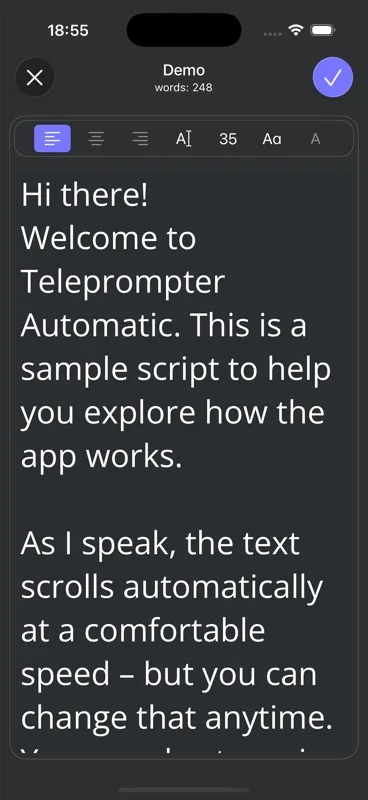
Ouvrir le script pour lire
Quand le script est prêt, ouvrez-le dans le lecteur et ajustez la vitesse. Le guide de démarrage explique le premier test, et le guide d’enregistrement couvre la suite.
Résoudre les problèmes d’import
- Si le fichier est rejeté, exportez-le en TXT puis importez à nouveau.
- Si un PDF s’importe vide, vérifiez s’il s’agit d’un PDF scanné et appliquez l’OCR avant l’import.
- Si le script paraît trop long, divisez-le en sections.
- Si des sous-titres arrivent avec des horodatages, retirez-les sauf s’ils servent de repères.
- Si la mise en forme est incorrecte, collez le texte dans un script vide et appliquez de nouveau les réglages du lecteur.
Pour la synchronisation après création des scripts, consultez synchronisation cloud et stockage vidéo.