Эта инструкция объясняет, как добавить текст в Teleprompter Automatic и подготовить его к чтению. Используйте ее, когда нужно создать сценарий с нуля, разложить сценарии по папкам, импортировать поддерживаемый файл, превратить PDF-сценарий в удобный текст или настроить текст перед запуском чтения.
Создайте пустой сценарий
- Откройте Библиотеку.
- Нажмите Добавить.
- Выберите Пустой сценарий.
- Введите название сценария и вставьте или напишите текст.
- Сохраните сценарий и откройте его для чтения.
Держите абзацы короткими. Текст телесуфлера легче читать, когда каждая мысль занимает отдельную строку или небольшой блок.
Организуйте сценарии по папкам
Папки помогают, если вы записываете видео для разных клиентов, каналов, курсов или кампаний. Создайте отдельную папку для каждого проекта и держите связанные сценарии вместе, чтобы быстрее находить их перед записью.
Импортируйте поддерживаемые файлы
В веб-кабинете импорт рассчитан на текстовые файлы, например TXT, MD, RTF, SRT и VTT. В Android-приложении импорт поддерживает TXT, DOC/DOCX, PPT/PPTX, XLS/XLSX и PDF. Если на вашей платформе нет такого варианта, экспортируйте или скопируйте сценарий как обычный текст и вставьте его в пустой сценарий.
Импортируйте сценарий из PDF
- Откройте библиотеку сценариев и выберите импорт.
- Выберите карточку импорта PDF, если она доступна на вашем устройстве.
- Выберите PDF, в котором есть выделяемый текст, а не только отсканированные изображения.
- Дождитесь, пока Teleprompter Automatic извлечет текст и откроет импортированный сценарий в редакторе.
- Проверьте сценарий перед чтением: удалите номера страниц, колонтитулы, лишние переносы строк и фрагменты, попавшие из полей или заметок.
Импорт PDF лучше всего работает с чистыми текстовыми документами. Если PDF отсканирован, состоит только из изображений, защищен паролем или сверстан в несколько колонок, сначала извлеките текст через OCR или другой инструмент для документов, либо вставьте финальный сценарий вручную. Очищенный TXT обычно самый надежный запасной вариант.
Настройте текст перед чтением
Используйте настройки размера текста, межстрочного интервала, выравнивания и верхнего регистра. Они улучшают читаемость, но лучший тест - короткая репетиция в режиме чтения.
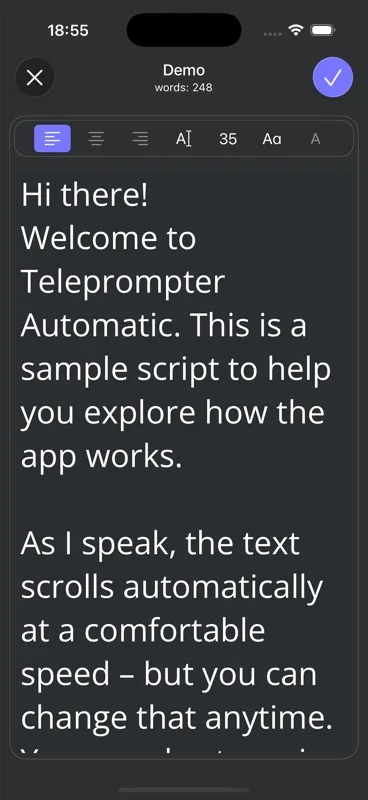
Откройте сценарий для чтения
Когда сценарий готов, откройте его в режиме чтения и настройте скорость прокрутки. Инструкция как начать работу объясняет первый тест, а гайд по записи показывает следующий шаг.
Если импорт не сработал
- Если файл не принимается, экспортируйте его как TXT и импортируйте снова.
- Если PDF импортировался пустым, проверьте, не является ли он отсканированным изображением, и сначала запустите OCR.
- Если сценарий слишком длинный, разделите его на части.
- Если субтитры импортировались с таймкодами, удалите таймкоды перед записью, если они не нужны как подсказки.
- Если форматирование выглядит неправильно, вставьте текст в пустой сценарий и заново примените настройки чтения.
О синхронизации после создания сценариев читайте в инструкции облачная синхронизация и хранение видео.