Usa esta guía cuando los guiones no aparezcan en otro dispositivo, una grabación permanezca almacenada localmente, falle una subida a la nube o la aplicación muestre una advertencia sobre el límite de almacenamiento. La sincronización depende del inicio de sesión en la cuenta, la configuración de la nube, el acceso a la red, la versión de la aplicación y el almacenamiento disponible.
Confirma que usas la misma cuenta
Inicia sesión con la misma cuenta de Teleprompter Automatic en iOS, Android y Web. Si un dispositivo usa otro correo electrónico o método de inicio de sesión mediante redes sociales, puede parecer que faltan guiones y grabaciones en la nube, aunque estén almacenados en otra cuenta.
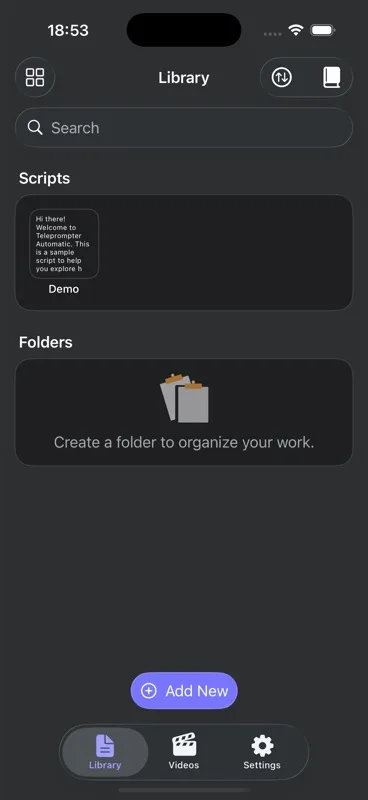
Comprueba la configuración de sincronización con la nube
En el panel de Web, la sincronización con la nube incluye guiones y carpetas, la opción Sincronizar ahora y la subida automática de grabaciones cuando esté disponible para la cuenta. Si la subida automática está desactivada, las grabaciones locales permanecen en el navegador o dispositivo actual hasta que las subas manualmente.
Comprende la diferencia entre las grabaciones locales y las de la nube
Las grabaciones locales del navegador solo se almacenan en ese navegador. Si borras los datos del navegador, usas el modo privado o cambias de dispositivo, es posible que se pierdan los archivos locales. Las grabaciones en la nube están disponibles después de subirlas y sincronizarlas. Antes de eliminar un archivo local, confirma que su estado en la nube sea Sincronizado o que ya lo hayas exportado.
Límites de almacenamiento y subidas fallidas
Comprueba en el panel la capacidad y el uso de la nube que se muestran para tu cuenta. Si el almacenamiento está lleno, elimina las grabaciones de la nube que no necesites o renueva/mejora el plan antes de subir nuevas grabaciones de gran tamaño. Si una subida falla, conserva el archivo local, comprueba la red y vuelve a intentarlo.
Falta una copia de recuperación en otro dispositivo
La recuperación de iOS es local en cada dispositivo. Los borradores, las copias de guiones eliminados, el historial de versiones, los elementos fijados y los filtros de archivos abiertos recientemente no son carpetas sincronizadas. Abre Recuperación en el iPhone o iPad original, restaura o guarda el texto como guion de la biblioteca y, después, comprueba la sincronización habitual.
Si los guiones no se sincronizan
- Usa Sincronizar ahora cuando esté disponible.
- Actualiza el panel o vuelve a abrir la aplicación móvil.
- Actualiza las aplicaciones móviles si el panel indica que la sincronización de textos y carpetas requiere una versión más reciente de iOS o Android.
- Evita editar el mismo guion sin conexión en varios dispositivos al mismo tiempo.
- Comprueba si el guion está dentro de una carpeta que no estás viendo.
Si las grabaciones de audio o vídeo no se sincronizan
- Confirma que hayas iniciado sesión y tengas conexión a Internet.
- Comprueba si la grabación está marcada como Local, Subiendo, Sincronizada o Fallida.
- Usa la opción Subir manualmente para las grabaciones locales o fallidas.
- Mantén abierto el navegador o la aplicación hasta que se complete la subida.
- Exporta los vídeos importantes antes de borrar el almacenamiento de la aplicación o del navegador.
Resultado esperado
Los guiones deberían aparecer en la misma cuenta y las grabaciones deberían mostrar claramente si su estado es local, subiendo, fallido o sincronizado. Para obtener información sobre el funcionamiento general de la nube, consulta sincronización con la nube y almacenamiento de vídeos. Para conocer los límites específicos del navegador, consulta usar Teleprompter Automatic en Web.