Verwenden Sie diese Anleitung, wenn Skripte auf einem anderen Gerät nicht angezeigt werden, eine Aufnahme lokal bleibt, ein Cloud-Upload fehlschlägt oder die App eine Warnung zum Speicherlimit anzeigt. Die Synchronisierung hängt von der Kontoanmeldung, den Cloud-Einstellungen, dem Netzwerkzugang, der App-Version und dem verfügbaren Speicher ab.
Dasselbe Konto bestätigen
Melden Sie sich auf iOS, Android und Web mit demselben Teleprompter Automatic-Konto an. Wenn ein Gerät eine andere E-Mail-Adresse oder eine andere Social-Login-Methode verwendet, können Skripte und Cloud-Videos fehlen, obwohl sie unter einem anderen Konto gespeichert sind.
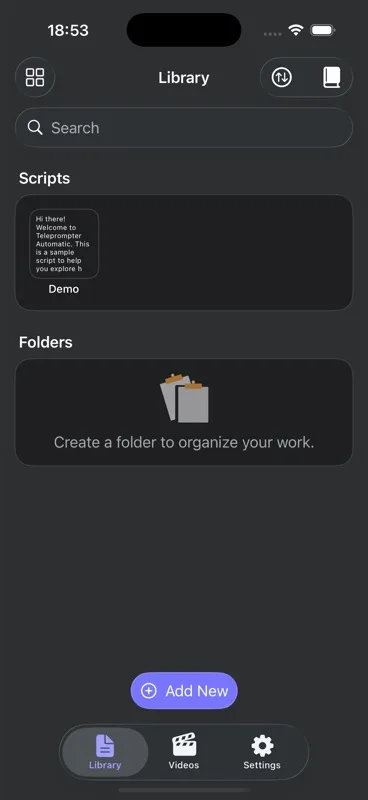
Cloud-Synchronisierungseinstellungen prüfen
Im Web Dashboard umfasst die Cloud-Synchronisierung Skripte und Ordner, das manuelle Jetzt synchronisieren sowie den automatischen Video-Upload für Premium-Konten. Wenn der automatische Upload deaktiviert ist, bleiben lokale Videos im aktuellen Browser oder auf dem aktuellen Gerät, bis Sie sie manuell hochladen.
Lokale und Cloud-Aufnahmen verstehen
Lokale Browser-Aufnahmen werden nur in diesem Browser gespeichert. Wenn Sie Browserdaten löschen, den privaten Modus verwenden oder das Gerät wechseln, können lokale Dateien verloren gehen. Cloud-Aufnahmen sind nach dem Upload und der Synchronisierung verfügbar. Bevor Sie eine lokale Datei löschen, vergewissern Sie sich, dass ihr Cloud-Status synchronisiert ist oder dass Sie sie bereits exportiert haben.
Speicherlimits und fehlgeschlagene Uploads
Das Web Dashboard zeigt ein kostenloses Cloud-Speicherlimit von 1 GB und 30 GB für Premium an. Wenn der Speicher voll ist, entfernen Sie nicht benötigte Cloud-Videos oder verlängern/aktualisieren Sie den Plan, bevor Sie neue große Aufnahmen hochladen. Wenn ein Upload fehlschlägt, behalten Sie die lokale Datei, prüfen Sie das Netzwerk und versuchen Sie es dann erneut.
Wenn Skripte nicht synchronisiert werden
- Verwenden Sie Jetzt synchronisieren, wenn verfügbar.
- Aktualisieren Sie das Dashboard oder öffnen Sie die mobile App erneut.
- Aktualisieren Sie die mobilen Apps, wenn das Dashboard anzeigt, dass die Synchronisierung von Texten und Ordnern eine neuere iOS- oder Android-Version erfordert.
- Vermeiden Sie es, dasselbe Skript gleichzeitig offline auf mehreren Geräten zu bearbeiten.
- Prüfen Sie, ob sich das Skript in einem Ordner befindet, den Sie gerade nicht anzeigen.
Wenn Videos nicht synchronisiert werden
- Bestätigen Sie, dass Sie angemeldet und online sind.
- Prüfen Sie, ob das Video als Lokal, Wird hochgeladen, Synchronisiert oder Fehlgeschlagen markiert ist.
- Verwenden Sie den manuellen Upload für lokale oder fehlgeschlagene Aufnahmen.
- Lassen Sie den Browser oder die App geöffnet, bis der Upload abgeschlossen ist.
- Exportieren Sie wichtige Videos, bevor Sie den Speicher der App oder des Browsers löschen.
Erwartetes Ergebnis
Skripte sollten unter demselben Konto erscheinen, und Aufnahmen sollten einen klaren Status wie lokal, wird hochgeladen, fehlgeschlagen oder synchronisiert anzeigen. Für das allgemeine Cloud-Modell lesen Sie Cloud-Synchronisierung und Videospeicher. Für browserspezifische Beschränkungen lesen Sie Teleprompter Automatic im Web verwenden.