Após gravar, mantenha a tomada original até confirmar a exportação editada. As ferramentas de edição podem variar conforme a plataforma, mas o fluxo de trabalho compatível é o mesmo: escolha a gravação, faça uma edição por vez, visualize o resultado e depois exporte ou envie o arquivo final.
Abra a gravação que você deseja editar
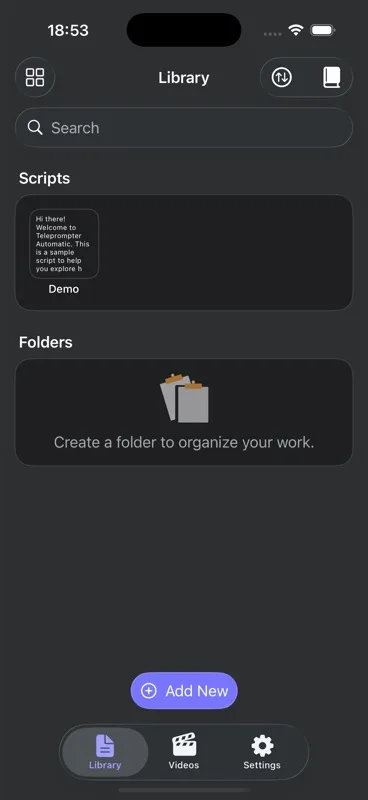
Vá para Vídeos ou Gravações e escolha a tomada com a qual você deseja trabalhar. Se o arquivo existir apenas no dispositivo ou navegador atual, exporte-o ou envie-o antes de limpar o armazenamento, reinstalar o app ou trocar de dispositivo.
Recorte o início e o fim
Use Recortar quando a tomada tiver silêncio, movimento de preparação ou um erro no começo ou no fim. Mantenha uma pequena margem ao redor do conteúdo falado para que o vídeo exportado não pareça cortado abruptamente. Salve o resultado como um novo arquivo editado quando o app oferecer essa opção.
Redimensione para redes sociais
Use predefinições de redimensionamento ou corte quando a mesma gravação precisar de saída vertical, quadrada ou horizontal. Verifique a posição do seu rosto e as legendas após alterar a proporção. Um corte que parece bom na visualização ainda pode esconder mãos, slides ou texto na parte inferior após a exportação.
Gire, espelhe e ajuste a velocidade
Girar corrige problemas de orientação. Espelhar pode corrigir uma visualização da câmera ou uma configuração refletida, mas não espelhe texto ou logotipos, a menos que isso seja intencional. Alterações de velocidade são úteis para clipes reaproveitados, não para vídeos normais de apresentação à câmera, a menos que o áudio ainda soe natural.
Adicione legendas, logotipo ou efeitos de fundo
Nos fluxos de trabalho compatíveis em dispositivos móveis, o Teleprompter Automatic pode criar legendas e aplicar efeitos de edição, como sobreposições de logotipo, sobreposições de texto, desfoque ou substituição de fundo. Revise o vídeo completo após a exportação, porque o tempo das legendas, as bordas do fundo e as sobreposições dependem do vídeo de origem.
Exporte e verifique o arquivo
Exporte primeiro uma amostra curta editada ao trabalhar com alta resolução, gravações longas, legendas ou efeitos de fundo. Se a exportação falhar, tente uma resolução menor, um recorte mais curto ou um efeito por vez. Para etapas básicas de salvar e compartilhar, consulte gravar e exportar vídeos.
Resultado esperado
Você deve ter um vídeo editado que reproduza do início ao fim, mantenha o áudio, use a proporção pretendida e esteja pronto para compartilhar ou enviar para o armazenamento em nuvem. Para problemas na nuvem, use corrigir problemas de sincronização e upload na nuvem.