Después de grabar, conserva la toma original hasta que confirmes la exportación editada. Las herramientas de edición pueden variar según la plataforma, pero el flujo de trabajo compatible es el mismo: elige la grabación, haz una edición cada vez, previsualiza el resultado y luego exporta o sube el archivo final.
Abre la grabación que quieres editar
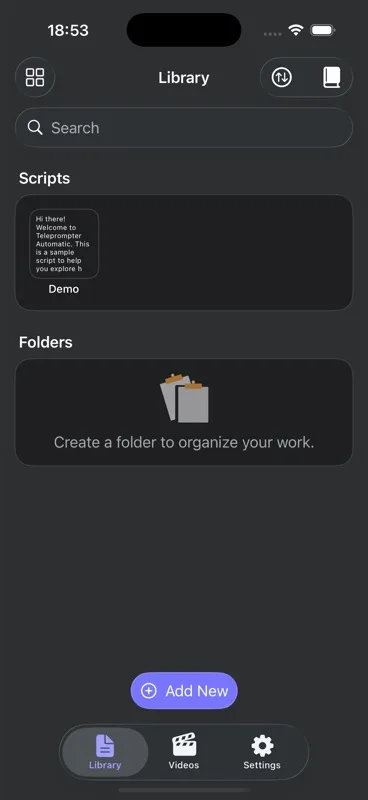
Ve a Videos o Recordings y elige la toma con la que quieres trabajar. Si el archivo existe solo en el dispositivo o navegador actual, expórtalo o súbelo antes de borrar el almacenamiento, reinstalar la app o cambiar de dispositivo.
Recorta el principio y el final
Usa Trim cuando la toma tenga silencio, movimiento de preparación o un error al principio o al final. Mantén un pequeño margen alrededor del contenido hablado para que el video exportado no parezca cortado. Guarda el resultado como un nuevo archivo editado cuando la app ofrezca esa opción.
Redimensiona para redes sociales
Usa los ajustes preestablecidos de redimensionado o recorte cuando la misma grabación necesite salida vertical, cuadrada u horizontal. Comprueba la posición de tu cara y los subtítulos después de cambiar la relación de aspecto. Un recorte que se ve bien en la vista previa aún puede ocultar manos, diapositivas o texto en el tercio inferior después de exportar.
Gira, refleja y ajusta la velocidad
Rotar corrige problemas de orientación. Reflejar puede corregir una vista previa de cámara o una configuración invertida, pero no reflejes texto ni logotipos a menos que sea intencional. Los cambios de velocidad son útiles para clips reutilizados, no para una presentación normal a cámara, a menos que el audio siga sonando natural.
Añade subtítulos, logotipo o efectos de fondo
En los flujos de trabajo móviles compatibles, Teleprompter Automatic puede crear subtítulos y aplicar efectos de edición como superposiciones de logotipo, superposiciones de texto, desenfoque o reemplazo de fondo. Revisa el video completo después de exportarlo porque la sincronización de los subtítulos, los bordes del fondo y las superposiciones dependen del video de origen.
Exporta y verifica el archivo
Exporta primero una muestra corta editada cuando trabajes con alta resolución, grabaciones largas, subtítulos o efectos de fondo. Si la exportación falla, prueba con una resolución más baja, un recorte más corto o un efecto a la vez. Para los pasos básicos de guardar y compartir, consulta grabar y exportar videos.
Resultado esperado
Deberías tener un video editado que se reproduzca de principio a fin, conserve el audio, use la relación de aspecto prevista y esté listo para compartir o subir al almacenamiento en la nube. Para problemas con la nube, usa solucionar problemas de sincronización y carga en la nube.