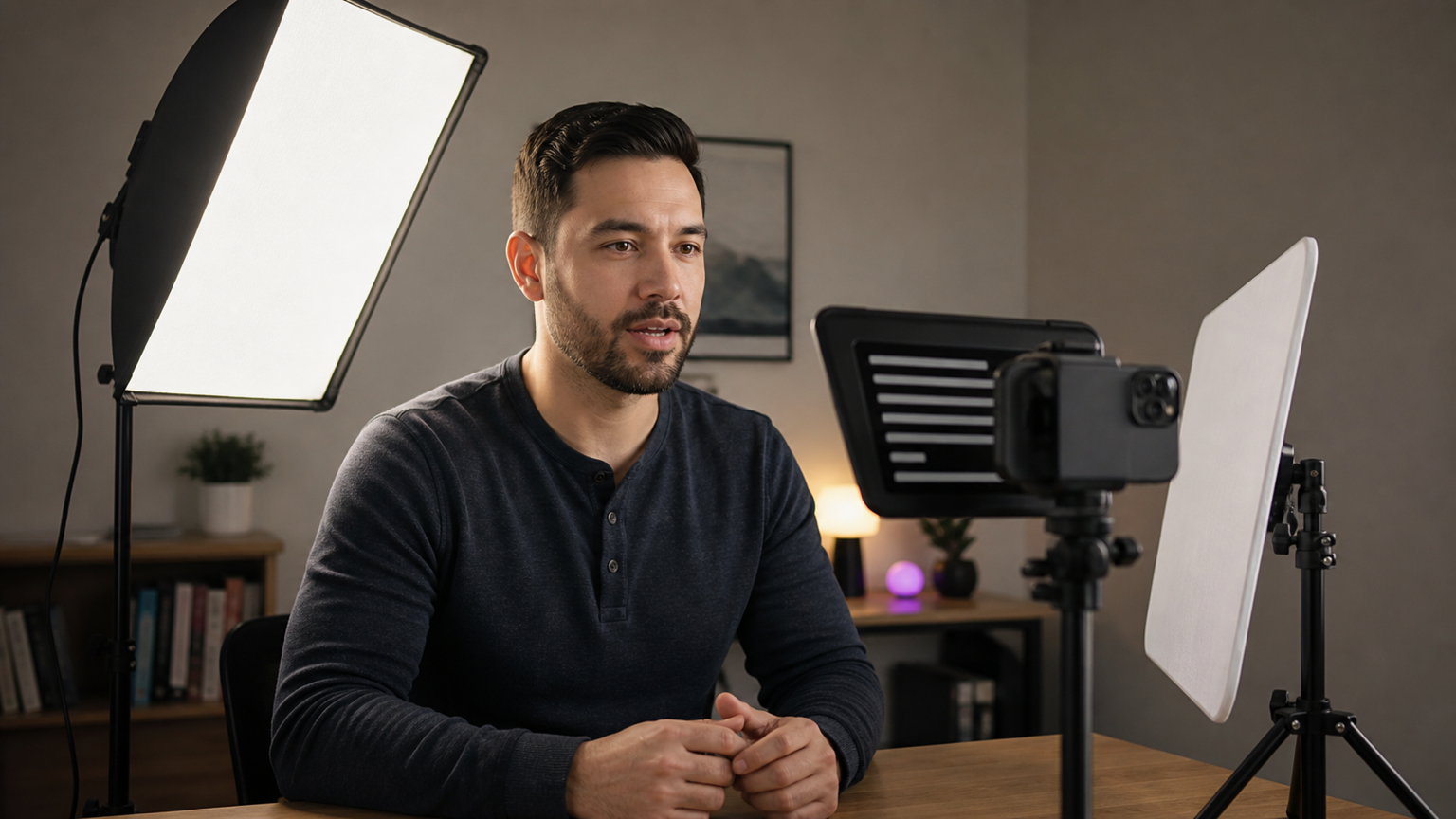
Ein gutes Beleuchtungssetup für mobile Teleprompter beginnt mit einer stabilen Blicklinie und einem weichen Licht, das das Gesicht gut erkennbar macht. Befestigen Sie das Smartphone zunächst in der endgültigen Höhe und Ausrichtung. Positionieren Sie dann das Hauptlicht, hellen Sie die Schattenseite auf, kontrollieren Sie den Hintergrund und nehmen Sie einen kurzen Test mit genau den Kamera- und Teleprompter-Einstellungen auf, die Sie verwenden möchten.
Sie brauchen kein Studio voller Leuchten. Ein Fenster, eine einzelne diffuse Lichtquelle oder ein Licht mit Reflektor können ausreichen. Entscheidend ist, dass sich das Ergebnis zuverlässig wiederholen lässt: Das Smartphone bleibt ungefähr auf Augenhöhe, das Licht erzeugt keine störenden Reflexionen, der Hautton bleibt einheitlich und die aufgenommene Datei weist weder sichtbares Flimmern noch wandernde Streifen auf.
Schnelles Beleuchtungssetup für ein mobiles Teleprompter-Video
- Wählen Sie Hoch- oder Querformat und befestigen Sie das Smartphone sicher auf Augenhöhe der präsentierenden Person.
- Legen Sie die endgültige Position der präsentierenden Person fest und lassen Sie etwas Abstand zum Hintergrund.
- Schalten Sie Decken- oder Dekorationsleuchten aus, die zu gemischten Farbtemperaturen oder harten Schatten führen.
- Positionieren Sie ein Fenster oder ein diffuses Hauptlicht etwa 30 bis 45 Grad seitlich vom Smartphone und leicht oberhalb der Augen.
- Verwenden Sie auf der gegenüberliegenden Seite nur dann einen weißen Reflektor, eine helle Wand oder ein schwächeres Aufhelllicht, wenn der Schatten zu dunkel ist.
- Fügen Sie nur dann ein kleines Hintergrund- oder Konturlicht hinzu, wenn sich die präsentierende Person optisch nicht ausreichend vom Raum abhebt.
- Prüfen Sie Brille, glänzende Haut, den Smartphone-Bildschirm und gegebenenfalls das Teleprompter-Glas auf Reflexionen.
- Bereiten Sie das Skript, die Lesegeschwindigkeit, die Position der Textmarkierung, die Kamera, das Raster und den Countdown vor.
- Nehmen Sie 15 bis 30 Sekunden mit normaler Sprechweise und Bewegung auf.
- Prüfen Sie vor der vollständigen Aufnahme Belichtung, Hautton, Blicklinie, Schatten, Hintergrund, Reflexionen und Flimmern.
Das grundlegende Setup rund um das Smartphone aufbauen
Das Smartphone ist der zentrale Bezugspunkt für das gesamte Setup. Entscheiden Sie, welche Kamera Sie verwenden, legen Sie die endgültige Ausrichtung fest, positionieren Sie das Objektiv auf der natürlichen Augenhöhe der präsentierenden Person und wählen Sie den endgültigen Bildausschnitt, bevor Sie eine Leuchte bewegen. Wenn Stativ, Klemme oder Blicklinie noch nicht feststehen, richten Sie zunächst eine stabile Smartphone-Halterung für den Teleprompter ein.
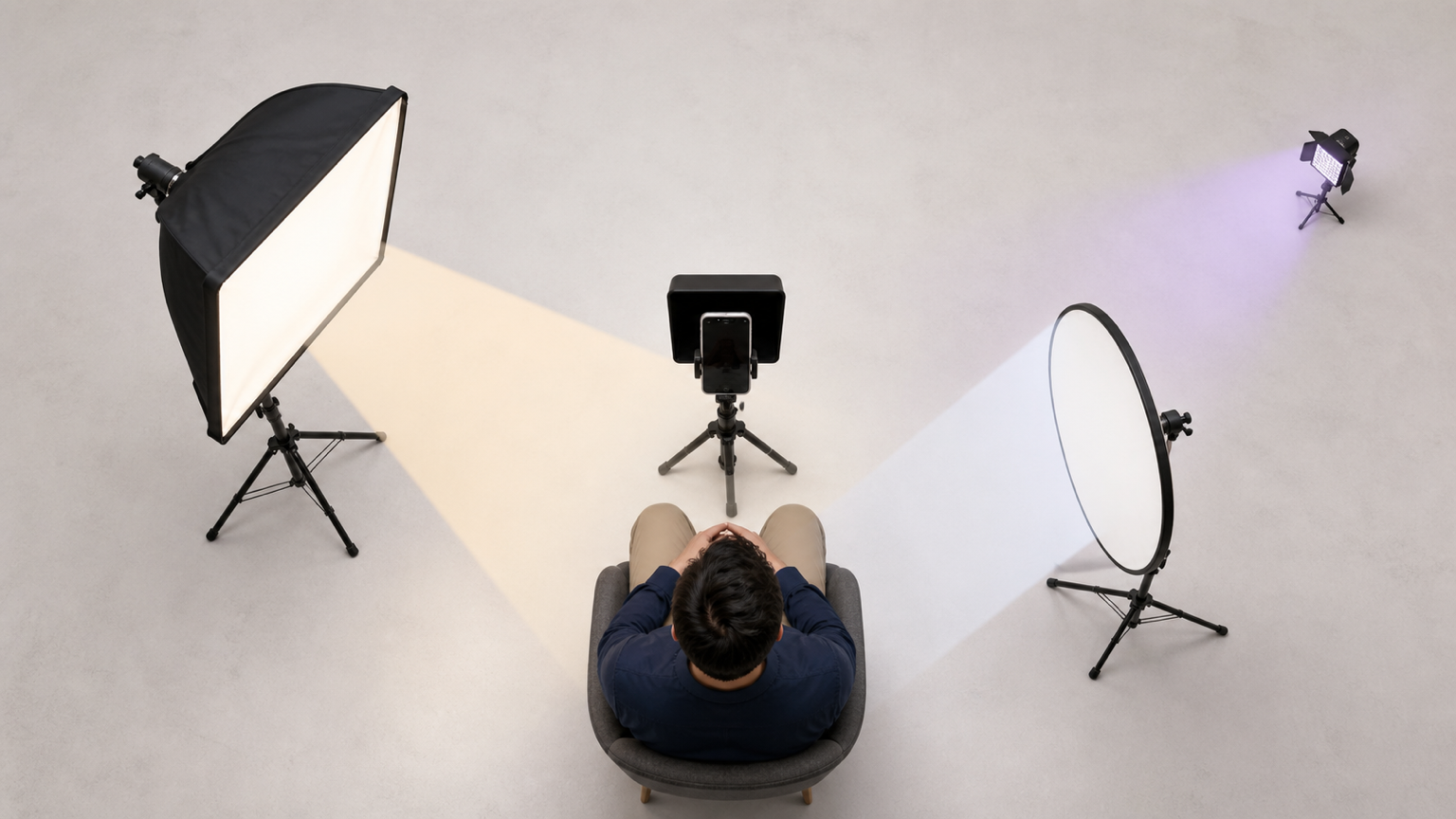
Stehen oder sitzen Sie so, dass Sie in entspannter Haltung sprechen können. Positionieren Sie das Hauptlicht seitlich vom Smartphone statt direkt darüber. Stellen Sie auf der anderen Seite einen Reflektor oder ein schwächeres Aufhelllicht auf. Wenn mehr Trennung von Wand oder Hintergrund erforderlich ist, richten Sie ein kleines Licht auf den Hintergrund oder platzieren Sie hinter der präsentierenden Person ein dezentes Konturlicht. Halten Sie alle Stative aus dem Laufweg und dem endgültigen Bildausschnitt heraus.
Die einfachste Lichtquelle für ein stabiles Ergebnis wählen
Fensterlicht: Stellen Sie sich einem großen Fenster gegenüber oder drehen Sie sich leicht, sodass das Fenster als weiches seitliches Hauptlicht dient. Eine transparente Gardine kann hartes direktes Sonnenlicht abmildern. Fensterlicht ist kostengünstig und schmeichelhaft, verändert sich jedoch mit den Wolken und der Tageszeit. Daher eignet es sich am besten für kurze Aufnahmen, bei denen die Helligkeit vorhersehbar bleibt.
Eine diffuse Lichtquelle: Eine Softbox, ein diffuses LED-Panel oder indirektes Licht gibt Ihnen zu jeder Tageszeit Kontrolle. Platzieren Sie die Lichtquelle direkt außerhalb des Bildausschnitts und passen Sie Abstand oder Leistung an, bis das Gesicht hell ist, ohne dass Details verloren gehen. Verwenden Sie eine weiße Wand oder einen Reflektor nur dann, wenn die abgewandte Gesichtshälfte zu dunkel wird.
Zwei oder drei Lichtquellen: Fügen Sie ein schwächeres Aufhelllicht hinzu, wenn Sie die Schatten stärker kontrollieren müssen. Verwenden Sie ein Hintergrund- oder Konturlicht, wenn sich die präsentierende Person von einem dunklen oder ähnlich gefärbten Hintergrund abheben soll. Jede zusätzliche Lichtquelle sollte ein sichtbares Problem lösen und nicht nur vorhanden sein, weil ein Diagramm ein Drei-Punkt-Beleuchtungssetup vorgibt.
Ringlicht: Ein Ringlicht passt auch in kleine Räume und ermöglicht es, das Smartphone nahe seiner Mitte zu positionieren. Beginnen Sie mit mäßiger Leistung und prüfen Sie die kreisförmigen Reflexionen in Brille und Augen. Die genaue Positionierung eines Ringlichts ist ein eigener Arbeitsablauf. Betrachten Sie es bei diesem allgemeineren Setup daher als eine weitere mögliche Hauptlichtquelle und nicht als garantierte Lösung.
Das Hauptlicht für ein gut erkennbares Gesicht positionieren
Ein praktischer Ausgangspunkt liegt etwa 30 bis 45 Grad seitlich vom Smartphone und leicht oberhalb der Augenhöhe, wobei das Licht nach unten auf die präsentierende Person gerichtet ist. So erhält das Gesicht Kontur, während beide Augen sichtbar bleiben. Eine diffuse Lichtquelle wirkt in der Regel ruhiger als eine kleine, unverkleidete Lampe, da der Übergang von Licht zu Schatten weicher und breiter ist.
Rücken Sie das Licht näher heran, um ein weicheres Ergebnis zu erzielen, sofern es außerhalb des Bildausschnitts bleibt und die präsentierende Person nicht stört. Reduzieren Sie die Leistung, wenn die nächstgelegene Stelle an Stirn oder Wange zu hell wird. Stellen Sie das Licht weiter entfernt auf, wenn es den Bewegungsbereich einer stehenden Person ungleichmäßig ausleuchtet, und erhöhen Sie die Leistung anschließend nur so weit, wie es für das aufgezeichnete Bild erforderlich ist.
Beobachten Sie beim Verschieben des Lichts die Augen. Die präsentierende Person sollte ohne Zusammenkneifen der Augen lesen können, und die hellste Reflexion sollte weder die Pupille verdecken noch vom Inhalt ablenken.
Die Schattenseite aufhellen, ohne das Bild flach wirken zu lassen
Das Aufhelllicht ist kein zweites Hauptlicht. Es soll störende Schatten abmildern und gleichzeitig genügend Kontrast erhalten, damit das Gesicht plastisch wirkt. Beginnen Sie ohne Aufhelllicht, nehmen Sie eine Probe auf und fügen Sie es nur hinzu, wenn auf der unbeleuchteten Seite wichtige Gesichtsdetails verloren gehen.
Eine weiße Schaumstoffplatte, ein faltbarer Reflektor, eine helle Wand oder eine diffuse Lampe mit geringerer Leistung können gleichermaßen funktionieren. Bringen Sie den Reflektor näher heran, um stärker aufzuhellen, oder entfernen Sie ihn für mehr Kontrast. Wenn beide Gesichtshälften gleich hell erscheinen und das Bild flach wirkt, reduzieren Sie zunächst das Aufhelllicht, bevor Sie das Hauptlicht verändern.
Die präsentierende Person vom Hintergrund abheben
Schaffen Sie zunächst durch Abstand eine optische Trennung. Wenn die präsentierende Person weiter von der Wand entfernt steht, können Schatten außerhalb des Bildausschnitts fallen und der Hintergrund lässt sich leichter unabhängig steuern. Wählen Sie Kleidung, die sich farblich von der Wand abhebt, und entfernen Sie helle Gegenstände, die mit dem Gesicht um Aufmerksamkeit konkurrieren.
Wenn der Abstand begrenzt ist, richten Sie eine kleine Leuchte auf einen schlichten Bereich des Hintergrunds oder platzieren Sie ein dezentes Konturlicht hinter und seitlich von der präsentierenden Person. Halten Sie es schwächer als das Hauptlicht und achten Sie darauf, dass kein Streulicht in das Smartphone-Objektiv fällt. Eine praktische Raumleuchte kann sichtbar bleiben, wenn sie zum Raum gehört, sollte aber nicht das hellste Objekt im Bild sein.
Reflexionen in Brille, Bildschirm und Teleprompter kontrollieren
Reflexionen sind geometrische Probleme. Wenn sich eine Softbox in der Brille spiegelt, stellen Sie sie höher, verschieben Sie sie weiter zur Seite oder drehen Sie das Gesicht der präsentierenden Person um einige Grad, während die Augen nahe am Objektiv bleiben. Nehmen Sie jeweils nur eine kleine Änderung vor und prüfen Sie den aufgenommenen Clip, denn eine Reflexion, die in der Vorschau unauffällig wirkt, kann auf einem größeren Bildschirm deutlich sichtbar werden.
Verringern Sie die Displayhelligkeit des Smartphones nur so weit, dass ein sichtbarer Farbstich oder eine Bildschirmreflexion verschwindet und das Skript weiterhin bequem lesbar bleibt. Reinigen Sie vor dem Test das Kameraobjektiv, die Brille und gegebenenfalls das Strahlteilerglas. Wenn Sie Teleprompter-Zubehör mit Glas verwenden, befolgen Sie die Anweisungen zur Montage und Spiegelung und verhindern Sie, dass Streulicht in die Haube eindringt. Gehen Sie nicht davon aus, dass ein reines App-Setup und ein Setup mit Teleprompter-Glas dieselbe Spiegelungseinstellung für den Lesetext benötigen.
Achten Sie bei allen Lichtquellen auf eine einheitliche Farbtemperatur
Wählen Sie für das Gesicht eine vorherrschende Lichtart. Wenn Tageslicht als Hauptlicht dient, passen Sie regelbare Leuchten daran an oder schalten Sie warme Deckenlampen aus, die unterschiedliche Farbtöne auf der Haut erzeugen. Wenn Kunstlicht als Hauptlicht dient, regulieren Sie das Fenster mit einer Jalousie oder einem Vorhang, falls wechselndes Tageslicht die Aufnahme während eines langen Takes verändert.
Beurteilen Sie die Farben anhand einer Testaufnahme, nicht nur anhand der Live-Vorschau. Verwenden Sie für jeden Take einer Sequenz dieselben Lichteinstellungen. Wenn sich beim Aufnahmeverfahren der Weißabgleich sperren lässt, tun Sie dies erst, nachdem die endgültige Beleuchtung und die Position der präsentierenden Person festgelegt sind. Andernfalls halten Sie die Szene stabil, damit die automatische Farbanpassung möglichst wenig Anlass für Änderungen hat.
Testen Sie LEDs auf Flimmern und wandernde Streifen
Manche künstlichen Lichtquellen wirken für das Auge gleichmäßig, können in der Kamera jedoch pulsierende Helligkeit, horizontale Streifen oder wechselnde Farben erzeugen. Testen Sie genau die Leuchte, Dimmstufe, Kamera, Auflösung und Bildrate, die Sie verwenden werden. Nehmen Sie einige Sekunden ohne Bewegung sowie eine Handbewegung auf. Sehen Sie sich anschließend die gespeicherte Datei in normaler Geschwindigkeit an und halten Sie sie bei mehreren Einzelbildern an.
Wenn Sie Flimmern sehen, probieren Sie zunächst eine andere Lichtleistung aus, entfernen Sie einen möglicherweise problematischen Dimmer, schalten Sie die betreffende Leuchte aus oder verwenden Sie ein anderes Dauerlicht. Falls Ihr Aufnahmegerät oder Ihre App Einstellungen gegen Flimmern oder eine manuelle Verschlusszeit bietet, folgen Sie der Dokumentation des jeweiligen Produkts, statt einen Wert zu erraten. Nehmen Sie nach jeder Änderung erneut auf. Entscheidend ist die gespeicherte Datei.
Teleprompter Automatic für den Beleuchtungstest vorbereiten
Öffnen Sie das endgültige Skript und wählen Sie eine gut lesbare Textgröße, einen angenehmen Zeilenabstand und eine Hinweisposition, bei der die Augen nahe am Objektiv bleiben. Testen Sie die Scroll- und Lesesteuerung laut im tatsächlichen Sprechtempo. Ein heller Bildschirm sollte das Hauptlicht nicht ersetzen, und ein dunkler Bildschirm sollte die präsentierende Person nicht dazu zwingen, sich zum Lesen nach vorn zu beugen.
Wählen Sie die vorgesehene Front- oder Rückkamera, Ausrichtung, das kompatible Aufnahmeformat, Raster, Spiegelverhalten und den Countdown aus, bevor Sie die Beleuchtung beurteilen. Der Leitfaden zu den Kamera- und Aufnahmeeinstellungen erklärt diese Steuerelemente und die kurze Wiedergabeprüfung. Die Einstellungen unterscheiden sich je nach Plattform, Kamera und Gerät. Behalten Sie deshalb für den gesamten Take dieselbe getestete Kombination bei.

Einen kurzen Clip in einer festen Reihenfolge prüfen
- Helligkeit des Gesichts: Prüfen Sie, ob auf der Stirn und der der Kamera zugewandten Wange Details erhalten bleiben und die Schattenseite weiterhin gut erkennbar ist.
- Hautfarbe: Achten Sie auf einen gleichmäßigen, glaubwürdigen Hautton ohne warme und kühle Flecken durch gemischte Lichtquellen.
- Augen und Prompt: Vergewissern Sie sich, dass der Text lesbar ist, der Blick nahe am Objektiv bleibt und der Bildschirm keinen störenden Farbstich verursacht.
- Reflexionen: Prüfen Sie Brillen, Augen, glänzende Oberflächen und Teleprompterglas auf Reflexionen des Hauptlichts oder der Raumbeleuchtung.
- Hintergrund: Stellen Sie sicher, dass sich die präsentierende Person vom Hintergrund abhebt, ohne dass eine helle Lampe, ein überbelichteter Bereich oder ein harter Wandschatten das Bild dominiert.
- Flimmern und Belichtung: Achten Sie bei Gesten auf wandernde Streifen, pulsierende Helligkeit oder automatische Belichtungsänderungen.
- Vollständiger Ablauf: Lesen Sie die Einleitung, machen Sie eine Pause, bewegen Sie sich natürlich und sprechen Sie den Schlusssatz, damit der Test dem echten Take entspricht.
Ändern Sie nach jeder Prüfung nur eine Variable. Wenn Sie gleichzeitig das Hauptlicht verschieben, die Lichtleistung ändern, die präsentierende Person drehen und die Kameraeinstellungen anpassen, lässt sich nur schwer feststellen, wodurch das Problem gelöst wurde.
Einen reproduzierbaren Beleuchtungsplan speichern
Wenn der Test erfolgreich ist, markieren Sie die Positionen von Smartphone, Stuhl, präsentierender Person, Hauptlicht und Reflektor mit ablösbarem Bodenmarkierungsband oder notieren Sie die gemessenen Abstände. Speichern Sie Lichtleistung und Farbeinstellungen, die Ausrichtung des Smartphones, die ausgewählte Kamera, das Aufnahmeformat, das Lesetempo und – falls ein Fenster beteiligt ist – die Tageszeit.
Machen Sie ein privates Referenzfoto des Raums, auf dem keine Skripte, Konten oder persönlichen Informationen zu sehen sind. Eine einfache Dokumentation des Aufbaus macht die nächste Aufnahme zu einer kurzen Wiederherstellung der Einstellungen statt zu einem neuen Beleuchtungsexperiment. Fahren Sie mit dem Aufnahme- und Exportablauf fort, sobald alle Tests für Beleuchtung, Lesefunktion, Kamera und Audio erfolgreich waren.
Häufige Fehler bei der Beleuchtung für mobile Teleprompter
- die Beleuchtung aufstellen, bevor Höhe, Kamera, Ausrichtung und Bildausschnitt des Smartphones festgelegt sind
- eine kleine, unbedeckte Lampe nah am Gesicht verwenden und dadurch harte Schatten erzeugen
- eine Deckenlampe eingeschaltet lassen, obwohl sie eine zweite Lichtfarbe oder Schattenrichtung erzeugt
- Haupt- und Aufhelllicht so ähnlich einstellen, dass das Gesicht seine Konturen verliert
- die präsentierende Person direkt vor die Wand stellen und versuchen, die fehlende Trennung nur mit mehr Licht auszugleichen
- die Helligkeit des Smartphones so weit erhöhen, dass der Bildschirm einen sichtbaren Farbstich erzeugt
- Reflexionen in Brillen, glänzenden Möbeln oder Teleprompterglas ignorieren
- eine LED dimmen, ohne mit den endgültigen Kameraeinstellungen eine Aufnahme auf Flimmern zu prüfen
- nur die Live-Vorschau statt des gespeicherten Clips beurteilen
- zwischen den Tests mehrere Lichtquellen und Kameraeinstellungen gleichzeitig ändern
Weitere Anleitungen zu Teleprompter Automatic
- Teleprompter-Workflow für Content Creator – Beleuchtung mit Skriptvorbereitung, Präsentation, Aufnahme und Veröffentlichung verbinden.
- stabile Teleprompter-Halterung für das Smartphone – Das Smartphone sichern, die richtige Augenhöhe wählen und ein montiertes Gerät sicher bedienen.
- Scroll- und Lesesteuerung – Textgröße, Hinweisposition, Spiegelverhalten und Lesetempo anpassen.
- Kamera- und Aufnahmeeinstellungen – Kamera, Format, Raster, Countdown und Spiegelung vorbereiten und einen kurzen Test durchführen.
- Aufnahme- und Exportablauf – Den freigegebenen Take prüfen und die fertige Aufnahme speichern.
- vollständiger Videoaufbau für zu Hause – Ergänzende Hinweise zu Skript, Audio, Bildgestaltung und Aufnahmen zu Hause.