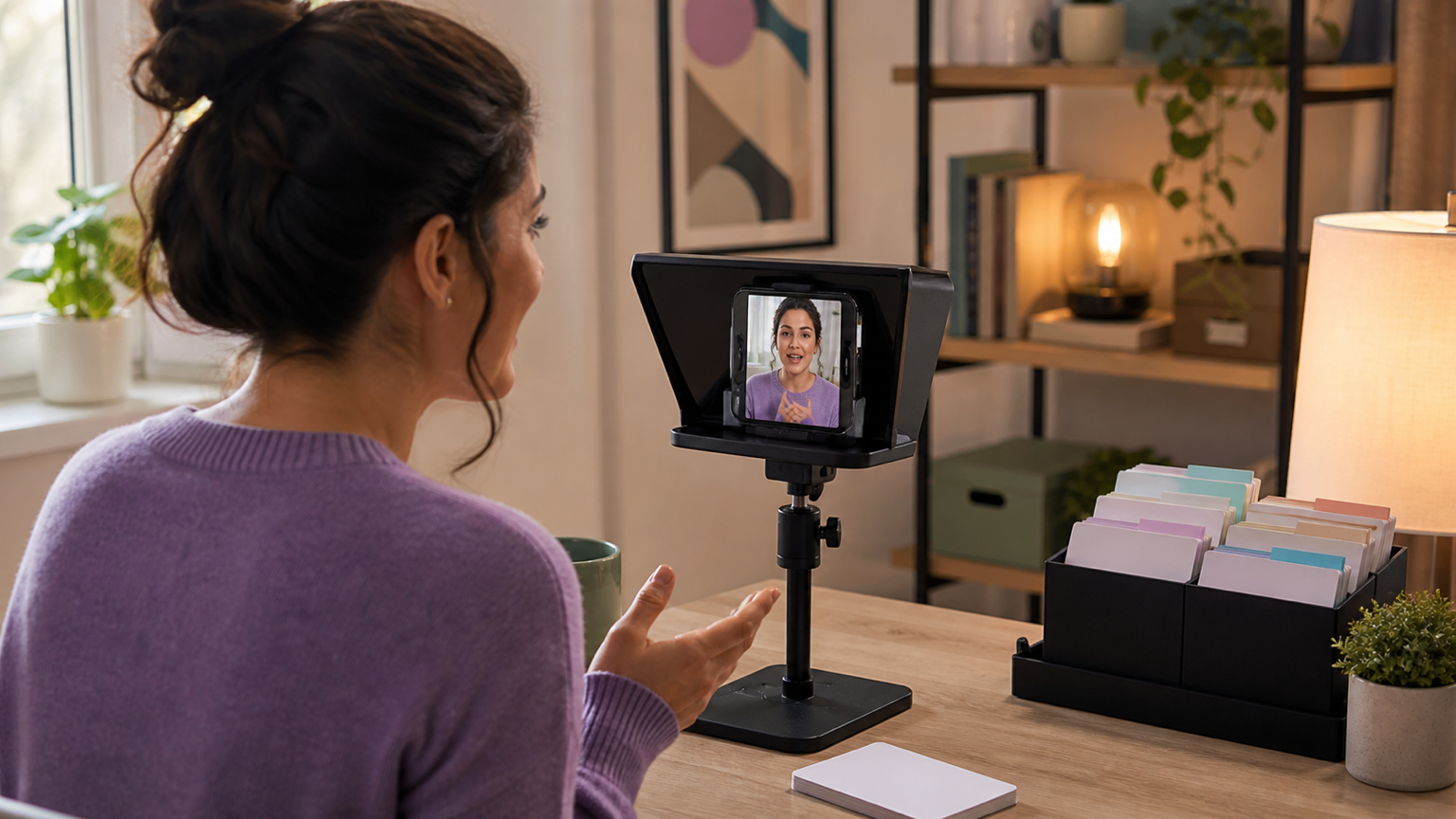
Personalisierte Videos fühlen sich nicht mehr persönlich an, wenn das Produktionssystem jede empfangende Person wie nur eine weitere Zeile in einer Liste behandelt. Ein Teleprompter kann dieses Problem verhindern, wenn er die wiederholbaren Teile der Nachricht trägt und gleichzeitig Raum für einen ehrlichen, empfängerbezogenen Einstieg, ein Beispiel und den nächsten Schritt lässt.
In diesem Leitfaden bedeutet „at scale“ einen wiederholbaren Aufnahme- und Prüfablauf. Es bedeutet nicht, so zu tun, als sei eine automatisierte Nachricht aus einer persönlichen Beziehung heraus aufgenommen worden. Das praktische Ziel ist, eine verlässliche Skriptstruktur vorzubereiten, für jede empfangende Person eine saubere Version zu erstellen, in kontrollierten Stapeln aufzunehmen und jede Datei zu überprüfen, bevor sie Ihre Hände verlässt.
Kurzantwort: Personalisieren Sie das Skript, bevor Sie auf Aufnahme drücken
Beginnen Sie mit einem Master-Skript. Kennzeichnen Sie die Zeilen, die gleich bleiben, die Zeilen, die sich je nach Zielgruppensegment ändern, und die Details, die für eine einzelne Person geändert werden müssen. Erstellen Sie dann für jede empfangende Person eine aufnahmebereite Version, öffnen Sie sie im Teleprompter, nehmen Sie einen kurzen Stapel auf und prüfen Sie in jedem fertigen Video den Namen, den Kontext, das Versprechen und den Handlungsaufruf.
Der Teleprompter sollte die Gedächtnisarbeit verringern, nicht Vertrautheit vortäuschen. Behalten Sie die stabile Erklärung im Reader, damit Sie Ihre Aufmerksamkeit auf Blickkontakt und Tonfall richten können. Personalisieren Sie nur mit Details, die Sie überprüfen können und die Sie der empfangenden Person auch direkt sagen würden.
Legen Sie fest, was die Nachricht wirklich persönlich macht
Ein Vorname ist nützlich, reicht aber allein nicht aus. Ein personalisiertes Video sollte für die betrachtende Person drei Fragen beantworten: Warum haben Sie mich ausgewählt, warum ist das gerade jetzt wichtig, und was soll ich als Nächstes tun?
Wählen Sie einen konkreten Kontext, den Sie belegen können. Das kann ein früheres Gespräch sein, eine Anfrage der Person, ein öffentliches Projekt, das sie geteilt hat, ein Kundenmeilenstein oder die Phase eines vereinbarten Onboarding-Prozesses. Vermeiden Sie sensible, abgeleitete oder überraschende Details. Wenn der Kontext die empfangende Person fragen lassen würde, wie Sie ihn gefunden haben, lassen Sie ihn weg.
Formulieren Sie den Zweck in einem Satz, bevor Sie den Stapel aufbauen. Zum Beispiel ist „Jeden neuen Kunden begrüßen und den nächsten Einrichtungsschritt bestätigen“ klarer als „Onboarding-Videos erstellen“. Ein präziser Zweck hält die wiederverwendbaren Zeilen nützlich und zeigt, welche Details wirklich geändert werden müssen.
Erstellen Sie ein Master-Skript mit drei Ebenen
Ein skalierbares Skript ist leichter zu pflegen, wenn es drei Ebenen hat:
- Gemeinsamer Kern: die Erklärung, Demonstration oder das Angebot, das für jede empfangende Person im Stapel gilt.
- Segmentblock: ein kurzer Abschnitt für eine Rolle, einen Anwendungsfall, eine Kundenphase oder eine andere relevante Gruppe.
- Individueller Block: der Name der empfangenden Person, eine verifizierte Kontextzeile und eine konkrete nächste Handlung.
Halten Sie den gemeinsamen Kern knapp. Wenn der größte Teil des Videos unverändert an jede beliebige Person gesendet werden könnte, muss der individuelle Block seinen Platz durch Relevanz rechtfertigen statt nur dekorativ zu sein. Wenn sich der größte Teil des Skripts für jede Person ändert, haben Sie möglicherweise keine skalierbare Kampagne, sondern mehrere kleinere Nachrichtentypen.
Eine praktische Reihenfolge ist Begrüßung, Grund für die Aufnahme, ein nützlicher Punkt, nächster Schritt und Abschluss. Diese Reihenfolge ist einfach genug, um sie zu wiederholen, gibt der empfangenden Person aber dennoch einen Grund, nach dem Hören ihres Namens weiterzuschauen.
Kennzeichnen Sie variable Felder, damit Fehler leicht zu erkennen sind
Verwenden Sie beim Entwurf konsistente Platzhalter wie [First name], [Context], [Relevant point] und [Next step]. Setzen Sie jede Variable in eine eigene Zeile. Dadurch lässt sich die Aufnahmeversion leichter überfliegen, und das Risiko sinkt, dass ein Detail einer zuvor angesprochenen Person in einem Absatz verborgen bleibt.
Lesen Sie jede Ersetzung vor der Sitzung laut vor. Namen, Unternehmensbegriffe, Produktnamen und Daten können Ihr Sprechtempo verändern. Fügen Sie bei Bedarf einen Aussprachehinweis hinzu, entfernen Sie aber interne Notizen, die versehentlich mitgesprochen werden könnten. Die endgültige Reader-Version sollte nur die Wörter und kurzen Performance-Hinweise enthalten, die Sie vor der Kamera benötigen.
Halten Sie instabile Fakten aus dem wiederverwendbaren Kern heraus. Verfügbarkeit, Preise, Fristen und kontospezifischer Status können sich zwischen Entwurf und Versand ändern. Wenn eines dieser Details wichtig ist, prüfen Sie es für diese empfangende Person unmittelbar vor der Aufnahme oder verschieben Sie es in die begleitende schriftliche Nachricht.
Erstellen Sie für jede empfangende Person eine saubere Aufnahmeversion
Teleprompter Automatic unterstützt Skriptbibliotheken, Ordner, Bearbeitung, Import, Reader-Steuerungen, Kameraaufnahme und Exportabläufe in seinen unterstützten mobilen Erlebnissen. Verwenden Sie den Workflow zum Erstellen und Importieren von Skripten, um die bereinigte Nachricht in die App zu übertragen, anstatt sie von einer Kontaktübersicht oder einem überfüllten Planungsdokument abzulesen.
Bewahren Sie das Master-Skript getrennt von den Aufnahmekopien auf. Organisieren Sie die Kopien nach Kampagne oder Nachrichtentyp und verwenden Sie dann eine Warteschlangenbezeichnung, die Ihr Team sicher der vorgesehenen empfangenden Person zuordnen kann. Platzieren Sie keine privaten Kontaktdatensätze, Posteingänge, Kundendashboards oder vollständigen Listen im Kamerabild.
Bevor Sie den Reader öffnen, gleichen Sie die Aufnahmekopie mit dem Quelldatensatz ab. Bestätigen Sie den Namen, die Aussprache, den Kontext, den relevanten Punkt und den nächsten Schritt. Das ist der günstigste Moment, um eine Nichtübereinstimmung zu erkennen.
Fixieren Sie das Aufnahme-Setup, bevor Sie die Ausspielung personalisieren
Verwenden Sie für den Stapel eine einzige Kameraposition, Mikrofonkonfiguration, einen Hintergrund, Licht und einen Bildausschnitt. Nehmen Sie einen 20-sekündigen Test mit dem echten Skript auf und prüfen Sie ihn auf Blicklinie, Ton und sichtbare private Informationen. Der Leitfaden zu Kamera- und Aufnahmeeinstellungen behandelt die in Teleprompter Automatic verfügbaren Setup-Prüfungen.
Stellen Sie dann den Reader einmal mit den Scroll- und Reader-Steuerungen ein. Wählen Sie gut lesbaren Text, angenehme Abstände, eine Cue-Position nahe am Objektiv und ein Tempo, das Ihnen erlaubt, um die personalisierten Zeilen herum zu pausieren. Scrollen mit fester Geschwindigkeit ist für eng strukturierte Nachrichten vorhersehbar; andere Modi können helfen, wenn die Darbietung mehr Variation braucht, aber testen Sie das genaue Skript, bevor Sie sich bei einem Stapel darauf verlassen.
Wenn jede Nachricht ungefähr die gleiche Dauer haben soll, verwenden Sie den speech time calculator für das Master-Skript und für jede Version mit einem längeren personalisierten Block. Kürzen Sie wiederholte Einleitungen, bevor Sie Ihre Sprechgeschwindigkeit erhöhen.
Nehmen Sie in kleinen Stapeln auf, ohne die empfangende Person aus dem Blick zu verlieren
Beginnen Sie mit einer kleinen Gruppe, die Sie sofort überprüfen können. Eine einfache Warteschlange kann drei Status verwenden: vorbereitet, aufgenommen und geprüft. Verschieben Sie eine Nachricht erst dann weiter, wenn die fertige Datei der richtigen empfangenden Person zugeordnet wurde.
Pausieren Sie vor jeder Aufnahme und lesen Sie die Empfängerkarte still durch. Sagen Sie den Einstieg einmal ohne Scrollen, wenn das hilft, ihn direkt wirken zu lassen, und beginnen Sie dann mit dem gemeinsamen Kern. Halten Sie nach dem Abschluss an, bevor Sie das nächste Skript öffnen. Ein paar Sekunden Abstand sind leichter zu schneiden und sicherer, als hastig von einem Namen in den nächsten zu geraten.
Kurze Pausen schützen die Qualität der Darbietung. Wenn die Begrüßungen anfangen, identisch zu klingen, oder Sie Namen nicht mehr bewusst wahrnehmen, beenden Sie den Stapel und prüfen Sie ihn. Die Skalierung des Prozesses ist nur dann nützlich, wenn jede empfangende Person weiterhin glauben kann, dass die Nachricht für sie bestimmt war.
Wenn das Telefon montiert bleiben muss, kann die Web Remote-Steuerung bei der Wiedergabe oder den Aufnahme-Steuerungen von einem anderen gekoppelten Browsergerät aus helfen. Halte das Steuergerät und seine Benachrichtigungen außerhalb des Kamerabilds.
Den Teleprompter verwenden, ohne abgelesen zu klingen
Schreibe die gemeinsamen Zeilen zum Sprechen, nicht für ein Dokument. Verwende kurze Sätze, verkürzte Formen und pro Zeile nur einen Gedanken. Füge einfache Hinweise wie [Pause] oder [Element zeigen] nur dann hinzu, wenn sie der Aufnahme helfen.
Gib den personalisierten Zeilen mehr Raum als dem gemeinsamen Kern. Schaue zur Linse, wenn du den Namen der Person und den Grund für die Nachricht nennst. Lass das Tempo rund um das individuelle Detail leicht variieren. Ein vollkommen identisches Timing in jedem Video kann eine echte Aufnahme künstlich wirken lassen, selbst wenn sie es nicht ist.
Wenn sich ein Satz in drei aufeinanderfolgenden Takes unnatürlich anfühlt, formuliere den Satz neu. Löse kein Schreibproblem, indem du deinen Vortrag erzwingst. Der Teleprompter ist dann am nützlichsten, wenn er ein Skript enthält, das bereits wie du klingt.
Jedes Video vor dem Versand überprüfen
Sieh dir den Anfang und den Schluss jeder Datei an und prüfe dann stichprobenartig den gemeinsamen Mittelteil auf technische Qualität. Bestätige:
- das Video beginnt mit dem richtigen Namen und der richtigen Aussprache
- der Kontext gehört zu diesem Empfänger
- die gemeinsame Aussage ist weiterhin korrekt
- der nächste Schritt entspricht der beabsichtigten Aktion
- kein vorheriger Empfänger wird erwähnt
- keine privaten Notizen, Benachrichtigungen oder Einträge sind sichtbar
- die Datei ist dem richtigen Empfängereintrag angehängt oder dorthin hochgeladen
Wenn die Aufnahme den falschen Namen oder Kontext enthält, nimm sie erneut auf. Rund um einen Identitätsfehler zu schneiden ist fehleranfälliger, als eine kurze Nachricht zu ersetzen. Wenn die Aufnahme korrekt ist, folge dem Workflow zum Aufnehmen und Exportieren von Videos und bewahre das freigegebene Skript zusammen mit der finalen Datei auf.
Vertrauen schützen, während der Workflow wächst
Erwecke nicht den Eindruck, dass du etwas angesehen, gelesen, genutzt oder recherchiert hast, was du nicht hast. Erfinde keine gemeinsame Verbindung, kein Kundenergebnis und keinen zeitkritischen Grund, um jemanden zu kontaktieren. Ein ehrlicher Kontext mag bescheiden sein, ist aber sicherer und lässt sich meist natürlicher vermitteln.
Verwende nur die persönlichen Informationen, die für die Nachricht nötig sind. Bewahre vollständige Kontaktlisten und Kontoeinträge in dem System auf, zu dem sie gehören, und übertrage nur die freigegebenen gesprochenen Details in die Aufnahmekopie. Befolge die Regeln zu Einwilligung, Kontaktaufnahme, Beschäftigung und Datenschutz, die für deine Organisation und den Standort des Empfängers gelten.
Ein personalisiertes Video sollte dem Zuschauer eine klarere, menschlichere Erklärung geben. Es sollte nicht verbergen, wer die Nachricht sendet, oder den Zuschauer mit falscher Vertrautheit unter Druck setzen.
Eine wiederverwendbare Vorlage für ein personalisiertes Video-Skript
Verwende dies als Ausgangsstruktur und schreibe es dann in deiner eigenen Stimme um:
Hallo [Vorname].
[Konkreter, wahrheitsgemäßer Kontext].
Ich habe das aufgenommen, weil [für den Empfänger relevanter Grund].
[Eine nützliche Beobachtung, Erklärung oder ein Schritt].
Falls [Ziel oder Problem] relevant ist, [eine klare nächste Aktion].
Danke, [dein Name].
Bei einer Kundenbegrüßung könnte der Kontext die Einrichtungsphase sein und die nächste Aktion könnte eine Kontenaufgabe sein. Bei einer Vertriebsnachricht könnte der Kontext eine öffentliche geschäftliche Veränderung sein und die nächste Aktion könnte ein kurzes Gespräch sein. Bei einer Community- oder Recruiting-Nachricht könnte es ein Beitrag oder eine Erfahrung sein, die der Empfänger öffentlich geteilt hat. In jedem Fall sollte die Aussage überprüfbar und die Anfrage angemessen sein.
Häufige Fehler, durch die skalierte Videos unpersönlich wirken
- nur den Vornamen ändern, während der Rest der Nachricht allgemein bleibt
- alte Empfängerdetails in einem langen Absatz stehen lassen
- mit einer Kontaktliste aufnehmen, die in der Kamera sichtbar ist
- eine Scrollgeschwindigkeit verwenden, die Namen und persönlichen Kontext zu schnell durchlaufen lässt
- zu viele Aufnahmen machen, bevor die ersten wenigen überprüft werden
- Vertrautheit vortäuschen oder sensible Details nutzen, um Aufmerksamkeit zu bekommen
- Dateien senden, bevor jede Aufnahme dem richtigen Empfänger zugeordnet wurde
Verwandte Teleprompter Automatic Anleitungen
- Teleprompter Automatic für Content Creator - Verbindet personalisierte Nachrichten mit dem umfassenderen Workflow für skriptbasierte Aufnahmen.
- Skripte erstellen und importieren - Übertrage saubere, für Empfänger geeignete Texte in die App.
- Scroll- und Lesersteuerungen - Passe den Leser für Namen, Pausen und direkten Blickkontakt an.
- Sprechzeitrechner - Halte Nachrichtenvarianten nahe an der beabsichtigten Länge.
- Kamera- und Aufnahme-Einstellungen - Fixiere Bildausschnitt und Ton, bevor du eine Serie startest.
- Web Remote-Steuerung - Steuere ein montiertes Telefon von einem anderen gekoppelten Browsergerät aus.
- Videos aufnehmen und exportieren - Überprüfe und speichere die freigegebene Aufnahme für jeden Empfänger.