Используйте Add Text, когда нужно встроить в ролик заголовок, подпись, выноску или короткую заметку. Отдельный инструмент Add Text подтвержден в iOS-видеоредакторе на iOS 17 и новее; на Android для текущих сценариев оверлеев используйте субтитры или логотип.
Откройте записанное видео
Перейдите в Videos или Records, откройте сохраненный дубль, затем меню инструментов видео и выберите Add Text.
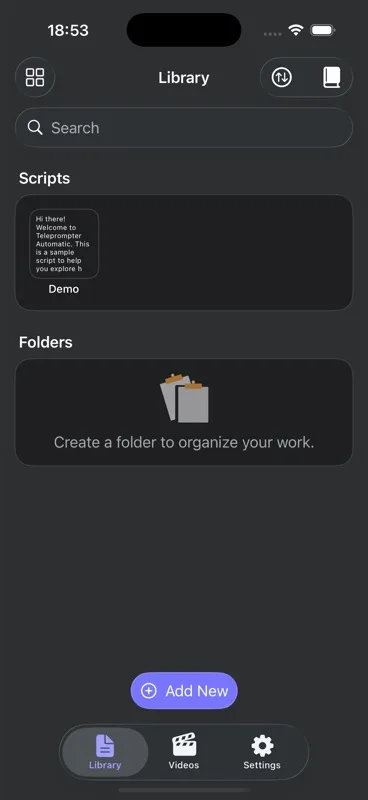
- Если Add Text не отображается, проверьте, что устройство на iOS 17 или новее.
- Если текст должен идти за речью, используйте инструкцию по субтитрам.
- Если оверлей является изображением или знаком бренда, используйте инструкцию по логотипу.
Добавьте и расположите текстовый слой
Введите текст в поле, добавьте его в предпросмотр и перетащите в безопасную область кадра. Не закрывайте лицо, субтитры и края, которые могут перекрываться интерфейсом платформ.
- Нажмите на слой, чтобы изменить или удалить его.
- Делайте текст коротким, чтобы он читался на мобильном.
- Проверяйте предпросмотр в той ориентации, в которой будете публиковать ролик.
Настройте время и сохраните
Текстовый слой может быть виден весь ролик или только выбранный фрагмент. Используйте Set Time или Edit Time для временной подписи, затем нажмите подтверждение и дождитесь завершения обработки видео.