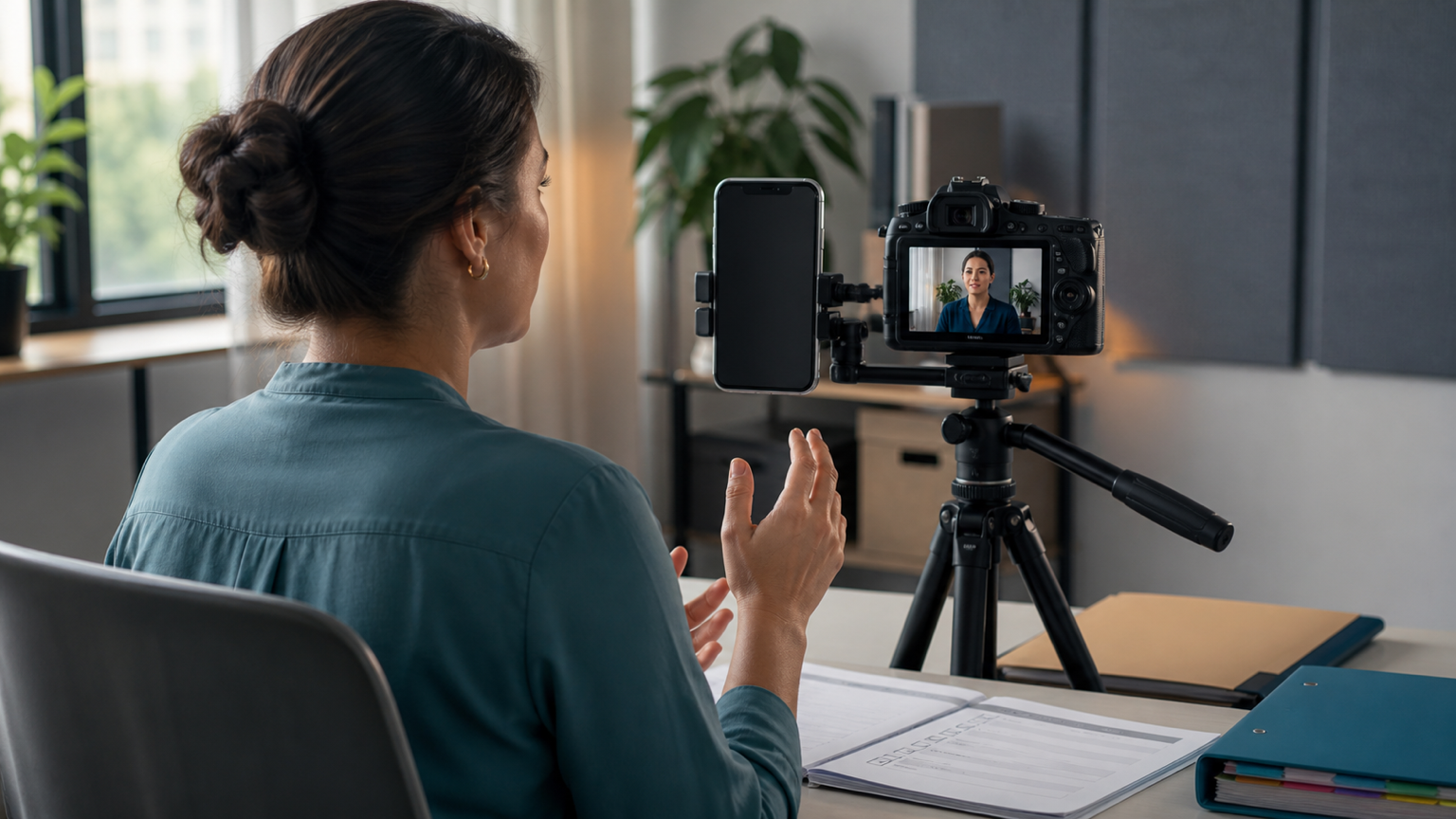
Ein compliancefreundliches Schulungsvideo basiert auf einer aktuellen, freigegebenen Quelle, gibt vorgeschriebene Formulierungen unverändert wieder und dokumentiert eindeutig, was geprüft wurde. Ein Teleprompter hilft der präsentierenden Person, dieses kontrollierte Skript konsistent vorzutragen. Er entscheidet jedoch weder darüber, was eine Vorschrift besagen soll, noch macht er das fertige Video rechtlich konform.
Nutzen Sie diesen Workflow für Mitarbeiterschulungen, Sicherheitshinweise, Datenschutzsensibilisierung, Aktualisierungen des Verhaltenskodex, regulierte Verfahren und andere Lerninhalte, bei denen Genauigkeit und Rückverfolgbarkeit wichtig sind. Für die tatsächlichen Anforderungen bleiben Ihre Organisation, die fachlich verantwortliche Person und qualifizierte Berater verantwortlich.
Schneller Workflow für ein kontrolliertes Schulungsvideo
- Benennen Sie die Zielgruppe, das erforderliche Ergebnis und die Regel oder das Verfahren, die beziehungsweise das im Video behandelt wird.
- Wählen Sie eine aktuelle, freigegebene Quelle aus und dokumentieren Sie die verantwortliche Person, die Version und das Prüfdatum.
- Übertragen Sie jeden erforderlichen Punkt in ein kurzes gesprochenes Skript, ohne seine Bedeutung zu verändern.
- Entfernen Sie private Daten und ersetzen Sie reale Vorfälle durch freigegebene fiktive Beispiele.
- Trennen Sie den Sprechtext von Produktionshinweisen, Demonstrationen und Bildschirmeinblendungen.
- Lassen Sie das Skript vor der Aufnahme von den für Inhalte und Richtlinien verantwortlichen Personen prüfen.
- Laden Sie die freigegebene Version in Teleprompter Automatic und proben Sie sie in ruhigem Tempo.
- Nehmen Sie einen kurzen Test auf und zeichnen Sie anschließend die vollständige Aufnahme auf, ohne bei vorgeschriebenen Formulierungen zu improvisieren.
- Prüfen Sie Sprechtext, Bildmaterial, Untertitel und die endgültig exportierte Datei anhand des freigegebenen Skripts.
- Speichern Sie die Veröffentlichungsversion zusammen mit ihrer Quelle, den Freigaben, dem Veröffentlichungsdatum und dem Auslöser für eine Ersetzung.
Definieren Sie, was „compliancefreundlich“ für das Projekt bedeutet
Verwenden Sie den Begriff nicht als Zertifizierung oder Garantie. Für Produktionszwecke sollte er einen disziplinierten Prozess beschreiben: Die Schulung basiert auf einer eindeutig bestimmten Quelle, vorgeschriebene Aussagen werden geprüft, private Angaben werden ausgeschlossen, die Aufnahme entspricht dem freigegebenen Skript und die veröffentlichte Version lässt sich zu ihren Ausgangsmaterialien zurückverfolgen.
Das Video ist nur ein Bestandteil eines Schulungssystems. Abschlussnachweise, Lernerfolgskontrollen, Aufbewahrungsfristen, Bestätigungen, Anforderungen an die Barrierefreiheit und länderspezifische Verpflichtungen können Teil einer Lernplattform oder eines anderen kontrollierten Prozesses sein. Halten Sie diese Verantwortlichkeiten ausdrücklich fest, anstatt sie der Aufnahme-App zu übertragen.
Beginnen Sie mit einer einzigen aktuellen und verlässlichen Quelle
Wählen Sie das Dokument oder die verantwortliche Person aus, das beziehungsweise die für die Schulung maßgeblich ist: eine freigegebene Richtlinie, ein Verfahren, eine Sicherheitsanweisung, ein Produkthandbuch, eine behördliche Mitteilung oder eine fachliche Unterlage. Dokumentieren Sie den Titel der Quelle, die Version oder das Datum des Inkrafttretens, die verantwortliche Person und das Datum Ihrer Prüfung. Wenn sich zwei Quellen widersprechen, pausieren Sie das Videoprojekt und klären Sie den Widerspruch, bevor Sie mit dem Schreiben beginnen.
Erstellen Sie das Skript nicht aus dem Gedächtnis, anhand alter Folien, einer früheren Aufnahme oder verstreuter Chatnachrichten. Diese Materialien können dabei helfen, den Hintergrund zu erklären, doch vorgeschriebene Aussagen sollten auf die aktuelle Quelle zurückzuführen sein. Wenn sich die Quelle häufig ändert, planen Sie ein kürzeres Video mit einem eindeutigen Prüfdatum, damit es leichter ersetzt werden kann.
Legen Sie für jedes Video ein beobachtbares Schulungsziel fest
Schreiben Sie einen Satz, der mit „Nach diesem Video kann die lernende Person ...“ beginnt, und beenden Sie ihn mit einer Handlung: ein Risiko erkennen, den richtigen nächsten Schritt auswählen, ein Verfahren in der richtigen Reihenfolge durchführen, erkennen, wann sie aufhören muss, oder die aktuelle Richtlinie finden. Ein allgemeines Thema wie „Datenschutz“ oder „Arbeitssicherheit“ ist noch kein brauchbares Schulungsziel.
Ein einzelnes Ziel sorgt dafür, dass das Skript gut überprüfbar bleibt. Wenn die Schulung mehrere Entscheidungen, Ausnahmen und Demonstrationen erfordert, teilen Sie sie in eine kurze Serie auf. Kürzere Videos lassen sich leichter aktualisieren, wenn sich eine einzelne Regel ändert, und die prüfenden Personen können den betroffenen Teil freigeben, ohne nicht damit zusammenhängende Inhalte erneut zu prüfen.
Ordnen Sie die erforderlichen Punkte zu, bevor Sie das Skript sprachlich ausarbeiten
Erstellen Sie eine einfache Anforderungsmatrix mit vier Spalten: Quellenabschnitt, erforderliche Bedeutung, gesprochener Text und visueller Nachweis. Dadurch werden Auslassungen sichtbar, bevor eine flüssige Formulierung sie verschleiern kann. Kennzeichnen Sie jeden Satz, der exakt beibehalten werden muss, jeden Begriff, der definiert werden muss, und jede Bedingung, die beeinflusst, was die lernende Person tun soll.
Ordnen Sie die freigegebenen Punkte anschließend zu einer gesprochenen Abfolge: Ziel, Kontext, erforderliche Handlung, Ausnahme oder Abbruchbedingung, realistisches Beispiel, Zusammenfassung und Hinweis darauf, wo die aktuelle Quelle zu finden ist. Trennen Sie Ratschläge und optionale Tipps eindeutig von verpflichtenden Schritten. Wörter wie muss, sollte und darf können unterschiedliche Bedeutungen haben. Tauschen Sie sie nicht nur aus, damit eine Formulierung freundlicher klingt.
Formulieren Sie für das gesprochene Wort, ohne die Anforderung abzuschwächen
Teilen Sie lange Sätze aus Richtlinien in kürzere gesprochene Abschnitte auf, behalten Sie dabei jedoch die handelnde Person, die Handlung, die Bedingung und die Folge bei. Ersetzen Sie dokumenttypische Übergänge erst nach einer Prüfung der Bedeutung durch natürliche gesprochene Sprache. Definieren Sie einen unbekannten Begriff, bevor Sie ihn verwenden, und wiederholen Sie das wichtige Substantiv, wenn ein Pronomen zu Mehrdeutigkeit führen könnte.
Schreiben Sie Produktionshinweise in separate Zeilen, zum Beispiel SCHRITT ZWEI ZEIGEN, PAUSE FÜR BEISPIEL oder KONTAKTWEG EINBLENDEN. Dies sind Hinweise für die präsentierende oder bearbeitende Person und keine automatischen Befehle. Der Workflow zum Erstellen und Importieren von Skripten kann dabei helfen, den freigegebenen Text in ein übersichtliches Lesedokument zu übertragen, ohne private Recherchehinweise auf dem Bildschirm anzuzeigen.
Schützen Sie Personen und vertrauliche Informationen
Fügen Sie keine echten Vorfallsberichte, Support-Tickets, Mitarbeitendennachrichten, Kundendatensätze, medizinischen Angaben, Zahlungsbelege, Kontokennungen oder internen Untersuchungen in den Teleprompter ein. Ersetzen Sie solche Inhalte durch ein für Schulungszwecke freigegebenes fiktives Beispiel. Entfernen Sie Namen, E-Mail-Adressen, Gesichter, Unterschriften, Gerätekennungen, private Screenshots und Hintergrunddetails, durch die eine Person identifiziert oder auf geschützte Informationen geschlossen werden könnte.
Prüfen Sie Gegenstände und Bildschirme im Bild ebenso sorgfältig wie das Skript. Ein Whiteboard, Ausweis, Dokument-Tab, eine Browserbenachrichtigung oder ein gespiegelter Monitor kann Informationen offenlegen, selbst wenn der Sprechtext unbedenklich ist. Verwenden Sie neutrale Demonstrationsdaten und schließen Sie vor der Testaufnahme alle nicht benötigten Apps.
Kontrollieren Sie vor der Aufnahme die Skriptversion
Versehen Sie das freigegebene Skript außerhalb des gesprochenen Textes mit einer festen Kennung, Version, verantwortlichen Person und einem Freigabedatum. Nehmen Sie keine Änderungen mehr vor, sobald die Aufnahme beginnt. Wenn sich ein vorgeschriebener Satz ändert, erstellen Sie eine neue Version und lassen Sie diese erneut prüfen, anstatt den Lesetext während der Produktion unbemerkt zu aktualisieren.
Gleichen Sie zu Beginn der Sitzung die Skriptkennung mit dem Aufnahmebriefing ab. Sie können eine kurze Produktionstafel als separaten Clip aufnehmen oder die Kennung vor der eigentlichen Aufnahme nennen und später herausschneiden. So verhindern Sie, dass eine professionell wirkende Aufnahme dem falschen Entwurf zugeordnet wird.
Den Teleprompter für einen kontrollierten Vortrag vorbereiten
Laden Sie nur den freigegebenen Sprechtext und die unbedingt erforderlichen Hinweise. Verwenden Sie kurze Absätze, eine angenehme Textgröße und ausreichend Zeilenabstand, damit die präsentierende Person keine Bedingung überspringt. Wählen Sie einen Scrollmodus, der zum Skript und zur Aufnahmesituation passt: eine feste Geschwindigkeit für einen eingeübten Vortrag, ein Wörter-pro-Minute-Tempo für eine konstante Zielgeschwindigkeit, zeitgesteuertes Scrollen für eine geplante Dauer oder Voice Scroll, nachdem Sie den genauen Wortlaut und die Umgebung getestet haben.

Der Leitfaden zu den Scroll- und Reader-Steuerelementen des Teleprompters erläutert Tempo, Hinweisposition, Textgröße, Spiegelverhalten und Countdown. Proben Sie vor der Aufnahme der vollständigen Lektion die inhaltlich dichteste Anforderung, den längsten Bedingungssatz und jeden Übergang zu einer Demonstration.
Aufnehmen, ohne das Skript zur Vortragsfalle zu machen
Ein kontrolliertes Skript sollte dennoch wie die Erklärung eines echten Menschen klingen. Bitten Sie die präsentierende Person, den Grund für jede Aussage zu verstehen, in Richtung des Objektivs zu schauen und bewusst Pausen einzulegen. Fügen Sie während der Aufnahme keine Beispiele, Zusagen, Ausnahmen oder persönlichen Auslegungen hinzu, es sei denn, der überarbeitete Wortlaut wird erneut geprüft.
Nehmen Sie zunächst 15 bis 30 Sekunden auf. Prüfen Sie Blickrichtung, Ton, Bildausschnitt, Texttempo und ob die präsentierende Person jede erforderliche Aussage ohne Eile abschließen kann. Nutzen Sie den Leitfaden zu den Kamera- und Aufnahmeeinstellungen, um Kamera, Mikrofon, Countdown, Raster, Spiegelung und Einrichtung zu prüfen.
Bildmaterial und Barrierefreiheit zusammen mit dem Skript planen
Jedes visuelle Element sollte einem Schulungszweck dienen. Zeigen Sie genau die freigegebene Handlung, Bezeichnung, Entscheidungsstelle oder das sichere Beispiel, sobald diese in der gesprochenen Erklärung genannt werden. Vermeiden Sie dekoratives Bildmaterial, das auf eine andere Vorgehensweise hindeuten könnte. Stellen Sie wichtige Beschriftungen groß genug dar, damit sie gut lesbar sind, und geben Sie den Lernenden ausreichend Zeit, sie zu prüfen.
Erstellen Sie Untertitel auf Grundlage des endgültigen, freigegebenen Sprechtexts und prüfen Sie anschließend Fachbegriffe, Namen, Zahlen, Verneinungen und das Timing der Sätze. Automatisch erzeugte Ergebnisse können als Ausgangspunkt dienen, sind aber nicht die endgültige Referenz. Der Untertitel-Workflow erläutert die Schritte im Produkt. Bei Ihrer Freigabeprüfung sollten Sie die sichtbaren Untertitel dennoch mit dem freigegebenen Skript und der gesprochenen Aufnahme vergleichen.
Das fertige Video in vier Durchgängen prüfen
- Quellenprüfung: Gleichen Sie jede erforderliche Aussage, Bedingung, Definition und jeden nächsten Schritt mit der freigegebenen Quelle ab.
- Bildprüfung: Prüfen Sie Demonstrationen, Beschriftungen, private Angaben, den Bildausschnitt und ob visuelle Elemente zum richtigen Zeitpunkt erscheinen.
- Ton- und Untertitelprüfung: Prüfen Sie Sprechtext, Aussprache, Tonverständlichkeit, Richtigkeit der Untertitel und ob ausreichend Zeit vorhanden ist, um der Lektion zu folgen.
- Freigabeprüfung: Bestätigen Sie die exportierte Datei, die Skriptkennung, die Freigaben, den Veröffentlichungsort, die verantwortliche Person sowie das Prüf- oder Ersatzdatum.
Prüfen Sie die tatsächlich exportierte Datei und nicht nur die Vorschau im Editor. Folgen Sie dem Aufnahme- und Export-Workflow, sobald die Aufnahme fertig ist, und spielen Sie das gespeicherte Ergebnis vor der Freigabe vollständig von Anfang bis Ende ab.
Aktualisierungen planen, bevor das Video veraltet
Dokumentieren Sie, was eine Überprüfung auslösen soll: eine Überarbeitung der Quelle, eine Produkt- oder Prozessänderung, einen neuen Kontaktweg, geänderte Terminologie, aktualisiertes Bildmaterial, ein gemeldetes Missverständnis oder einen festgelegten Prüftermin. Verknüpfen Sie Quelldatei, freigegebenes Skript, endgültiges Video, Untertiteldatei und Freigabenachweis über dieselbe Kennung.
Wenn sich eine Anforderung ändert, sollten Sie das alte Video nach Möglichkeit zurückziehen oder ersetzen und dafür sorgen, dass Lernende die aktuelle Version leicht finden können. Verlassen Sie sich nicht allein auf das Veröffentlichungsdatum. Ein älteres Video kann weiterhin über Lesezeichen, Kursexporte, geteilte Laufwerke oder Nachrichten verbreitet werden.
Wiederverwendbare Produktionsvorgaben
- Zielgruppe: Wer muss die Aufgabe verstehen oder ausführen?
- Lernziel: Was können die Lernenden anschließend erkennen, auswählen oder tun?
- Quelle: Welches freigegebene Dokument, welche Version, welche verantwortliche Person und welches Datum sind für die Lektion maßgeblich?
- Erforderliche Punkte: Welche Inhalte oder exakten Aussagen müssen enthalten sein?
- Abgrenzungen: Was ist eine Empfehlung, was ist verpflichtend und was liegt außerhalb des Geltungsbereichs?
- Datenschutz: Welche Beispiele, Bildschirminhalte, Gegenstände und Identitäten müssen entfernt oder fiktionalisiert werden?
- Visueller Nachweis: Was sollte bei jeder wichtigen Aussage auf dem Bildschirm erscheinen?
- Barrierefreiheit: Welche Untertitel, Beschriftungen, welches Tempo, welcher Kontrast und welche alternativen Formate müssen geprüft werden?
- Freigabe: Wer prüft die fachliche Richtigkeit, die Bedeutung der Richtlinie, den Datenschutz und das endgültige Medium?
- Freigabenachweis: Welche Kennung, welcher Veröffentlichungsort, welche verantwortliche Person und welcher Auslöser für einen Austausch werden dokumentiert?
Häufige Fehler, die Sie vermeiden sollten
- das Wort „regelkonform“ als Garantie zu behandeln, ohne den tatsächlichen Standard zu definieren
- aus dem Gedächtnis zu schreiben, anstatt eine einzige aktuelle, freigegebene Quelle zu verwenden
- mehrere Schulungsziele in einer einzigen langen Aufnahme zu behandeln
- verbindliche Formulierungen sprachlich zu optimieren, bevor auf Auslassungen und Bedeutungsänderungen geprüft wurde
- verpflichtende Schritte mit optionalen Empfehlungen zu vermischen
- echte Angaben zu Mitarbeitenden, Kundinnen und Kunden, Patientinnen und Patienten oder Vorfällen in Beispielen zu verwenden
- mit einem nicht freigegebenen Entwurf aufzunehmen oder ihn während der Sitzung zu ändern
- eine Ausnahme zu improvisieren, die nicht im geprüften Skript enthalten ist
- den Sprechtext zu prüfen, dabei aber Bildschirminhalte, Spiegelungen, Untertitel und Beschriftungen zu ignorieren
- die Vorschau im Editor zu prüfen, nicht aber die exportierte Datei
- ohne Versionskennung, verantwortliche Person oder Auslöser für einen Austausch zu veröffentlichen
- zu erwarten, dass ein Teleprompter oder eine Videodatei Schulungsnachweise und Lernkontrollen ersetzt
Weitere Anleitungen zu Teleprompter Automatic
- Workflow für einen Skriptgenerator für Schulungsvideos – Erstellen Sie einen auf die Lernenden ausgerichteten Entwurf, sobald die freigegebenen Fakten und das Lernziel feststehen.
- Leitfaden für Richtlinienaktualisierungen – Zeichnen Sie eine prägnante Ankündigung auf, wenn es um Kommunikation statt um eine formelle Schulung geht.
- Skripte erstellen und importieren – Bereiten Sie den kontrollierten Text für die Probe vor.
- Scroll- und Lesesteuerung – Optimieren Sie die Lesbarkeit und das Sprechtempo.
- Kamera- und Aufnahmeeinstellungen – Prüfen Sie die Aufnahmeoptionen vor der vollständigen Aufnahme.
- Untertitel zum Video hinzufügen – Bereiten Sie sichtbare Untertitel vor und überprüfen Sie sie.
- Videos aufnehmen und exportieren – Überprüfen und speichern Sie die freigegebene Aufnahme.
- Teleprompter für Präsentationen – Integrieren Sie die kontrollierte Vermittlung von Schulungsinhalten in umfassendere Präsentationsabläufe am Arbeitsplatz.