
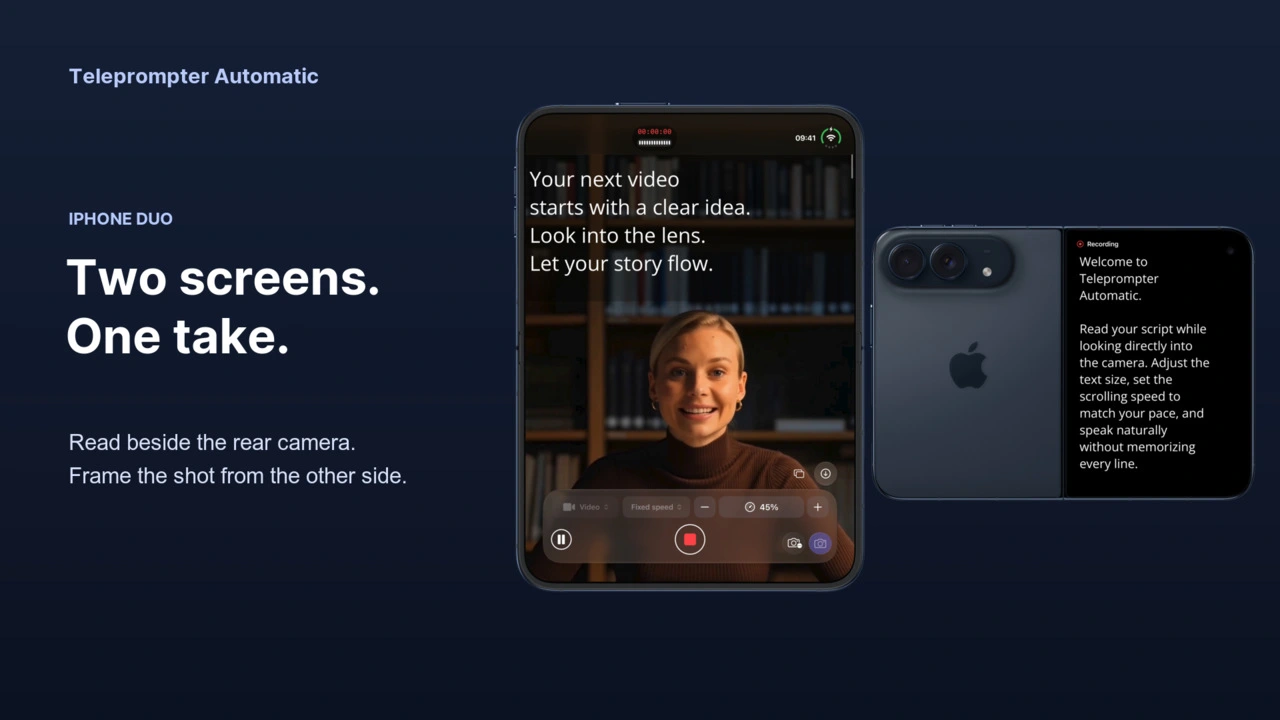
Vous vous apprêtez à enregistrer une courte interview. La personne à l’écran connaît sa première phrase, mais perd le fil au milieu de sa réponse. Vous pouvez rapprocher le texte de la caméra ou l’afficher du côté du téléphone qu’elle regarde déjà. Lorsque l’iPhone Duo est déplié, Teleprompter Automatic affiche le texte sur l’écran extérieur, à côté de la caméra arrière. La personne qui filme peut cadrer et gérer la même prise depuis l’écran intérieur.
Ce n’était qu’une partie du travail d’adaptation du prompteur à l’iPhone Duo. Le même texte doit aussi pouvoir se lire sur le téléphone plié, sur le grand écran intérieur et lorsque le téléphone est posé entrouvert sur un bureau. Voici ce que nous avons changé, ce qui s’affiche dans chaque position et comment choisir la configuration de votre prochain enregistrement.
Une même prise des deux côtés de l’iPhone Duo
Imaginez qu’un collègue vous filme pour un témoignage client de deux minutes. Il surveille le cadrage et s’assure que la réponse est claire. De votre côté, vous essayez de vous souvenir de trois détails précis tout en parlant naturellement. Le mode réalisateur donne à chacun un affichage adapté à son rôle.
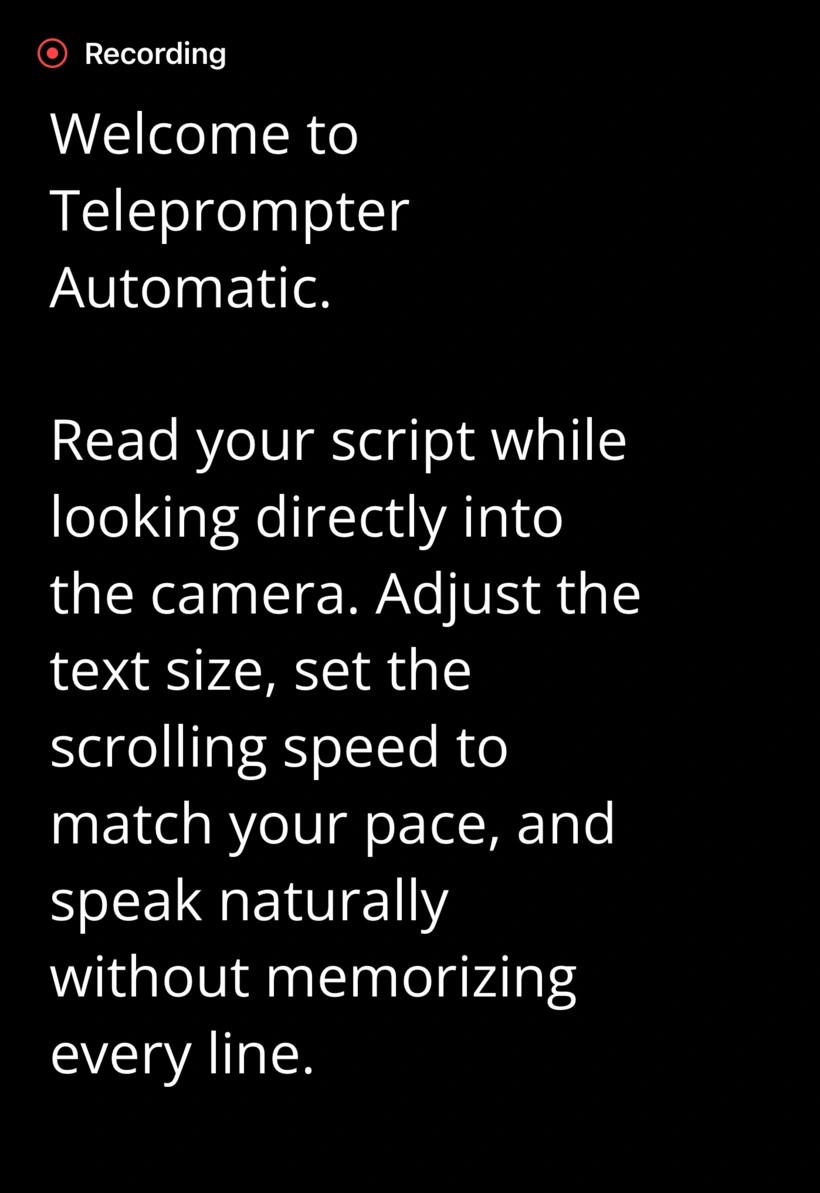
Ce que voit la personne filmée sur l’écran extérieur
Dépliez l’iPhone Duo et sélectionnez la caméra arrière dans le lecteur Video. Lorsque le mode réalisateur est activé, l’écran extérieur affiche le texte qui défile et l’état de l’enregistrement. L’écran est orienté dans le même sens que la caméra arrière : le texte reste donc visible du côté que vous regardez déjà. Placez le téléphone à hauteur des yeux et réglez la taille du texte depuis l’endroit où vous parlerez. Essayez une courte phrase d’introduction et vérifiez le résultat avant de choisir la taille définitive.
Ce que voit la personne qui filme sur l’écran intérieur
La personne qui filme garde sous les yeux l’aperçu de la caméra, le texte et les commandes d’enregistrement sur l’écran intérieur. Elle peut vérifier l’espace au-dessus de la tête de la personne filmée et suivre la phrase en cours de lecture. Elle peut aussi envoyer des consignes à l’écran extérieur, par exemple Slower (plus lentement), Pause (faire une pause) ou One more take (une autre prise). Ces messages s’adressent à la personne filmée. Pour modifier la vitesse de défilement ou arrêter l’enregistrement, la personne qui filme utilise les commandes habituelles.
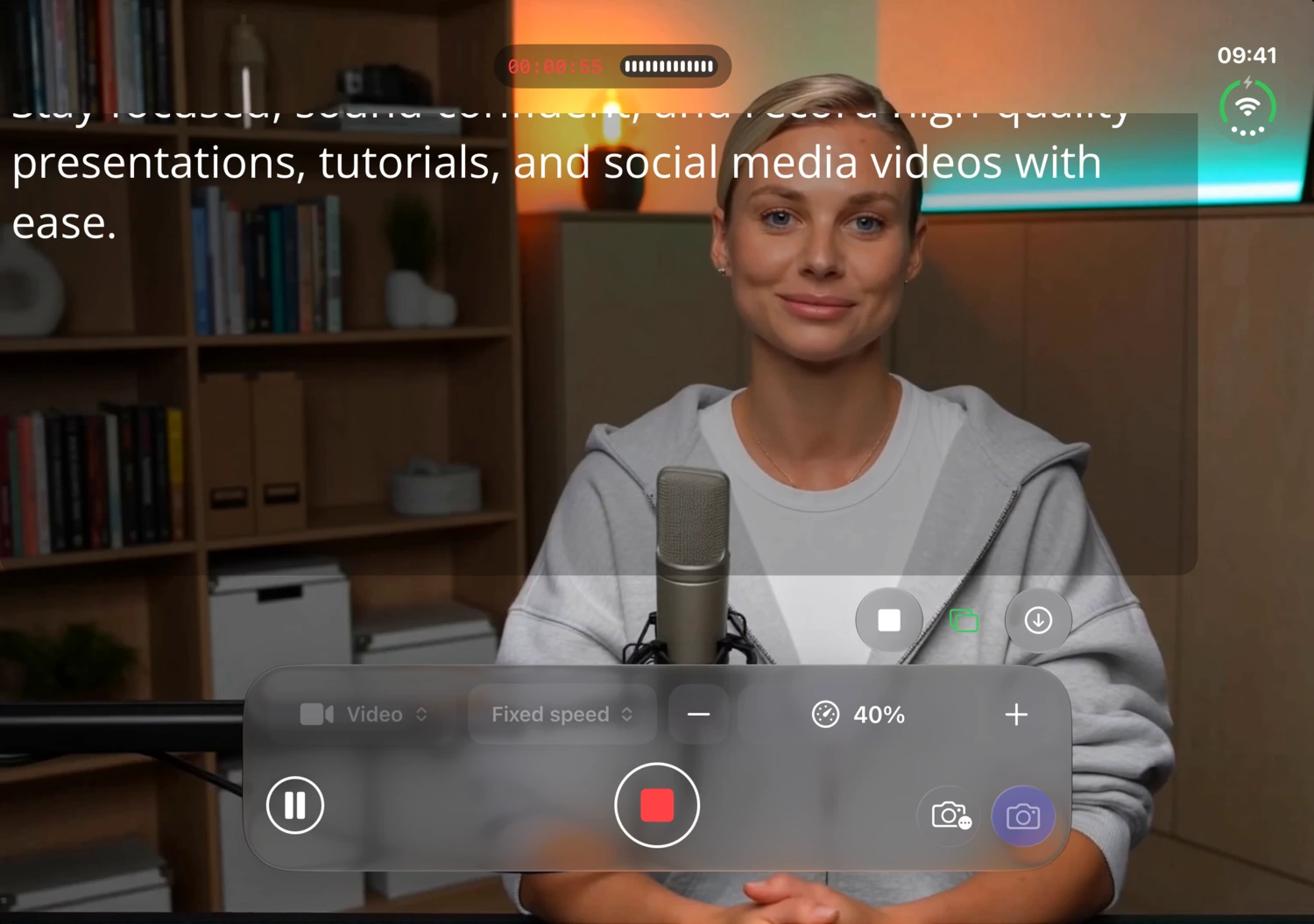
Nous avons fait en sorte que les deux écrans suivent le même passage, même si les retours à la ligne diffèrent. Par exemple, « Nous avons livré la première version vendredi » peut tenir sur une seule ligne pour la personne qui filme et en occuper trois pour la personne filmée. Toutes les deux doivent savoir où en est la lecture de la phrase. Ce repère commun compte autant à vitesse fixe qu’avec le défilement vocal. Découvrez comment le défilement vocal suit votre lecture.
Lire sur l’écran extérieur et sur le grand écran intérieur
Une fois plié, l’iPhone Duo offre un format compact pour répéter un texte ou cadrer rapidement une vidéo en solo. Avec des paragraphes courts, un coup d’œil vers le bas suffit pour retrouver le fil. Téléphone ouvert, vous pouvez voir une plus grande partie du texte tout en gardant l’aperçu à l’écran. C’est utile si votre cours comporte plusieurs parties, si vous relisez une longue introduction ou si vous voulez régler la vitesse de défilement avant d’enregistrer.
Quand la largeur de l’écran change, la quantité de texte qui tient sur une ligne change aussi. Si vous vous arrêtez sur les mots « voici l’exemple », l’ouverture du téléphone peut déplacer ce passage de plusieurs lignes vers le haut ou vers le bas. Nous avons fait en sorte que le lecteur conserve votre position dans le texte malgré ce changement. Les retours à la ligne peuvent changer sans que vous perdiez le fil. Faites l’essai pendant une répétition : arrêtez-vous au milieu d’un paragraphe, ouvrez le téléphone, puis reprenez là où vous en étiez.
L’espace disponible à l’écran et le confort de lecture sont deux choses distinctes. Sur le grand écran, vous pouvez choisir une taille de texte confortable tout en voyant la phrase suivante. Si vous remarquez en visionnant la prise que votre regard balaie une longue ligne, raccourcissez les lignes ou ajustez la zone de lecture près de l’objectif. Lisez deux phrases à voix haute à la distance prévue pour l’enregistrement. Ajustez les réglages de lecture du prompteur avant le prochain essai.
En mode bureau, le texte et les commandes ont chacun leur place
Essayez cette configuration pour enregistrer un cours ou faire le point sur un sujet depuis votre bureau. Posez l’iPhone Duo sur une surface stable et ouvrez-le à moitié pour le placer en position bureau. Dans le lecteur Video, le texte et l’aperçu de la caméra se partagent la partie supérieure de l’écran. Les commandes principales se trouvent sous la pliure. Vous pouvez vérifier le cadrage, puis appuyer sur le bouton d’enregistrement sans passer la main devant le texte.
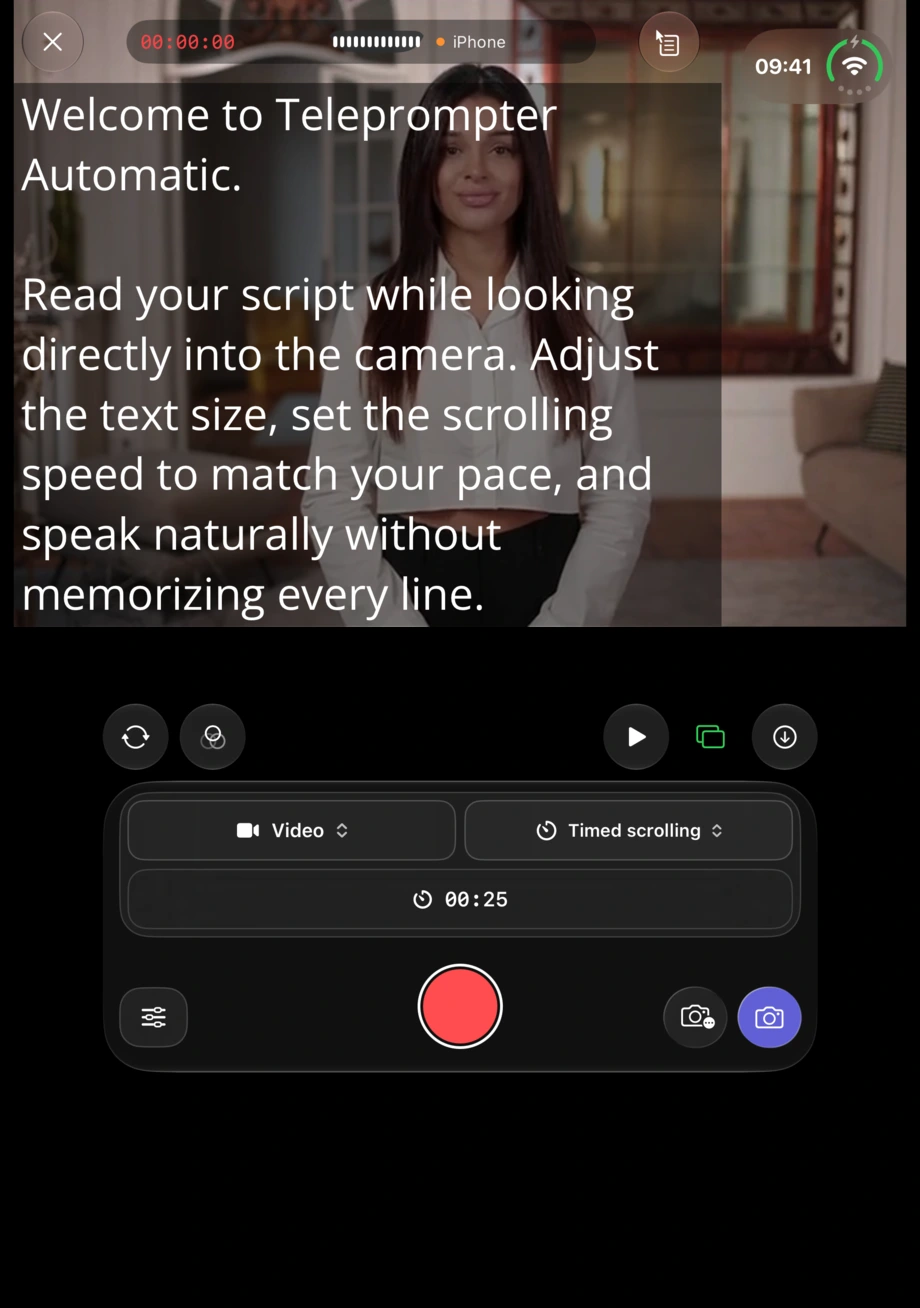
Le mode bureau répartit l’affichage sur les deux moitiés de l’écran intérieur, de part et d’autre de la pliure. Le mode réalisateur utilise les écrans situés sur les deux faces opposées du téléphone déplié. Choisissez le mode bureau si vous filmez depuis un bureau et souhaitez garder les commandes à portée de main. Choisissez le mode réalisateur si vous voulez orienter la caméra arrière vers la personne qui parle tout en lui laissant le texte sous les yeux. En position livre, lorsque le téléphone est à la verticale et partiellement plié, le lecteur peut utiliser côte à côte les deux moitiés de l’écran. Voir les positions de l’iPhone Duo décrites par Apple.
Préparer votre première prise
Si vous filmez en solo
- Ouvrez votre texte et sélectionnez Video. Installez le téléphone de façon stable, avec l’aperçu et les commandes bien visibles pendant la préparation. Le mode bureau est un bon point de départ si vous filmez depuis votre bureau.
- Cadrez-vous à la hauteur et à la distance prévues pour le tournage. Commencez par deux ou trois courts paragraphes et agrandissez le texte jusqu’à pouvoir repérer facilement la phrase suivante en levant les yeux.
- Lisez les deux premières phrases à voix haute. Essayez un défilement à vitesse constante pour une introduction de durée définie, ou le défilement vocal si vous voulez que le texte avance au rythme de votre voix. Si vous utilisez la caméra arrière en mode réalisateur, vérifiez l’écran extérieur avant de lancer une prise complète.
- Enregistrez dix secondes, puis visionnez le résultat. Vérifiez où se porte votre regard pendant la première phrase, prévoyez une pause et écoutez le son enregistré avant de régler la vitesse de défilement ou le micro. Consultez le guide des réglages de la caméra et de l’enregistrement.
Si quelqu’un d’autre tient la caméra
- Dépliez l’iPhone Duo, ouvrez le texte dans Video et sélectionnez la caméra arrière. Une fois la caméra arrière disponible, activez Director Mode.
- Vérifiez les deux écrans avant d’enregistrer. La personne qui filme valide le cadrage, et la personne filmée s’assure qu’elle peut lire la première phrase depuis l’endroit où elle se placera.
- Convenez d’une consigne pour le premier essai. Par exemple, la personne qui filme peut envoyer Slower (plus lentement) si la personne filmée commence à précipiter sa dernière phrase.
- Enregistrez une phrase entière, arrêtez l’enregistrement, puis visionnez la prise ensemble. Le mode réalisateur affiche le texte et les consignes pendant la prise. La vidéo enregistrée montre les images filmées par la caméra. Lorsque la prise est prête à être partagée, consultez le guide d’enregistrement et d’exportation.
Choisissez la configuration qui convient à votre tournage. Gardez le téléphone plié pour une répétition rapide, ouvrez-le sur un bureau pour filmer une explication en solo ou utilisez un écran pour la personne qui présente et l’autre pour celle qui filme lors d’une interview. Choisissez un texte court pour pouvoir vérifier le cadrage, le rythme et le son dès la première prise. Découvrez Teleprompter Automatic pour iPhone.