
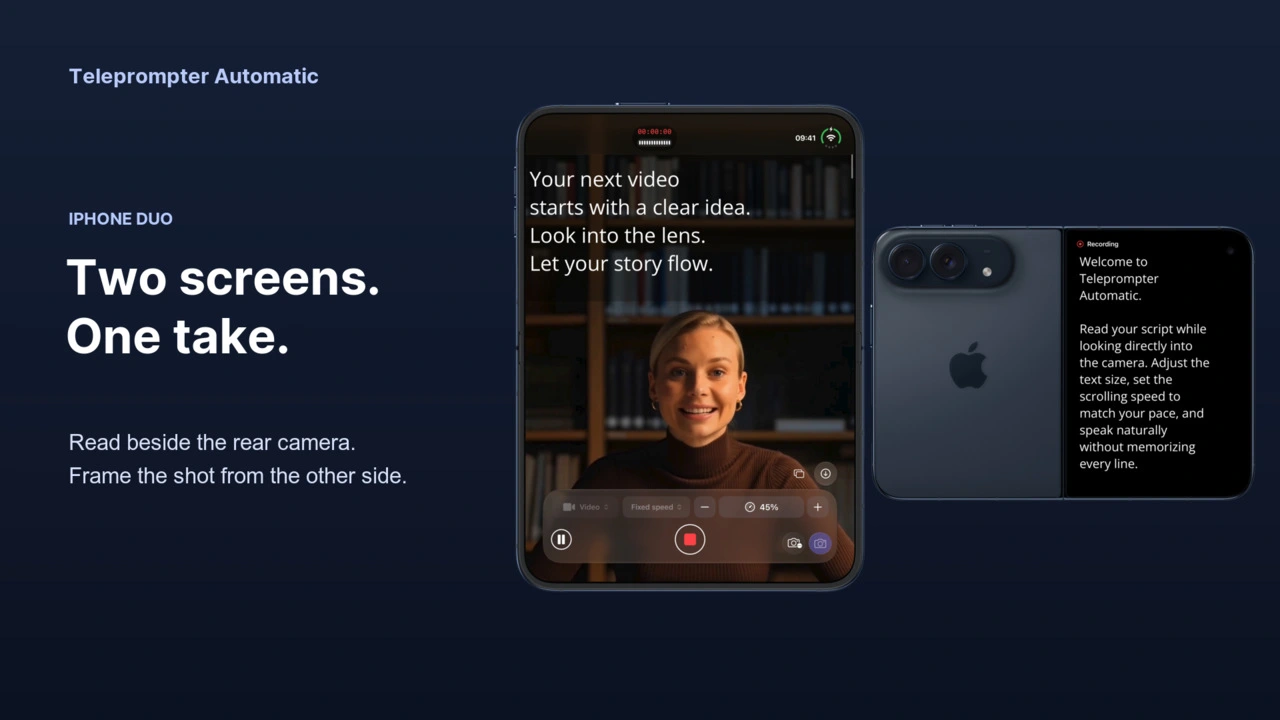
Вы собираетесь записать короткое интервью. Ведущий помнит первую фразу, но на середине ответа сбивается. Можно подвинуть текст ближе к камере, а можно вывести его на ту сторону телефона, на которую ведущий и так смотрит. На раскрытом iPhone Duo Teleprompter Automatic показывает текст на внешнем экране рядом с задней камерой. Оператор может выстроить кадр и управлять тем же дублем с внутреннего экрана.
Это лишь часть нашей работы по адаптации телесуфлёра для iPhone Duo. Один и тот же текст должен быть удобен для чтения и на сложенном телефоне, и на большом внутреннем экране, и когда телефон частично раскрыт и стоит на столе. Рассказываем, что мы изменили, что видно в каждом положении и как выбрать вариант для следующей съёмки.
Один дубль с двух сторон iPhone Duo
Представьте, что коллега снимает вас для двухминутного ролика с историей клиента. Коллега следит за кадром и слушает, чтобы ответ прозвучал без запинок. А вы стараетесь не забыть три конкретные детали и при этом говорить естественно. В режиме режиссёра каждый видит то, что нужно для его задачи.
Что ведущий видит на внешнем экране
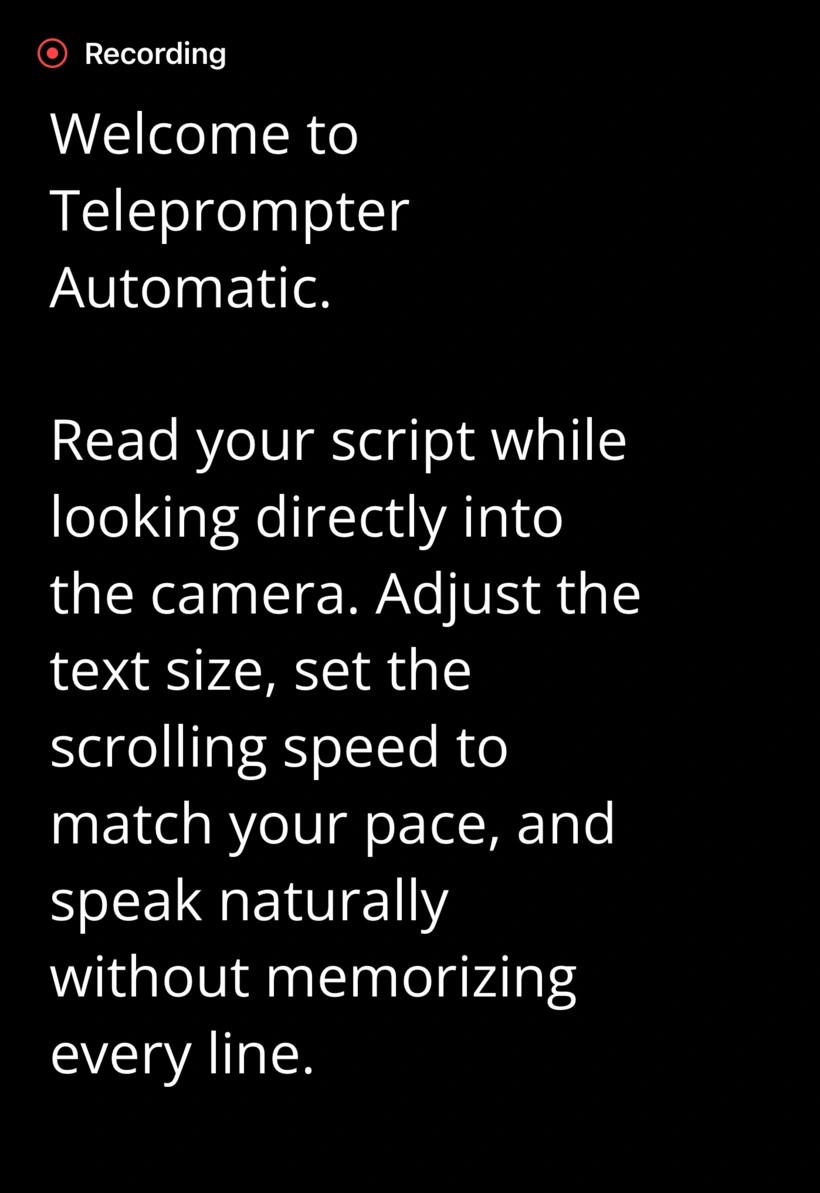
Раскройте iPhone Duo и выберите заднюю камеру в режиме Video. Когда включён режим режиссёра, на внешнем экране видны прокручивающийся текст и статус записи. Экран обращён в ту же сторону, что и задняя камера, поэтому текст остаётся перед глазами. Держите телефон на уровне глаз и подберите размер шрифта с того расстояния, на котором будете говорить. Произнесите короткую вступительную фразу и проверьте результат, прежде чем окончательно выбрать размер шрифта.
Что оператор видит на внутреннем экране
На внутреннем экране оператор видит изображение с камеры, текст и кнопки управления записью. Он может проверить, сколько места остаётся над головой ведущего, и следить за фразой, которую тот читает. Оператор также может отправлять на внешний экран подсказки, например Slower («Медленнее»), Pause («Пауза») или One more take («Ещё один дубль»). Эти сообщения предназначены для ведущего. Чтобы изменить темп прокрутки или остановить запись, оператор пользуется обычными кнопками управления.
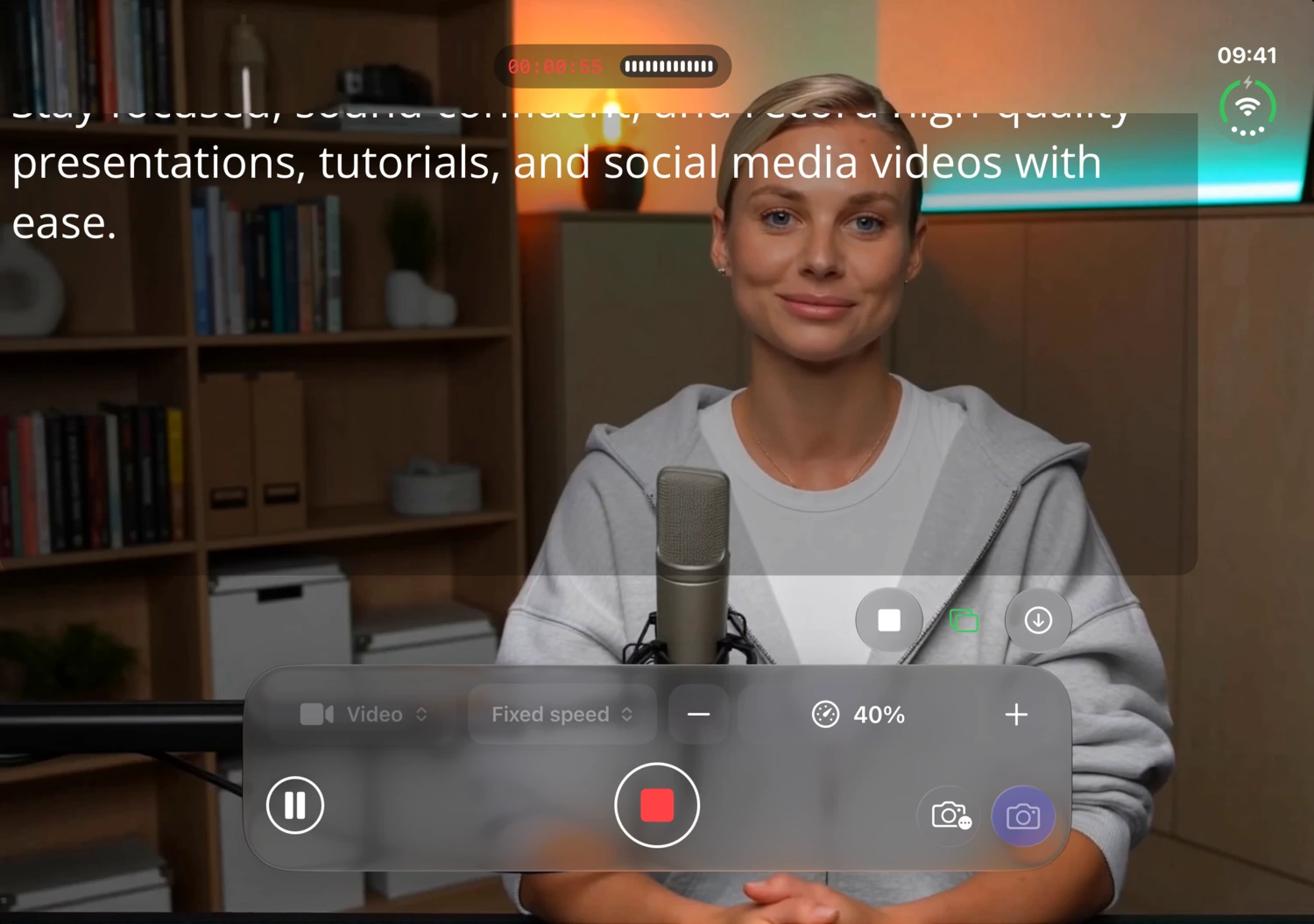
Мы сделали так, чтобы оба экрана показывали один и тот же фрагмент, даже если строки переносятся по-разному. Например, фраза «Мы передали первую версию в пятницу» может занять одну строку у оператора и три у ведущего. Обоим важно видеть, на каком месте в предложении сейчас ведущий. Такая синхронизация нужна и при фиксированном темпе, и при голосовой прокрутке. Посмотрите, как голосовая прокрутка следует за вашей речью.
Чтение на внешнем экране и на большом внутреннем экране
Сложенный iPhone Duo занимает мало места: на нём удобно отрепетировать текст или быстро выстроить кадр для самостоятельной съёмки. Если разбить текст на короткие абзацы, проще опустить взгляд и снова найти нужное место. На раскрытом телефоне можно одновременно видеть больше текста и изображение с камеры. Это удобно, когда в уроке несколько разделов, когда вы проверяете длинное вступление или когда хотите настроить темп перед записью.
От ширины экрана зависит, сколько текста помещается в строке. Если ведущий остановится на словах «вот пример», при раскрытии телефона эта фраза может оказаться на несколько строк выше или ниже. Мы сделали так, чтобы телесуфлёр запоминал место в тексте при смене положения телефона. Строки могут переноситься иначе, но вы продолжите читать с того же места. Проверьте это на репетиции: остановитесь на середине абзаца, раскройте телефон и продолжите с того места, где остановились.
Большой экран сам по себе не делает чтение удобным. Зато на нём можно выбрать комфортный размер шрифта и при этом видеть следующую фразу. Если при просмотре записи заметите, что взгляд бегает по длинной строке, укоротите строки или подстройте область чтения рядом с объективом. Прочитайте два предложения вслух с того расстояния, на котором будете записываться. Перед следующей пробой измените настройки чтения в телесуфлёре.
В настольном режиме текст и кнопки управления размещены отдельно
Попробуйте этот вариант, если записываете за столом урок или короткий ролик с новостями. Поставьте iPhone Duo на устойчивую поверхность и раскройте его не до конца, чтобы использовать настольный режим. В режиме Video сценарий и изображение с камеры находятся сверху, а основные кнопки управления — ниже сгиба. Так можно проверить кадр и нажать кнопку записи, не заслоняя текст рукой.
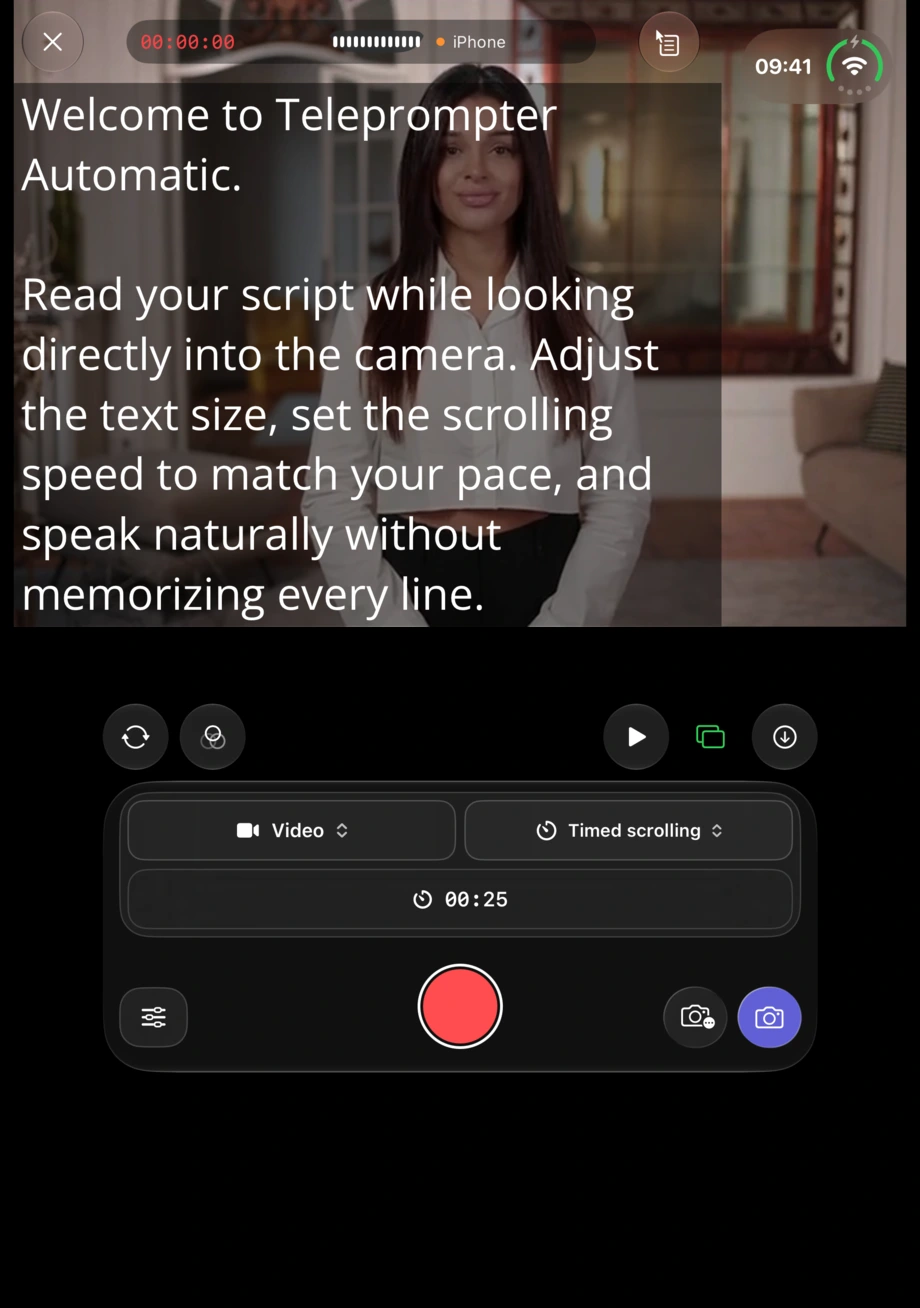
В настольном режиме сгиб разделяет внутренний экран на две части. В режиме режиссёра задействованы экраны на противоположных сторонах раскрытого телефона. Выбирайте настольный режим, если снимаете за столом и хотите держать кнопки управления под рукой. Выбирайте режим режиссёра, если нужно направить заднюю камеру на ведущего и показать ему текст на той же стороне телефона. Если поставить частично раскрытый телефон вертикально, как книгу, телесуфлёр может использовать обе половины экрана рядом друг с другом. Посмотрите, какие положения iPhone Duo описывает Apple.
Подготовьтесь к первому дублю
Если вы снимаете себя сами
- Откройте текст и выберите Video. Установите телефон так, чтобы он стоял устойчиво, а во время подготовки вам были видны изображение с камеры и кнопки управления. Если снимаете за столом, начните с настольного режима.
- Выстройте кадр с той высоты и с того расстояния, на которых будете снимать. Начните с двух-трёх коротких абзацев и увеличьте шрифт так, чтобы, подняв взгляд, вы могли легко найти следующую фразу.
- Прочитайте первые два предложения вслух. Если вступление должно уложиться в заданное время, попробуйте равномерную прокрутку. Если хотите, чтобы текст прокручивался вслед за вашей речью, попробуйте голосовую прокрутку. Если вы снимаете на заднюю камеру в режиме режиссёра, проверьте внешний экран перед тем, как записывать дубль целиком.
- Запишите десять секунд и просмотрите запись. Проверьте, куда вы смотрите во время первой фразы, оставьте время для паузы и послушайте, как звучит запись, прежде чем менять темп или настройки микрофона. Подробнее — в руководстве по настройкам камеры и записи.
Если камерой управляет другой человек
- Раскройте iPhone Duo, откройте текст в режиме Video и выберите заднюю камеру. Как только задняя камера станет доступна, включите режим режиссёра (Director Mode).
- Перед записью проверьте оба экрана. Оператор проверяет кадр, а ведущий убеждается, что с его места хорошо видна первая фраза.
- Для первой пробы договоритесь об одной подсказке. Например, оператор может отправить Slower («Медленнее»), если ведущий начнёт торопиться на последней фразе.
- Запишите одно предложение целиком, остановите запись и посмотрите дубль вместе. Во время съёмки режим режиссёра показывает текст и подсказки. В сохранённой записи остаётся только видео с камеры. Когда дубль будет готов к публикации или отправке, воспользуйтесь руководством по записи и экспорту видео.
Выберите положение телефона под свою задачу. Для быстрой репетиции оставьте телефон сложенным. Если снимаете объяснение без оператора, приоткройте телефон и поставьте его на стол. На интервью используйте отдельные экраны для ведущего и оператора. Возьмите для первого дубля короткий текст, чтобы сосредоточиться на кадре, темпе речи и звуке. Узнайте больше о Teleprompter Automatic для iPhone.