
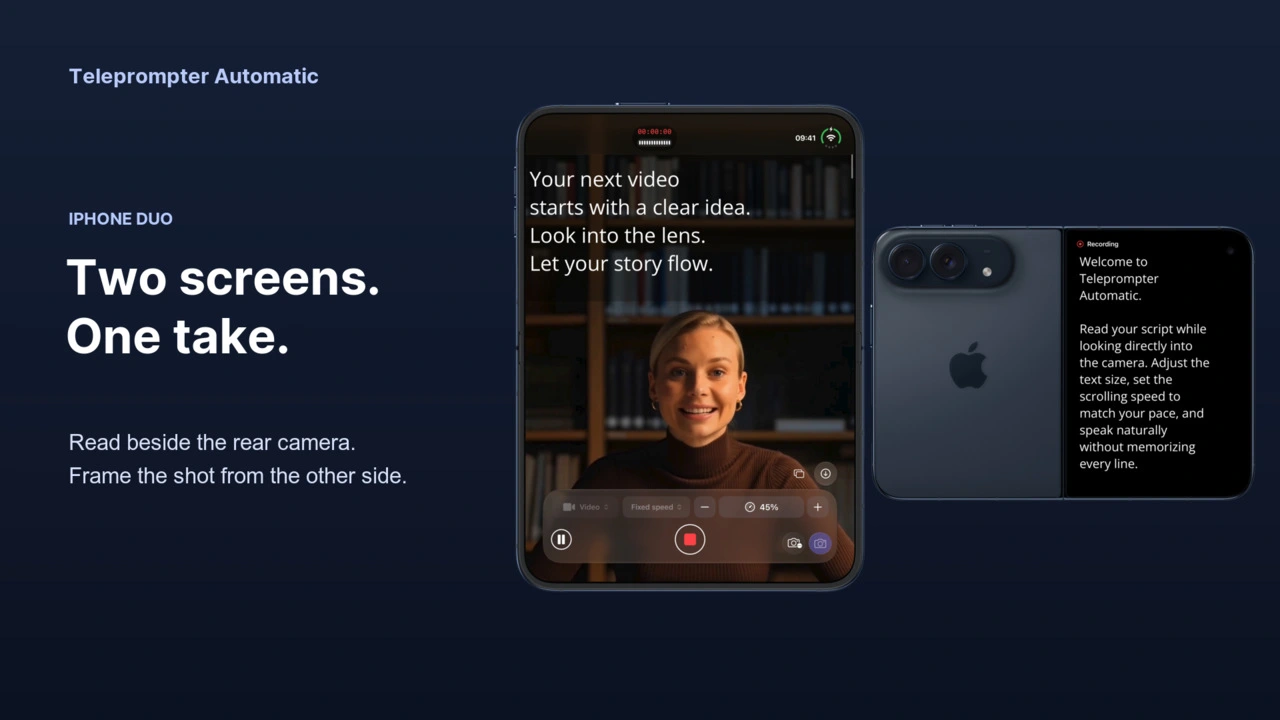
Stai per registrare una breve intervista. Chi parla conosce la battuta iniziale, ma a metà della risposta perde il segno. Puoi avvicinare il copione alla fotocamera oppure mostrarlo sul lato del telefono verso cui sta già guardando. Quando iPhone Duo è aperto, Teleprompter Automatic mostra il copione sullo schermo esterno, accanto alla fotocamera posteriore. Chi riprende può regolare l’inquadratura e gestire la stessa ripresa dallo schermo interno.
Questo è solo uno degli aspetti che abbiamo considerato nell’adattare il teleprompter per iPhone Duo. Lo stesso copione deve funzionare anche a telefono chiuso, sullo schermo interno più grande e con il telefono parzialmente aperto e appoggiato sulla scrivania. Ecco che cosa abbiamo cambiato, che cosa vedi in ogni posizione e come scegliere la configurazione per la tua prossima registrazione.
Una sola ripresa, due punti di vista su iPhone Duo
Immagina che un collega ti riprenda per un video di due minuti in cui racconti la storia di un cliente. Il collega controlla l’inquadratura e ascolta per capire se la risposta fila senza intoppi. Tu cerchi di ricordare tre dettagli precisi senza perdere naturalezza. Con la modalità regista, ciascuno vede ciò che gli serve.
Cosa vede chi parla sullo schermo esterno
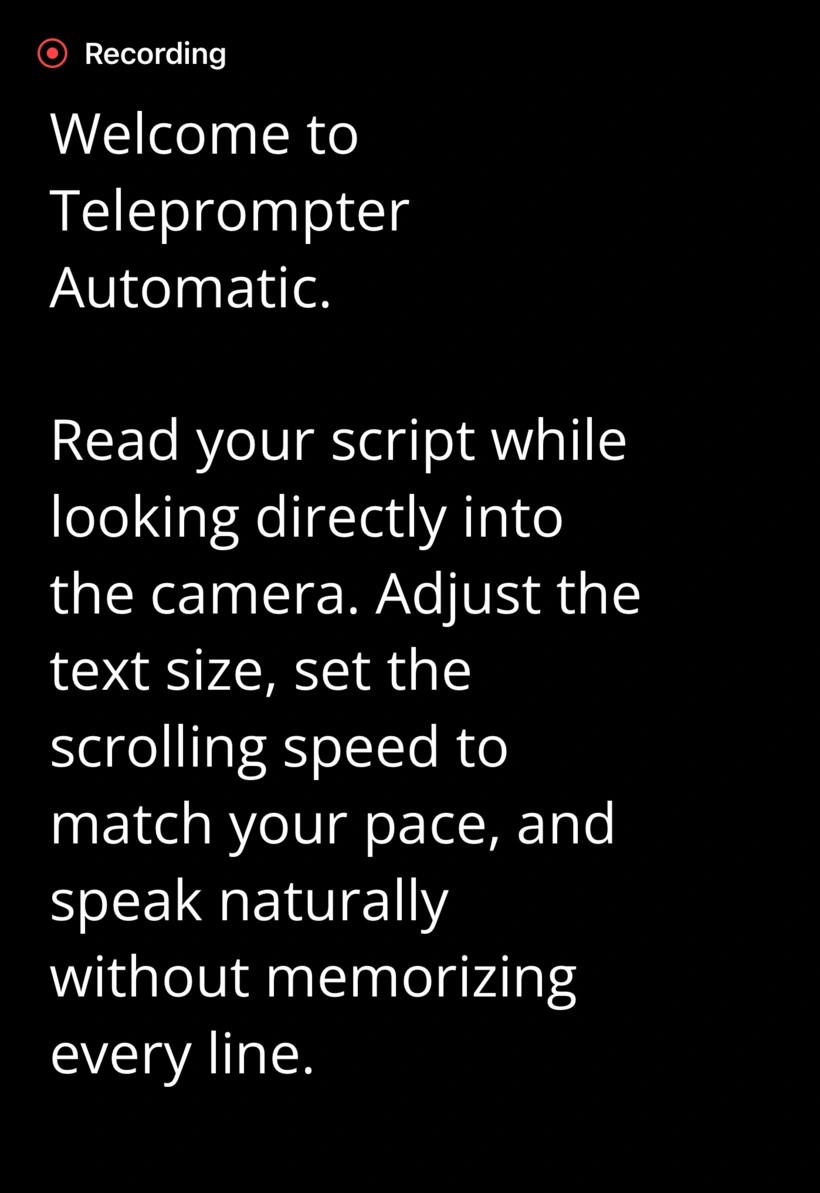
Apri iPhone Duo e seleziona la fotocamera posteriore nel lettore Video. Con la modalità regista attiva, lo schermo esterno mostra il copione che scorre e lo stato della registrazione. Lo schermo è rivolto nella stessa direzione della fotocamera posteriore, quindi il testo resta visibile sul lato del telefono che stai già guardando. Tieni il telefono all’altezza degli occhi e regola la dimensione del testo dalla distanza a cui parlerai. Prova con una breve frase d’apertura e controlla il risultato prima di scegliere la dimensione dei caratteri.
Cosa vede chi riprende sullo schermo interno
Chi riprende ha sullo schermo interno l’anteprima della fotocamera, il copione e i comandi di registrazione. Può controllare quanto spazio c’è sopra la testa di chi parla e seguire la frase che sta leggendo. Può anche inviare allo schermo esterno indicazioni come Slower, Pause o One more take. Sono messaggi per chi parla. Per cambiare il ritmo o interrompere la registrazione, chi riprende usa i comandi di sempre.
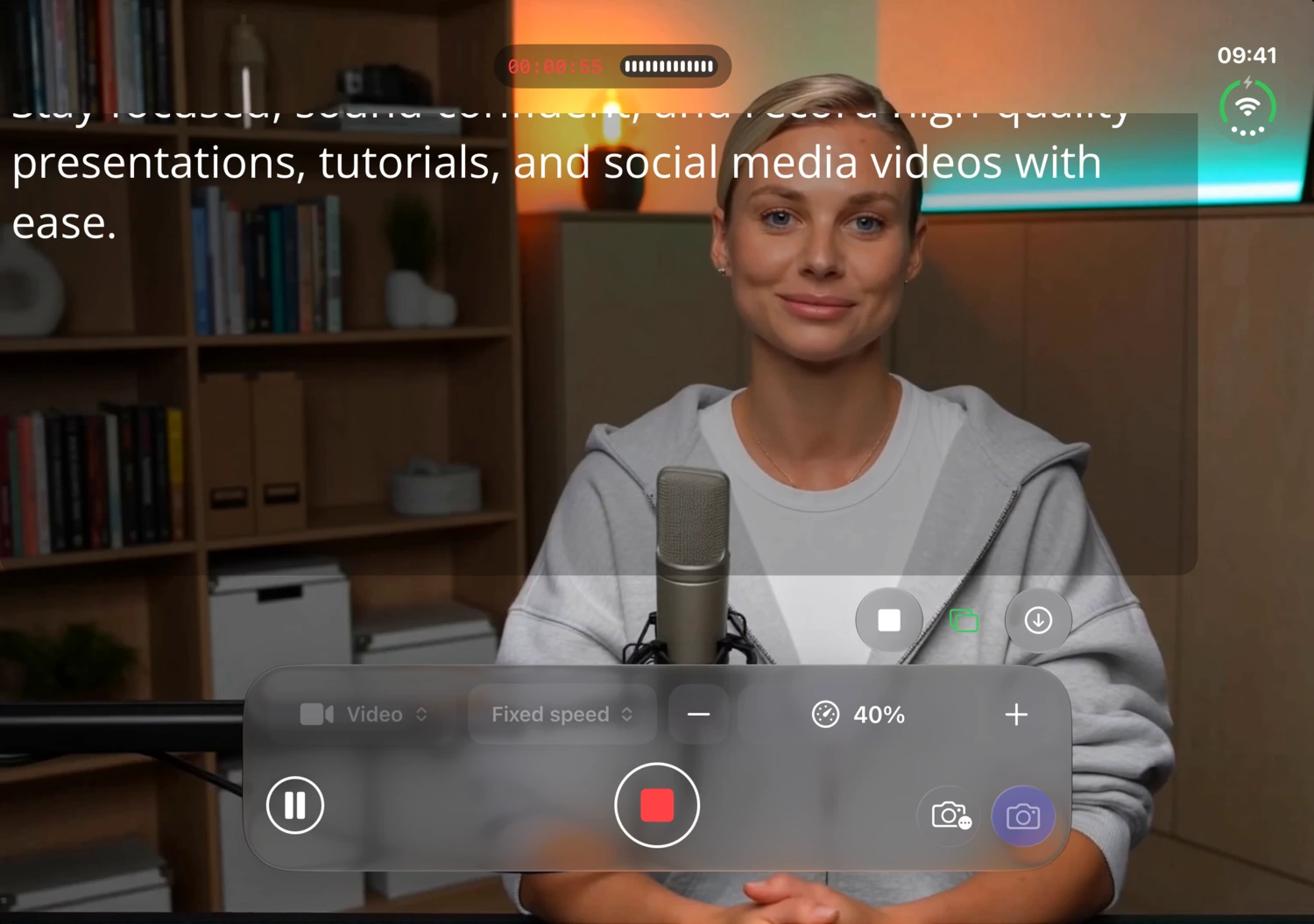
Abbiamo fatto in modo che i due schermi seguano lo stesso punto del copione anche quando il testo va a capo in modo diverso. Per esempio, «Abbiamo consegnato la prima versione venerdì» potrebbe stare su una riga per chi riprende e occuparne tre per chi parla. Entrambi devono sapere a che punto della frase è arrivato chi legge. Mantenere lo stesso punto sui due schermi è importante sia con una velocità fissa sia con lo scorrimento vocale. Scopri come lo scorrimento vocale segue il copione.
Leggere sullo schermo esterno e sullo schermo interno più grande
Da chiuso, iPhone Duo è compatto e comodo per provare un copione o preparare l’inquadratura di un breve video da registrare in autonomia. Con paragrafi brevi, basta abbassare lo sguardo per ritrovare il segno. Quando apri il telefono, puoi vedere più testo del copione senza perdere di vista l’anteprima. È utile quando una lezione ha più sezioni, quando vuoi rivedere un’introduzione lunga o quando vuoi impostare il ritmo prima di registrare.
Quando cambia la larghezza disponibile, cambia anche la quantità di testo che entra in una riga. Se chi parla si ferma sulle parole «ecco l’esempio», aprendo il telefono quella frase potrebbe spostarsi di diverse righe verso l’alto o verso il basso. Abbiamo fatto in modo che il lettore mantenga il punto di lettura durante il passaggio. Il testo può andare a capo diversamente, ma tu resti sul brano che stavi leggendo. Fai una prova: fermati a metà di un paragrafo, apri il telefono e riprendi da dove ti eri fermato.
Avere più spazio sullo schermo non significa che le righe debbano essere più lunghe. Sullo schermo più grande puoi scegliere caratteri comodi da leggere e vedere comunque la frase successiva. Se rivedendo il video noti che lo sguardo percorre una riga troppo lunga, accorcia le righe o regola l’area di lettura vicino all’obiettivo. Leggi due frasi ad alta voce dalla distanza a cui registrerai. Prima della prova successiva, regola i comandi del lettore del teleprompter.
In modalità da tavolo, copione e comandi hanno spazi separati
Prova questa configurazione per registrare una lezione o un aggiornamento dalla scrivania. Appoggia iPhone Duo su una superficie stabile e aprilo parzialmente nella posizione da tavolo. Nel lettore Video, il copione e l’anteprima della fotocamera condividono la parte superiore, mentre i comandi principali si trovano sotto la piega. Puoi controllare l’inquadratura e poi raggiungere il pulsante di registrazione senza coprire il testo con la mano.
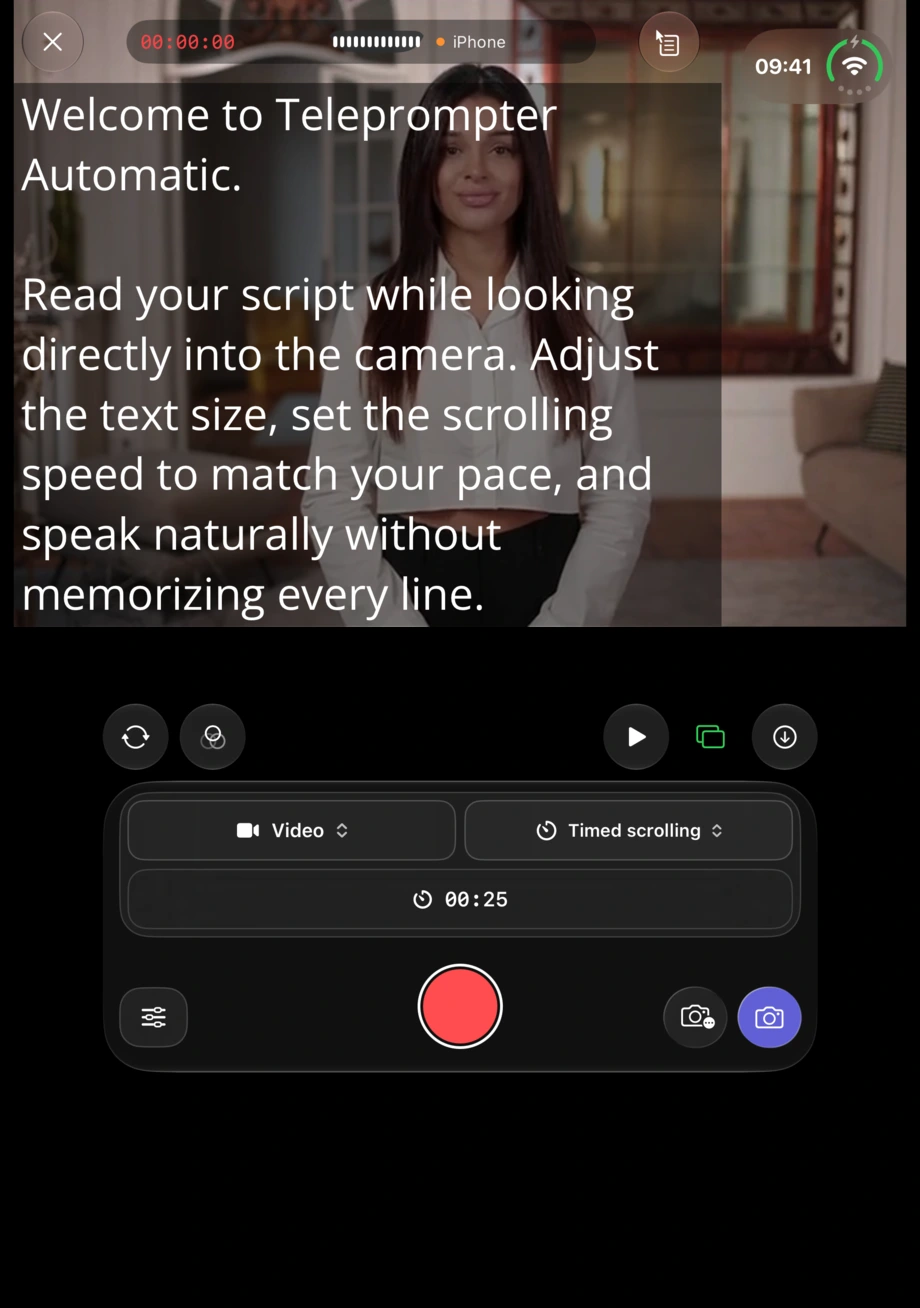
La modalità da tavolo divide lo schermo interno in due, lungo la piega. La modalità regista usa invece gli schermi sui lati opposti del telefono aperto. Scegli la modalità da tavolo se registri da una scrivania e vuoi avere i comandi a portata di mano. Scegli la modalità regista se vuoi rivolgere la fotocamera posteriore verso chi parla e mostrare il copione sullo stesso lato. Quando il telefono è in verticale e parzialmente aperto a libro, il lettore può usare le due metà affiancate dello schermo. Scopri le posizioni di iPhone Duo descritte da Apple.
Prepara la tua prima ripresa
Quando registri in autonomia
- Apri il copione e seleziona Video. Sistema il telefono in una posizione stabile, da cui puoi vedere l’anteprima e i comandi mentre ti prepari. Se registri dalla scrivania, la modalità da tavolo è un buon punto di partenza.
- Inquadrati all’altezza e alla distanza che userai durante la ripresa. Parti da due o tre paragrafi brevi e ingrandisci i caratteri finché non riesci a ritrovare facilmente la frase successiva dopo aver alzato lo sguardo.
- Leggi ad alta voce le prime due frasi. Prova un ritmo costante se l’introduzione deve rispettare una durata precisa, oppure usa lo scorrimento vocale se vuoi che il testo segua le parole che pronunci. Se usi la fotocamera posteriore con la modalità regista, controlla lo schermo esterno prima di fare una ripresa completa.
- Registra dieci secondi e rivedi il video. Controlla dove guardi mentre pronunci la prima frase, lascia spazio per una pausa e ascolta l’audio registrato prima di cambiare il ritmo o intervenire sul microfono. Consulta la guida alle impostazioni della fotocamera e della registrazione.
Quando un’altra persona si occupa delle riprese
- Apri iPhone Duo, apri il copione in Video e seleziona la fotocamera posteriore. Quando la fotocamera posteriore è disponibile, attiva Director Mode.
- Controllate entrambi i lati prima di registrare. Chi riprende verifica l’inquadratura e chi parla controlla di riuscire a leggere la frase iniziale dalla posizione che terrà durante la ripresa.
- Concordate un segnale per la prima prova. Per esempio, chi riprende può inviare Slower se chi parla comincia ad affrettarsi sulla frase finale.
- Registrate una frase intera, fermate la registrazione e rivedete insieme la ripresa. Durante la ripresa, la modalità regia mostra il copione e le indicazioni. Nel video salvato si vede solo ciò che ha ripreso la fotocamera. Quando la ripresa è pronta per essere condivisa, consultate la guida alla registrazione e all’esportazione.
Scegli la configurazione più adatta alla ripresa. Tieni il telefono chiuso per una prova veloce, aprilo sulla scrivania per registrare una spiegazione in autonomia oppure, per un’intervista, assegna uno schermo a chi parla e l’altro a chi riprende. Parti da un copione breve: potrai dedicare la prima ripresa a controllare inquadratura, ritmo e audio. Scopri Teleprompter Automatic per iPhone.