
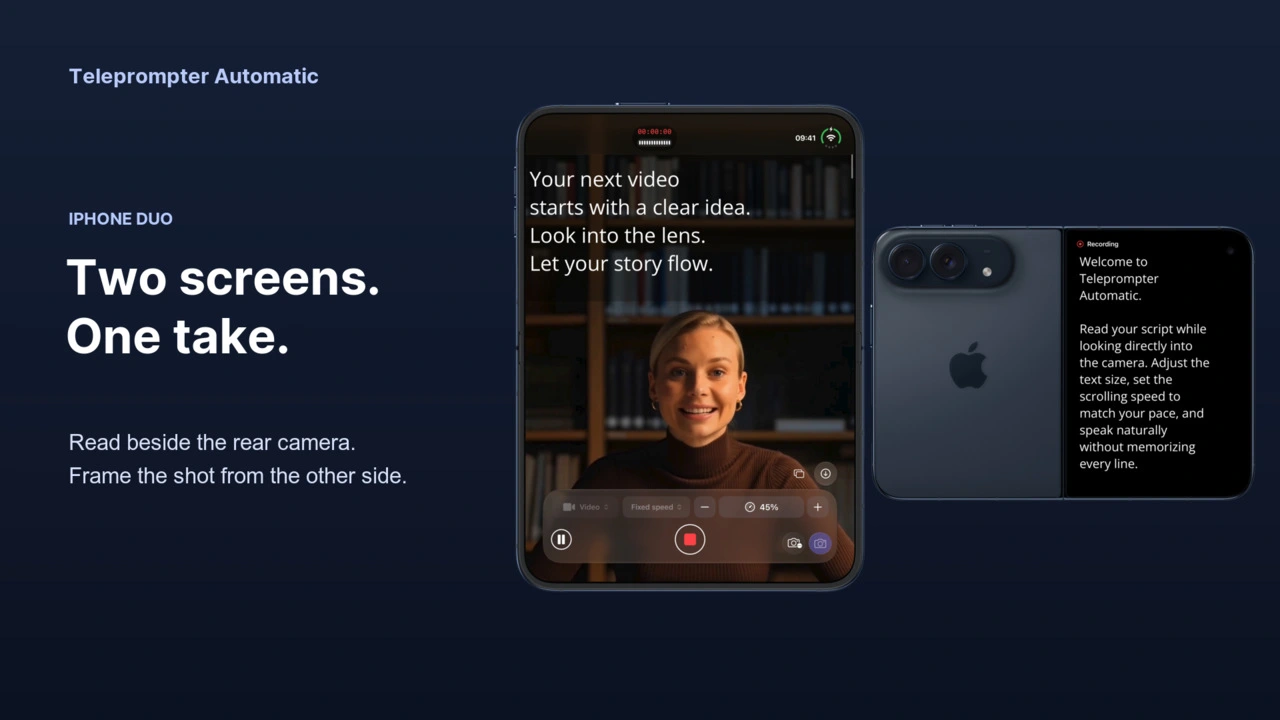
Du willst ein kurzes Interview aufnehmen. Die Person vor der Kamera kennt den Einstieg, verliert aber mitten in der Antwort die Stelle im Skript. Du kannst den Text näher an die Kamera rücken oder ihn auf der Seite des Smartphones anzeigen, zu der die Person ohnehin schaut. Beim aufgeklappten iPhone Duo zeigt Teleprompter Automatic das Skript auf dem Außendisplay neben der Rückkamera an. Wer filmt, kann auf dem Innendisplay den Bildausschnitt festlegen und dieselbe Aufnahme steuern.
Das war ein Teil unserer Anpassung des Teleprompters für iPhone Duo. Dasselbe Skript muss sich auch bei zugeklapptem Gerät, auf dem größeren Innendisplay und auf dem Tisch mit halb aufgeklapptem Gerät lesen lassen. Hier zeigen wir dir, was wir geändert haben, was du in jeder Position siehst und wie du den passenden Aufbau für deine nächste Aufnahme findest.
Eine Aufnahme, zwei Ansichten auf dem iPhone Duo
Stell dir vor, jemand aus deinem Team filmt dich für eine zweiminütige Kundenstory. Die Person achtet auf den Bildausschnitt und hört darauf, ob die Antwort klar rüberkommt. Du versuchst, an drei konkrete Details zu denken und dabei natürlich zu sprechen. Im Regiemodus bekommt ihr beide die Ansicht, die ihr für eure jeweilige Aufgabe braucht.
Was die Person vor der Kamera auf dem Außendisplay sieht
Klappe das iPhone Duo auf und wähle in der Videoansicht die Rückkamera. Im Regiemodus zeigt das Außendisplay den laufenden Skripttext und den Aufnahmestatus. Es ist zur selben Seite ausgerichtet wie die Rückkamera. So bleibt der Text dort im Blick, wo du ohnehin hinschaust. Halte das Smartphone auf Augenhöhe und stelle die Schriftgröße aus dem Abstand ein, aus dem du später sprichst. Lies einen kurzen Einstieg vor und prüfe das Ergebnis, bevor du dich auf eine Schriftgröße festlegst.
Was die Person an der Kamera auf dem Innendisplay sieht
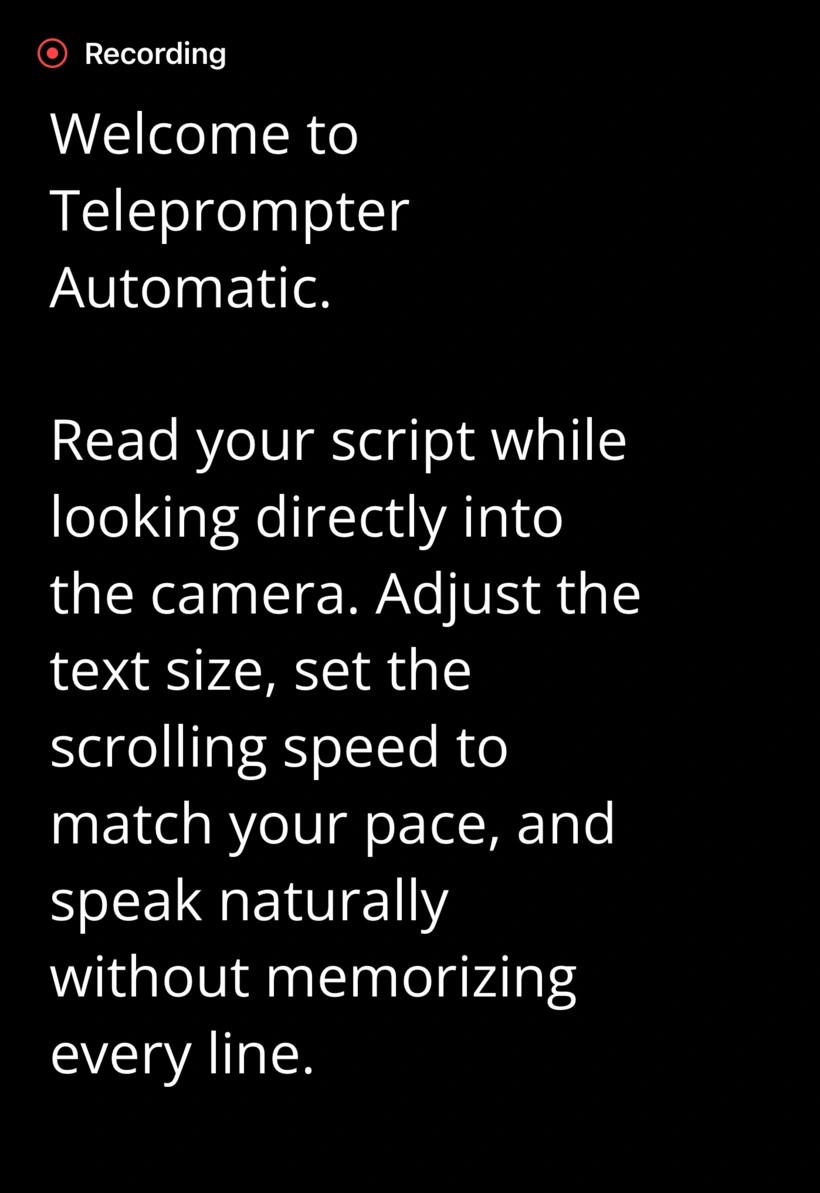
Auf dem Innendisplay sieht die Person an der Kamera die Kameravorschau, das Skript und die Aufnahmebedienelemente. Sie kann prüfen, wie viel Platz über dem Kopf der sprechenden Person bleibt, und den gerade vorgelesenen Satz mitverfolgen. Außerdem kann sie Hinweise wie Slower, Pause oder One more take an das Außendisplay senden. Diese Hinweise richten sich an die Person vor der Kamera. Das Tempo ändert und die Aufnahme stoppt die Person an der Kamera über die üblichen Bedienelemente.
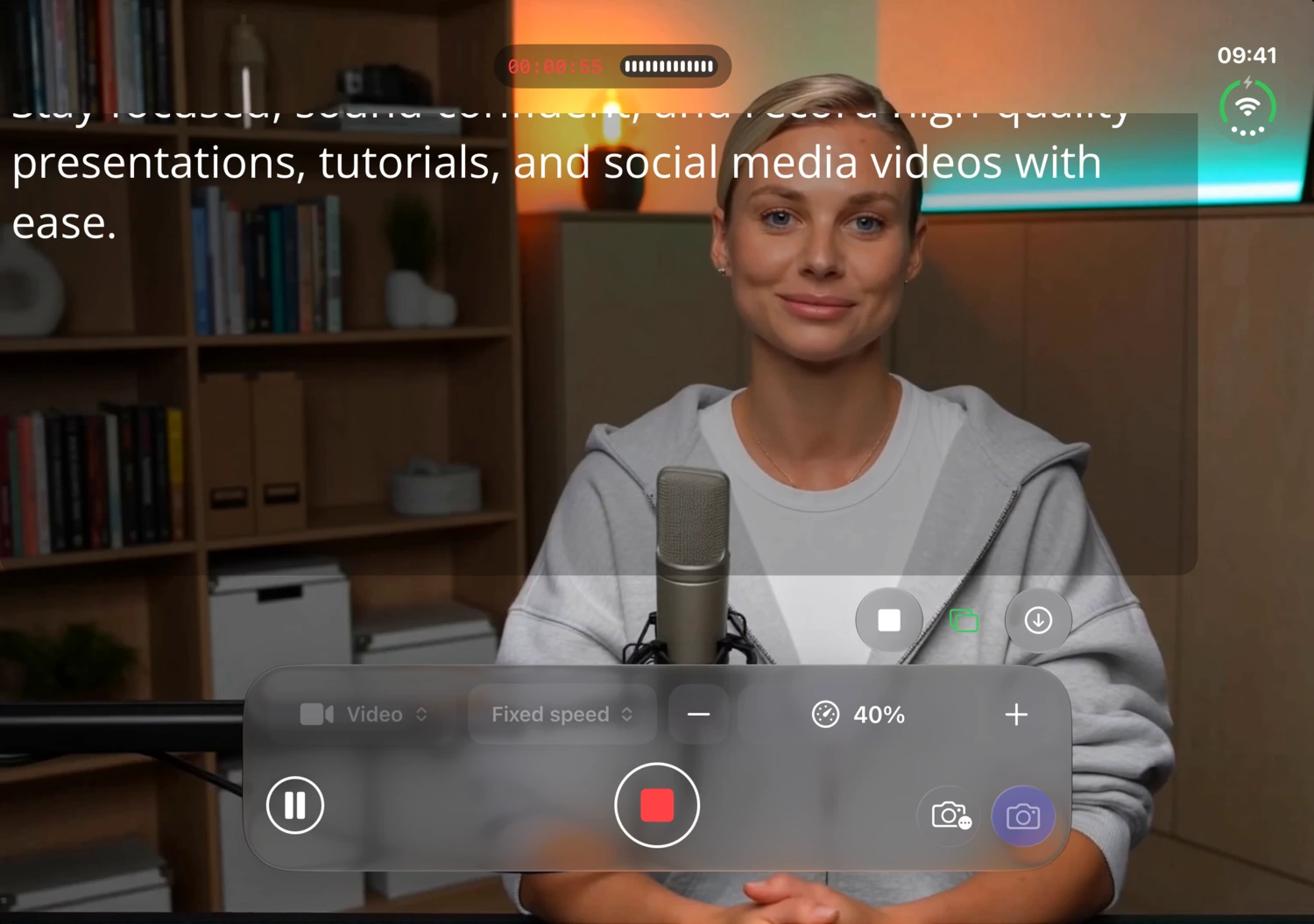
Wir haben dafür gesorgt, dass beide Displays derselben Textstelle folgen, auch wenn die Zeilen unterschiedlich umbrechen. „Wir haben die erste Version am Freitag geliefert“ passt für die Person an der Kamera vielleicht in eine Zeile und nimmt für die Person vor der Kamera drei Zeilen ein. Beide müssen erkennen können, an welcher Stelle im Satz die sprechende Person gerade ist. Die gemeinsame Leseposition ist bei festem Scrolltempo genauso wichtig wie beim sprachgesteuerten Scrollen. So folgt der Text beim sprachgesteuerten Scrollen deiner Stimme.
Lesen auf dem Außendisplay und dem größeren Innendisplay
Zugeklappt ist das iPhone Duo kompakt und eignet sich gut, um ein Skript zu proben oder den Bildausschnitt für ein schnelles Solo-Video festzulegen. Mit kurzen Absätzen findest du deine Stelle leichter wieder, wenn du kurz nach unten schaust. Aufgeklappt hast du mehr Platz für Skript und Vorschau nebeneinander. Das ist praktisch, wenn eine Lektion mehrere Abschnitte hat, du einen längeren Einstieg prüfst oder vor der Aufnahme das Tempo einstellen möchtest.
Mit der Breite ändert sich auch, wie viel Text in eine Zeile passt. Hältst du bei den Worten „Hier ist das Beispiel“ inne und klappst das Smartphone dann auf, kann die Stelle im neuen Layout ein paar Zeilen höher oder tiefer stehen. Wir haben die Leseansicht so angepasst, dass deine Leseposition beim Wechsel erhalten bleibt. Die Zeilen können anders umbrechen, ohne dass du die Stelle im Text verlierst. Probier es bei der Probe aus: Halte mitten in einem Absatz inne, klappe das Smartphone auf und lies dort weiter, wo du aufgehört hast.
Mehr Platz auf dem Display heißt nicht, dass die Zeilen länger sein müssen. Auf dem größeren Display kannst du eine angenehme Schriftgröße wählen und trotzdem schon die nächsten Wörter sehen. Wenn dein Blick bei der Wiedergabe sichtbar über eine lange Zeile wandert, kürze die Zeilen oder passe den Lesebereich nahe der Kameralinse an. Lies zwei Sätze laut vor, und zwar aus dem Abstand, den du für die Aufnahme planst. Passe vor dem nächsten Test die Einstellungen der Teleprompter-Leseansicht an.
Im Tischmodus haben Skript und Bedienelemente getrennte Bereiche
Probier den Tischmodus für eine Lektion oder ein Update aus, das du am Schreibtisch aufnimmst. Stell das iPhone Duo auf eine stabile Fläche und klappe es für die Tischposition halb auf. In der Videoansicht teilen sich Skript und Kameravorschau den oberen Bereich. Die wichtigsten Bedienelemente liegen unterhalb des Knicks. Du kannst erst den Bildausschnitt prüfen und dann auf die Aufnahmetaste tippen, ohne den Text mit der Hand zu verdecken.
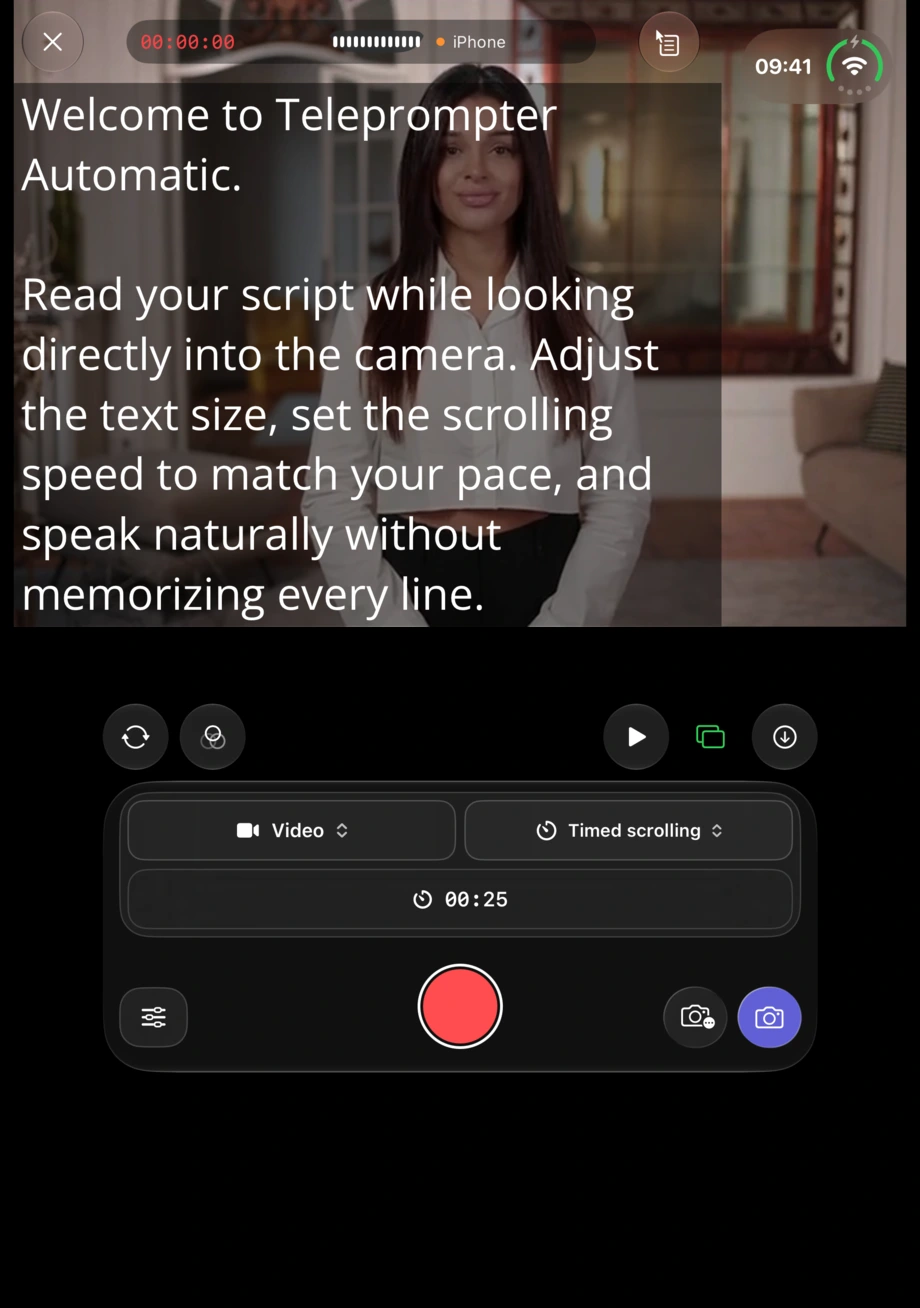
Der Tischmodus teilt das Innendisplay am Knick in zwei Bereiche. Der Regiemodus nutzt dagegen die Displays auf den gegenüberliegenden Seiten des aufgeklappten Smartphones. Wähle den Tischmodus, wenn du am Schreibtisch aufnimmst und die Bedienelemente griffbereit sein sollen. Wähle den Regiemodus, wenn die Rückkamera auf die sprechende Person gerichtet ist und das Skript auf derselben Seite sichtbar sein soll. Steht das Gerät in der leicht aufgeklappten Buchposition aufrecht, kann die Leseansicht beide Hälften des Innendisplays nebeneinander nutzen. Diese Positionen beschreibt Apple für iPhone Duo.
So bereitest du deine erste Aufnahme vor
Wenn du allein aufnimmst
- Öffne dein Skript und wähle Video. Stell das Gerät so auf, dass es stabil steht und du bei der Vorbereitung die Vorschau und die Bedienelemente im Blick hast. Für Aufnahmen am Schreibtisch ist der Tischmodus ein guter Ausgangspunkt.
- Richte den Bildausschnitt mit der Höhe und dem Abstand ein, die du für die Aufnahme verwenden willst. Beginne mit zwei oder drei kurzen Absätzen. Vergrößere die Schrift so weit, dass du beim Aufblicken die nächsten Wörter leicht findest.
- Lies die ersten beiden Sätze laut vor. Wenn dein Einstieg eine feste Länge haben soll, probier ein gleichmäßiges Scrolltempo aus. Soll der Text deinem Sprechtempo folgen, nutze das sprachgesteuerte Scrollen. Wenn du im Regiemodus mit der Rückkamera filmst, prüfe vor einer vollständigen Aufnahme das Außendisplay.
- Nimm zehn Sekunden auf und spiel die Aufnahme ab. Achte im ersten Satz auf deinen Blick, lass Platz für eine Pause und hör dir den aufgenommenen Ton an, bevor du Tempo oder Mikrofoneinstellungen änderst. Mehr dazu findest du im Leitfaden zu Kamera- und Aufnahmeeinstellungen.
Wenn jemand anderes die Kamera bedient
- Klappe das iPhone Duo auf, öffne das Skript in Video und wähle die Rückkamera. Aktiviere den Regiemodus (Director Mode), sobald die Rückkamera verfügbar ist.
- Prüft vor der Aufnahme beide Seiten. Die Person an der Kamera kontrolliert den Bildausschnitt. Die Person vor der Kamera prüft, ob sie die ersten Wörter von ihrer vorgesehenen Position aus lesen kann.
- Vereinbart für den ersten Test einen Hinweis. Die Person an der Kamera kann zum Beispiel Slower senden, wenn die Person vor der Kamera den letzten Satz zu hastig spricht.
- Nehmt einen ganzen Satz auf, stoppt die Aufnahme und schaut sie euch gemeinsam an. Im Regiemodus seht ihr während der Aufnahme das Skript und die Hinweise. Das gespeicherte Video zeigt nur das Kamerabild. Wenn ihr die Aufnahme teilen möchtet, hilft euch die Anleitung zum Aufnehmen und Exportieren.
Wähle für den Einstieg die Position, die zu deiner Aufnahme passt. Lass das iPhone Duo für eine kurze Probe zugeklappt oder stell es halb aufgeklappt auf den Schreibtisch, wenn du allein etwas erklären möchtest. Bei einem Interview können die Person vor der Kamera und die Person dahinter jeweils ihren eigenen Bildschirm nutzen. Halte das erste Skript kurz, damit du bei der ersten Aufnahme auf Bildausschnitt, Sprechtempo und Ton achten kannst. Entdecke Teleprompter Automatic für iPhone.