
Un video dimostrativo di prodotto chiaro dovrebbe permettere agli spettatori di seguire una catena semplice: a cosa serve il prodotto, cosa fa il presentatore, cosa cambia visibilmente e perché quel risultato è importante. Un teleprompter può mantenere spiegazione e transizioni precise mentre i tuoi occhi, le tue mani e la videocamera restano concentrati sulla dimostrazione.
L'approccio utile non è leggere ad alta voce ogni movimento. Costruisci la dimostrazione come brevi battute separate da indicazioni di azione, pause e punti di reset. Questa guida mostra come pianificare questa struttura, impostare una velocità di lettura confortevole, registrare prove invece di affermazioni vaghe e mantenere i rifacimenti ridotti quando un passaggio va storto.
Flusso di lavoro rapido per un video dimostrativo di prodotto
- Scegli l'unico risultato che lo spettatore dovrebbe comprendere entro la fine.
- Elenca solo le azioni del prodotto necessarie a dimostrare quel risultato.
- Scrivi ogni fase come una promessa, un'indicazione di azione, un risultato visibile e un breve collegamento.
- Metti i promemoria di produzione su righe separate, così non verranno scambiati per testo da pronunciare.
- Crea o importa lo script in Teleprompter Automatic e prova il ritmo ad alta voce.
- Registra un test completo di configurazione con il prodotto reale, la videocamera, il microfono e l'illuminazione.
- Controlla se il risultato promesso è visibile prima di dedicare tempo alle rifiniture.
Questo flusso di lavoro funziona per prodotti fisici, funzionalità di app, attrezzature, strumenti e dimostrazioni di servizi. Se il prodotto è software, decidi se la prova principale debba stare in una registrazione dello schermo separata; il teleprompter dovrebbe guidare la narrazione senza nascondere l'interfaccia che gli spettatori devono esaminare.
Scegli il risultato prima di elencare le funzionalità
Le demo di prodotto diventano confuse quando cercano di dimostrare tutto in una volta. Inizia dalla decisione o dal compito che il video supporta. Una demo di una lampada da scrivania potrebbe dimostrare quanto rapidamente la luce passi da un'illuminazione per il lavoro concentrato a un'impostazione serale più calda. Una demo di un microfono potrebbe dimostrare come un solo controllo cambia il livello di monitoraggio. Una demo software potrebbe dimostrare come un utente completa un flusso di lavoro dall'inizio alla fine.
Scrivi quel risultato in una frase prima di preparare lo script. Poi rimuovi qualsiasi funzionalità che non aiuti a dimostrarlo. Questo dà un confine alla demo e impedisce al presentatore di divagare tra specifiche, storia dell'azienda o opzioni secondarie mentre lo spettatore sta ancora aspettando di vedere l'azione principale.
Se il video è principalmente una presentazione commerciale, usa la guida separata per un video di vendita chiaro. Se valuta punti di forza, limiti e aderenza alle esigenze dell'acquirente, usa il flusso di lavoro per recensioni di prodotto. Una demo è più circoscritta: mostra il prodotto mentre fa la cosa utile.
Costruisci ogni fase come promessa, azione e risultato visibile
Una fase efficace di una demo dice allo spettatore cosa osservare prima che l'azione avvenga. Poi lascia abbastanza spazio per l'azione e nomina il risultato solo dopo che lo spettatore può vederlo. Usa questo schema in quattro parti:
- Promessa: indica il piccolo risultato che questo passaggio dimostrerà.
- Indicazione di azione: ricorda a te stesso cosa premere, spostare, aprire, collegare o confrontare.
- Risultato visibile: descrivi il cambiamento che ora la videocamera o lo schermo dimostra.
- Collegamento: collega quel risultato al passaggio utile successivo.
Per una lampada regolabile, la promessa pronunciata potrebbe essere: Per prima cosa, cambierò questa luce da un'illuminazione da lavoro concentrato a un'impostazione serale più morbida. Metti ACTION: TOCCA IL CONTROLLO DELLA TONALITÀ CALDA su una riga separata. Dopo l'azione, di': Il colore cambia senza spostare la lampada, quindi la stessa configurazione della scrivania può adattarsi a un momento diverso della giornata. Poi passa alla luminosità o alla conservazione.
Questa struttura mantiene lo script legato a prove visibili. Rende anche il montaggio più semplice: ogni fase ha un inizio chiaro, un momento di prova e un'uscita.
Tieni separate le battute pronunciate dalle indicazioni pratiche
Non mescolare narrazione, indicazioni per la videocamera e passaggi del prodotto in un unico lungo paragrafo. Il presentatore finirà per leggere ad alta voce un'istruzione privata oppure perderà l'azione mentre si concentra sulla frase. Metti ogni indicazione su una propria riga breve e usa le stesse etichette in tutto lo script.
- ACTION per il movimento che lo spettatore deve vedere.
- HOLD quando il risultato ha bisogno di un secondo in più in camera.
- RESET quando il prodotto deve tornare a uno stato noto.
- CLOSE-UP quando un dettaglio richiede un'inquadratura più stretta o un inserto separato.
- PAUSE quando il silenzio aiuta a far risaltare la prova.
Queste sono convenzioni di scrittura, non comandi automatici dell'app. Mantienile visivamente distinte, prova quali righe sono silenziose ed elimina le indicazioni che non sono più utili. La guida alla creazione e importazione degli script spiega come preparare un testo leggibile prima di aprire il lettore.
Adatta lo script a un prodotto fisico o su schermo
Per un prodotto fisico, la videocamera deve vedere sia l'azione sia il suo risultato. Posiziona il prodotto in un'area di lavoro ripetibile, tieni il teleprompter vicino all'obiettivo e controlla che le tue mani non blocchino il controllo importante. Scrivi prima la battuta da pronunciare, guarda in basso solo quando l'azione lo richiede naturalmente, poi riporta l'attenzione alla videocamera per il risultato.
Per il software, tieni separati i passaggi di navigazione dalla narrazione. La registrazione dello schermo gestisce il dettaglio dell'interfaccia; il teleprompter gestisce la spiegazione parlata e le transizioni. Usa brevi fasi sullo schermo come OPEN PROJECT, CHOOSE EXPORT e SHOW RESULT, poi registra abbastanza tempo fermo perché gli spettatori possano esaminare lo stato modificato. La guida alla registrazione dello schermo con script per teleprompter approfondisce maggiormente questa impostazione di produzione.
Evita di affermare che un prodotto, una piattaforma o un registratore dello schermo separato si integri con Teleprompter Automatic, a meno che tu non l'abbia verificato. La relazione pratica potrebbe semplicemente essere quella di due strumenti usati fianco a fianco.
Scrivi per la chiarezza orale, non per la documentazione di prodotto
La documentazione di prodotto può essere completa. Uno script per una demo dovrebbe essere selettivo e facile da pronunciare. Usa un'idea per frase, metti nomi esatti o numeri su righe separate e sostituisci gli aggettivi astratti con cambiamenti osservabili. Invece di dire che un controllo è intuitivo, mostra l'azione e descrivi cosa cambia. Invece di definire un risultato fluido, lascia che sia la sequenza ininterrotta a dimostrarlo.
Leggi il copione ad alta voce mentre tieni in mano o utilizzi il prodotto. Se una frase ostacola l'azione, accorciala. Se l'azione richiede più tempo della frase, aggiungi una pausa intenzionale o una seconda riga che descriva ciò che lo spettatore deve notare. Puoi usare il calcolatore del tempo di lettura per una stima iniziale, ma la durata reale deve includere il movimento del prodotto, i cambi di messa a fuoco, il tempo di caricamento e le pause visive.
Imposta il ritmo di lettura in base alla dimostrazione
Una dimostrazione di prodotto raramente procede con una sola velocità di parlato senza interruzioni. Lo scorrimento a velocità fissa o basato su parole al minuto può supportare l'apertura, la spiegazione e la chiusura, ma i passaggi pratici richiedono pause. Lo scorrimento temporizzato è utile solo quando la sequenza di azioni è abbastanza prevedibile da poter essere provata su una durata fissa. Lo scorrimento guidato dalla voce può lasciare spazio a una resa naturale, ma provalo con la lingua esatta, il microfono, la stanza e il rumore del prodotto prima di farvi affidamento.
Inizia leggendo ad alta voce un passaggio completo della demo. Rallenta il lettore se l'azione termina dopo che è già arrivata la riga successiva. Acceleralo solo quando completi con costanza il pensiero parlato e poi aspetti il testo. Mantieni il carattere abbastanza grande da poter essere letto dalla reale posizione della telecamera e lascia spazio vuoto attorno agli indicatori di azione in modo che siano facili da riconoscere.
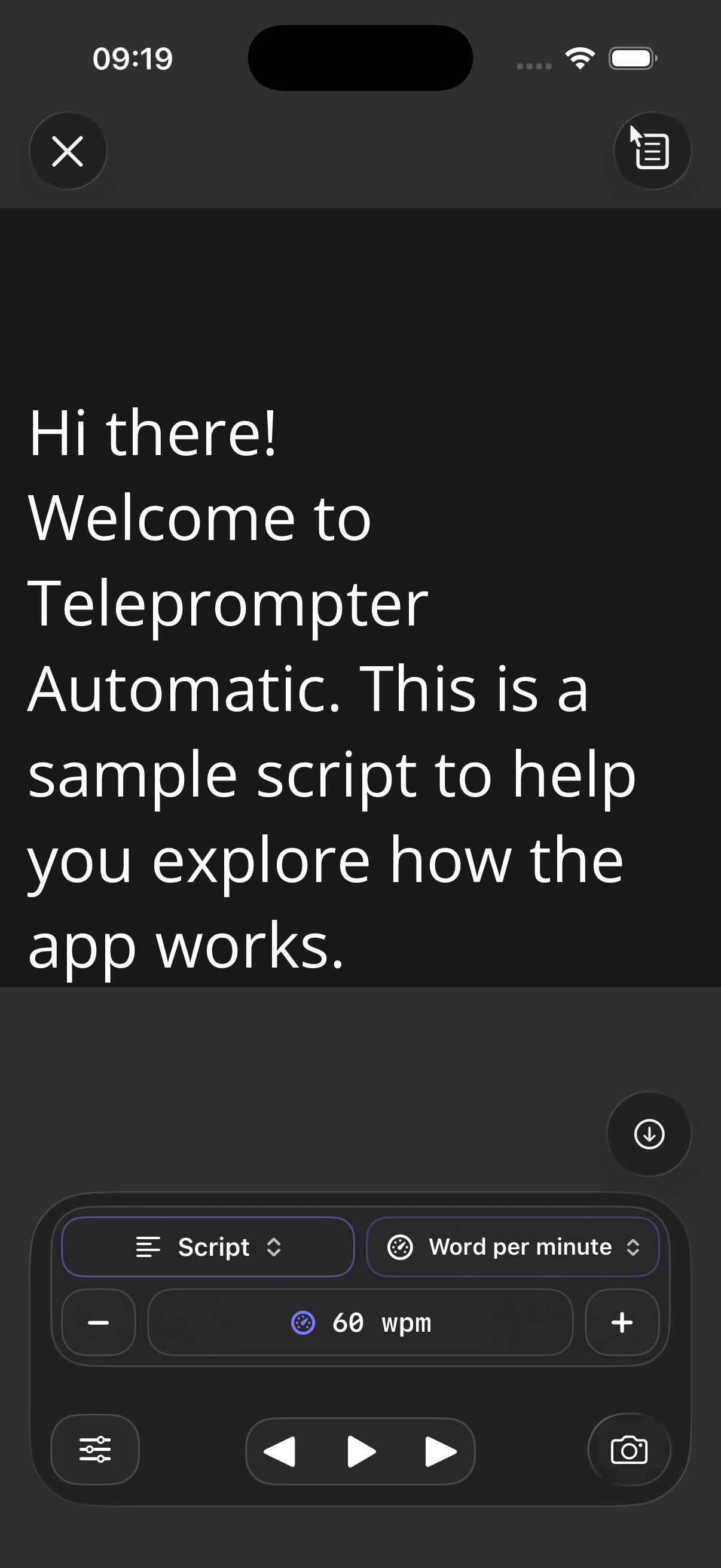
La guida ai controlli di scorrimento e del lettore spiega in dettaglio le impostazioni disponibili per ritmo e visualizzazione.
Tieni entrambe le mani libere quando il prodotto ne ha bisogno
Se la demo usa entrambe le mani, non allungarti verso il telefono montato dopo ogni passaggio. Questo movimento può far tremare l'inquadratura, cambiare la posizione del prodotto e creare un'interruzione evidente. Organizza la riproduzione in modo che il dispositivo possa restare fisso, oppure chiedi a un'altra persona di controllare il lettore durante una ripresa importante.
Il controllo Web Remote può gestire un lettore mobile abbinato da un altro browser mentre il telefono resta montato. Mantieni semplice il piano dei comandi: avvia, metti in pausa, riprendi o regola il ritmo. Il controllo remoto dovrebbe eliminare attrito dalla dimostrazione, non aggiungere un altro sistema complicato da monitorare.
Prova i punti di ripristino, non solo la narrazione
Una demo spesso fallisce tra un passaggio e l'altro piuttosto che durante le battute pronunciate. Il prodotto può iniziare nello stato sbagliato, un pannello può essere già aperto, una parte rimovibile può essere montata al contrario oppure un'impostazione può ancora riflettere la ripresa precedente. Definisci lo stato iniziale per ogni passaggio di prova e scrivi prima una nota di ripristino.
Poi prova come recupererai. Se il prodotto scivola, metti in pausa, riportalo nella posizione segnata e riparti dal collegamento a quel passaggio. Se il software si carica lentamente, decidi se aspettare, tagliare o acquisire il risultato separatamente. Se un oggetto di scena esce dall'inquadratura, sappi dove deve tornare. Questi punti di ripristino trasformano una lunga ripresa fragile in una sequenza di dimostrazioni ripetibili.
Registra un test di prova completo
Prima di registrare il walkthrough finale, acquisisci un test completo con il prodotto reale, l'inquadratura, l'illuminazione, il microfono, la posizione del copione e lo sfondo reali. Un'anteprima silenziosa della fotocamera non può rivelare se parole e azioni competono per la tua attenzione.
- Controlla che il prodotto sia abbastanza grande da poter essere esaminato.
- Osserva se le tue mani coprono il comando nel momento della prova.
- Conferma che riflessi, bagliori o luminosità dello schermo non nascondano il risultato.
- Ascolta se il rumore del prodotto compete con la spiegazione.
- Controlla se i tuoi occhi tornano alla telecamera dopo ogni azione.
- Verifica che ogni promessa sia seguita da una prova visibile.
- Assicurati che lo stato successivo del prodotto sia pronto prima della battuta successiva.
Se uno di questi controlli fallisce, correggi il copione o la configurazione prima di registrare altre riprese. La guida alle impostazioni della fotocamera e di registrazione copre i controlli preliminari lato prodotto prima di una registrazione lunga.
Usa riprese di recupero mirate invece di ricominciare tutto
Dividi la demo in un'apertura, un blocco per ogni passaggio di prova e una chiusura. Lascia una breve pausa prima e dopo ogni blocco. Se un passaggio fallisce, registra una ripresa di recupero dal collegamento precedente invece di ripetere ogni sezione corretta.
Pronuncia ad alta voce il nome della ripresa di recupero o annotalo prima di registrare, poi riporta il prodotto nella stessa posizione e nello stesso stato. Abbina la posizione delle mani, l'angolazione della telecamera e l'energia del parlato. Una ripresa di recupero è utile solo quando lo spettatore può seguire il montaggio senza chiedersi se il prodotto sia cambiato tra un'inquadratura e l'altra.
Quando le riprese sono pronte, continua con il flusso di lavoro di registrazione ed esportazione. Mantieni intatta la sequenza di prova durante il taglio; rimuovere il momento tra l'azione e il risultato può far sembrare poco convincente una dimostrazione autentica.
Usa questo modello di copione per demo di prodotto
- Risultato iniziale: indica l'unica attività o cambiamento che lo spettatore vedrà.
- Stato iniziale: mostra come appare il prodotto prima della prima azione.
- Primo passaggio di prova: promessa, indicazione dell'azione, risultato visibile, collegamento.
- Secondo passaggio di prova: ripeti la struttura per l'azione necessaria successiva.
- Limite o condizione: indica ciò che lo spettatore deve sapere prima di aspettarsi lo stesso risultato.
- Riepilogo: riassumi solo i risultati visibili nella registrazione.
- Azione successiva: indica allo spettatore cosa confrontare, provare, configurare o imparare dopo.
Per un walkthrough di sessanta secondi di una lampada, potrebbe diventare: mostra la luce attuale, cambia la tonalità calda, mantieni il risultato, cambia la luminosità, piega il braccio e riepiloga i tre stati visibili. Il copione resta breve perché è il prodotto a fornire la prova.
Controlla la prova prima di aggiungere rifiniture
Guarda la prima revisione senza audio. Riesci a identificare lo stato iniziale, ogni azione e ogni risultato? Ascolta la seconda revisione senza concentrarti sull'immagine. La narrazione spiega la sequenza senza ripetere tutto ciò che lo spettatore può già vedere? Alla terza revisione, controlla i due aspetti insieme per il tempismo.
Solo dopo che la prova funziona dovresti tagliare i tempi morti, regolare il formato, aggiungere sottotitoli o preparare versioni per diverse destinazioni, dove supportato. La rifinitura non può salvare una demo che non mostra mai il cambiamento promesso. Mantieni abbastanza tempo visivo prima e dopo ogni azione perché lo spettatore capisca cosa è successo.
Errori comuni nei video demo di prodotto
- elencare le funzionalità prima di scegliere il risultato che il video deve dimostrare
- leggere ad alta voce i segnali d’azione perché sono nascosti nella narrazione
- passare alla riga successiva prima che il risultato visibile appaia
- lasciare che mani, riflessi o un’inquadratura troppo stretta nascondano il controllo importante
- usare elogi vaghi invece di prove osservabili
- provare una nuova modalità di scorrimento o di controllo remoto durante la ripresa finale
- registrare ogni nuova ripresa dall’inizio
- cambiare lo stato del prodotto o la posizione delle mani tra una ripresa di raccordo e l’altra
- trattare una demo software come se fosse un’affermazione di integrazione del prodotto
- tagliare così stretto che lo spettatore non possa verificare l’azione e il risultato
Guide correlate di Teleprompter Automatic
- teleprompter per creator di contenuti - Collega la demo al flusso di lavoro più ampio della registrazione con script.
- creare e importare script - Prepara le battute parlate e i segnali di produzione.
- controlli di scorrimento e del lettore - Regola ritmo, dimensione del testo e riproduzione.
- controllo Web Remote - Mantieni fisso un lettore montato durante i passaggi pratici.
- impostazioni della fotocamera e di registrazione - Controlla inquadratura, microfono, conto alla rovescia e configurazione di acquisizione.
- registrare ed esportare video - Passa dallo script finito a una ripresa salvata.
- tutorial software registrati sullo schermo - Pianifica una demo la cui prova principale avviene sullo schermo.
- flusso di lavoro del teleprompter per video di vendita - Costruisci una presentazione quando il compito principale è persuadere, non dimostrare.