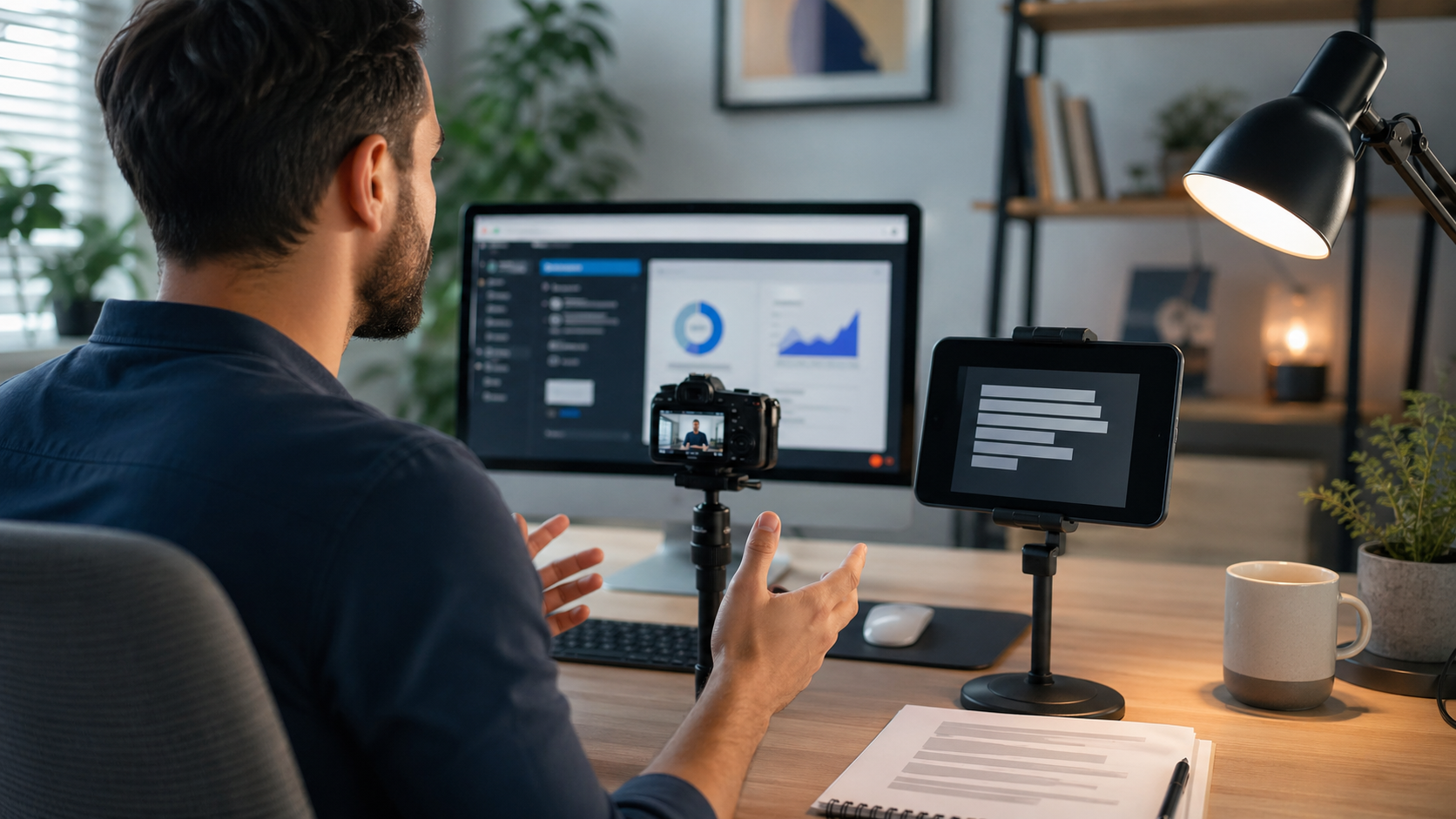
I tutorial con registrazione dello schermo funzionano meglio quando il copione segue cio che lo spettatore vede, non tutto quello che il presentatore sa. Il teleprompter stabilizza la narrazione, ma il testo deve lasciare spazio al cursore, alle pause, ai caricamenti e ai momenti in cui lo schermo spiega gia abbastanza.
Questa guida mostra come abbinare un registratore dello schermo separato a un copione da teleprompter. Teleprompter Automatic aiuta a scrivere, importare, provare, leggere, registrare parti con camera, esportare clip supportate, sincronizzare copioni quando abilitato e controllare la lettura a distanza. Non viene presentato qui come registratore desktop dello schermo.
Parti dall obiettivo della registrazione
Prima del copione, decidi cosa dovra saper fare lo spettatore: creare un progetto, cambiare un impostazione, esportare un file, leggere una dashboard, correggere un errore o confrontare opzioni. Se gli obiettivi sono diversi, separali in piu tutorial.
Scrivi prima il percorso sullo schermo: schermate, menu, pulsanti e stati finali. Poi aggiungi la voce accanto a quei passaggi.
Dividi il copione in azioni sullo schermo e battute
Usa due colonne: cosa succede sullo schermo e cosa dirai. La colonna dello schermo puo essere breve. La battuta spiega la decisione, il motivo o l errore da evitare.
Schermo: aprire il menu di esportazione.
Dire: qui scegli il formato prima di salvare il tutorial finale.
Schermo: scegliere la risoluzione.
Dire: scegli una risoluzione che mantenga leggibile il testo dell interfaccia dopo il caricamento.
Posiziona il teleprompter vicino alla cattura
Il teleprompter deve sostenere la narrazione senza coprire il software. Metti il copione vicino alla camera o al monitor, ma fuori dall area in cui devi cliccare. Se registri volto e schermo insieme, prova la linea dello sguardo prima della ripresa completa.
Regola la lettura prima della cattura
Apri il copione in Teleprompter Automatic e prova il primo minuto ad alta voce. Regola dimensione del testo, posizione del cue e velocita prima di avviare il registratore. La guida su scorrimento e controlli di lettura copre queste impostazioni.

Registra voce, schermo e camera con intenzione
Scegli il layout prima: solo schermo e voce, intro con camera, picture-in-picture o clip camera separati. Se usi la camera, controlla impostazioni camera e registrazione. Fai una prova breve e correggi il copione prima di complicare il montaggio.
Usa un modello breve
Oggi mostro come [attivita].
Alla fine potrai [risultato].
Per prima cosa apri [schermata o menu]. E importante perche [motivo].
Poi scegli [impostazione]. Fai attenzione a [errore comune].
Ora conferma [stato finale]. Se vedi [stato alternativo], controlla [soluzione].
Lo schermo mostra i clic; il copione spiega le scelte.
Dove entra Teleprompter Automatic
Usa creare e importare copioni quando la bozza parte da un altro strumento. Il teleprompter online aiuta a provare su desktop. Per parti con camera, registrare ed esportare video descrive il flusso supportato. Web Remote aiuta quando il dispositivo e montato vicino al monitor o alla camera.
Errori comuni
- iniziare con teoria prima della prima schermata utile
- descrivere ogni clic invece della decisione
- posizionare il teleprompter troppo lontano dal monitor
- regolare la velocita senza parlare ad alta voce
- registrare un tutorial lungo senza testare cursore, audio e sguardo
Guide correlate di Teleprompter Automatic
- Teleprompter Automatic per creator - collega i tutorial al flusso con copione.
- teleprompter online - aiuta a provare nel browser.
- creare e importare copioni - prima della registrazione.
- scorrimento e controlli - regolare il ritmo prima della cattura.
- registrare ed esportare video - dalla prova alla clip camera.