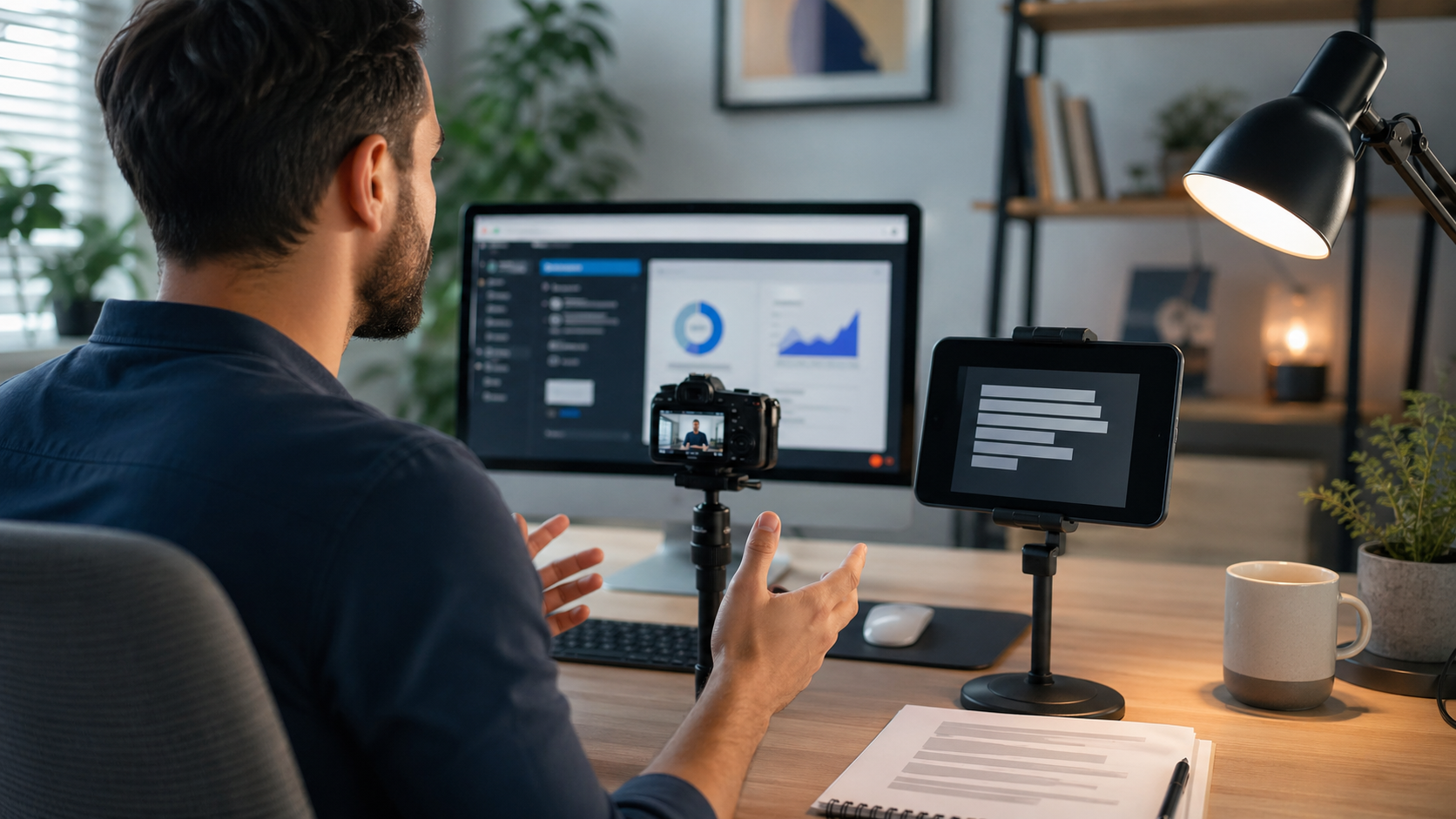
Les tutoriels avec enregistrement d ecran fonctionnent mieux quand le script suit ce que le spectateur voit, et non tout ce que le presentateur sait. Le teleprompteur stabilise la narration, mais le texte doit laisser de la place au curseur, aux pauses, aux chargements et aux moments ou l ecran explique deja l action.
Ce guide montre comment associer un enregistreur d ecran separe a un script de teleprompteur. Teleprompter Automatic aide a ecrire, importer, repeter, lire, enregistrer une narration camera, exporter les clips pris en charge, synchroniser les scripts quand c est active et controler la lecture a distance. Il n est pas presente ici comme l enregistreur d ecran de bureau.
Commencez par l objectif de l enregistrement
Avant d ecrire, decidez ce que le spectateur doit savoir faire: creer un projet, modifier un reglage, exporter un fichier, lire un tableau de bord, corriger une erreur ou comparer deux options. Si plusieurs resultats sont necessaires, separez les tutoriels.
Listez d abord le parcours a l ecran: pages, menus, boutons et etats de resultat. Ajoutez ensuite la narration a cote de ces etapes.
Separez les actions ecran et les phrases parlees
Utilisez deux colonnes: ce qui se passe a l ecran et ce que vous dites. La colonne ecran peut etre mecanique. La phrase parlee explique la decision, le contexte ou l erreur a eviter.
Ecran: ouvrir le menu d export.
Dire: c est ici que vous choisissez le format avant d enregistrer le tutoriel final.
Ecran: choisir la resolution.
Dire: gardez une resolution qui laisse le texte de l interface lisible apres publication.
Placez le teleprompteur pres de la capture
Le teleprompteur doit soutenir la voix sans masquer le logiciel. Placez le script pres de la camera ou du moniteur, mais hors de la zone ou vous devez cliquer. Si vous enregistrez visage et ecran ensemble, testez le regard avant la prise complete.
Reglez la lecture avant la capture
Ouvrez le script dans Teleprompter Automatic et repetez la premiere minute a voix haute. Ajustez taille du texte, position du repere et vitesse avant de lancer l enregistreur. Le guide defilement et controles de lecture detaille ces reglages.

Enregistrez voix, ecran et camera avec intention
Choisissez la mise en page avant: ecran et voix seuls, intro camera, image dans l image ou clips camera separes. Pour la camera, consultez reglages camera et enregistrement. Faites une courte prise et corrigez le script avant de compliquer le montage.
Utilisez un modele court
Aujourd hui, je vais montrer comment [tache].
A la fin, vous pourrez [resultat].
Ouvrez d abord [ecran ou menu]. C est important parce que [raison].
Choisissez ensuite [reglage]. Attention a [erreur courante].
Confirmez maintenant [etat final]. Si vous voyez [autre etat], verifiez [correction].
L ecran montre les clics; le script explique les choix.
Ou Teleprompter Automatic intervient
Utilisez creer et importer des scripts si le brouillon vient d un autre outil. Le teleprompteur en ligne aide a repeter sur ordinateur. Pour les segments camera, enregistrer et exporter des videos couvre le flux pris en charge. Web Remote aide lorsque l appareil est fixe pres du moniteur ou de la camera.
Erreurs frequentes
- commencer par la theorie avant le premier ecran utile
- decrire chaque clic au lieu d expliquer la decision
- placer le teleprompteur trop loin du moniteur
- regler la vitesse sans parler a voix haute
- enregistrer un long tutoriel sans tester curseur, son et regard
Guides Teleprompter Automatic lies
- Teleprompter Automatic pour createurs - relie les tutoriels au workflow script.
- teleprompteur en ligne - aide a repeter dans le navigateur.
- creer et importer des scripts - avant l enregistrement.
- defilement et controles - regler le rythme avant capture.
- enregistrer et exporter des videos - passer de la repetition au clip camera.