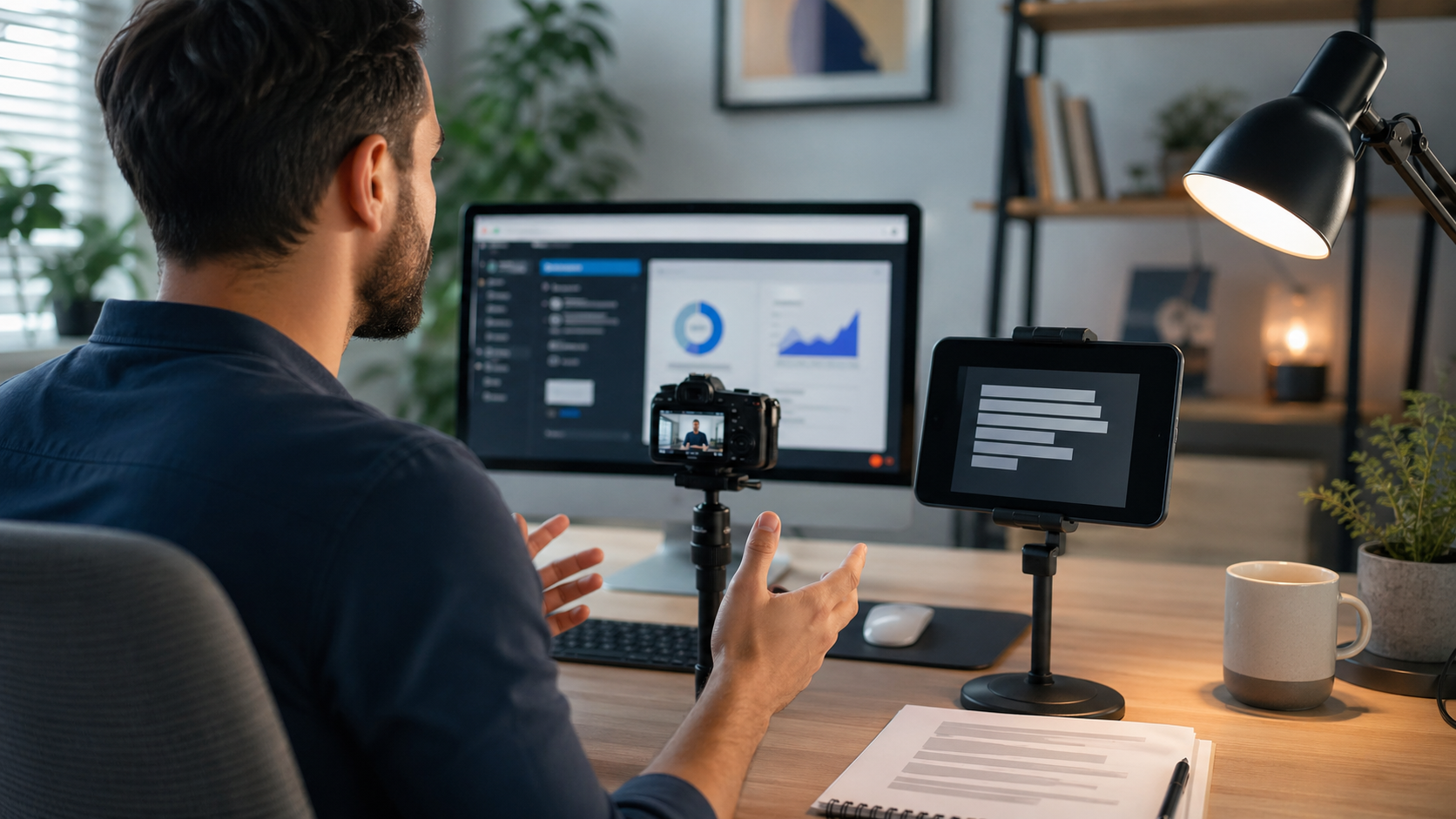
Software-Tutorials mit Bildschirmaufnahme funktionieren besser, wenn das Skript dem sichtbaren Ablauf folgt und nicht allem, was der Presenter weiss. Ein Teleprompter stabilisiert die Erklaerstimme, aber das Skript muss Platz fuer Cursorbewegungen, Pausen, Ladezeiten und Momente lassen, in denen der Bildschirm mehr erklaert als ein weiterer Satz.
Dieser Leitfaden zeigt, wie du einen separaten Screen Recorder mit einem Teleprompter-Skript kombinierst. Teleprompter Automatic hilft beim Schreiben, Importieren, Proben, Lesen, Aufnehmen von Kamera-Narration, Export unterstuetzter Clips, Synchronisieren aktivierter Skripte und der Fernsteuerung des Readers. Es wird hier nicht als Desktop-Screen-Recorder dargestellt.
Beginne mit dem Ziel der Bildschirmaufnahme
Lege vor dem Schreiben fest, was Zuschauer nach dem Tutorial koennen sollen: ein Projekt erstellen, eine Einstellung aendern, eine Datei exportieren, ein Dashboard lesen, einen Fehler beheben oder Optionen vergleichen. Wenn ein Tutorial mehrere Ziele hat, teile es besser auf.
Notiere zuerst den Bildschirmpfad: Screens, Menues, Buttons und Ergebniszustaende. Danach ergaenzt du die gesprochenen Zeilen neben diesen Schritten.
Teile das Skript in Bildschirmaktionen und Sprecherzeilen
Arbeite mit zwei Spalten: Was passiert auf dem Bildschirm, und was sagst du. Die Bildschirmspalte kann kurz sein. Die Sprecherzeile erklaert die Entscheidung, den Nutzen oder einen typischen Fehler.
Bildschirm: Exportmenue oeffnen.
Sagen: Hier waehlst du das Dateiformat, bevor du das fertige Tutorial speicherst.
Bildschirm: Aufloesung auswaehlen.
Sagen: Waehle eine Aufloesung, bei der Interface-Text nach dem Upload lesbar bleibt.
Platziere den Teleprompter neben dem Aufnahme-Setup
Der Teleprompter soll die Narration stuetzen, aber nicht die Software verdecken. Platziere das Skript nah genug an Kamera oder Monitor, ohne den Arbeitsbereich zu blockieren. Wenn du Gesicht und Bildschirm gleichzeitig aufnimmst, teste die Blickrichtung vorher.
Stelle die Reader-Kontrollen vor der Aufnahme ein
Oeffne das Skript in Teleprompter Automatic und sprich die erste Minute laut. Passe Textgroesse, Cue-Position und Scrolltempo an, bevor der Screen Recorder startet. Die Anleitung zu Scroll- und Reader-Kontrollen beschreibt diese Einstellungen.

Nimm Stimme, Bildschirm und Kamera bewusst auf
Waehle das Layout vorher: nur Bildschirm und Stimme, Kamera-Intro, Picture-in-Picture oder separate Kamera-Clips. Fuer Kameraanteile pruefe Kamera- und Aufnahmeeinstellungen. Nimm erst eine kurze Probe auf und verbessere das Skript, bevor du den Schnitt verkomplizierst.
Nutze eine kurze Tutorial-Vorlage
Heute zeige ich, wie du [Aufgabe].
Am Ende kannst du [Ergebnis].
Oeffne zuerst [Screen oder Menue]. Das ist wichtig, weil [Grund].
Waehle danach [Einstellung]. Achte auf [haeufiger Fehler].
Bestaetige jetzt [Ergebniszustand]. Wenn du [Alternative] siehst, pruefe [Loesung].
Die Vorlage sollte gesprochen klingen. Der Bildschirm zeigt die Klicks; das Skript erklaert die Entscheidungen.
Wo Teleprompter Automatic passt
Nutze Skripte erstellen und importieren, wenn der Entwurf aus einem anderen Tool kommt. Der Online-Teleprompter hilft beim Desktop-Proben. Fuer Kamera-Segmente beschreibt Videos aufnehmen und exportieren den unterstuetzten Ablauf. Web Remote hilft, wenn das Geraet neben Monitor oder Kamera montiert ist.
Haeufige Fehler
- Theorie vor dem ersten nuetzlichen Screen
- jeden Klick beschreiben statt die Entscheidung zu erklaeren
- Teleprompter zu weit vom Monitor platzieren
- Scrolltempo ohne lautes Sprechen einstellen
- lange Tutorials ohne Test fuer Cursor, Audio und Blick aufnehmen
Verwandte Teleprompter Automatic Guides
- Teleprompter Automatic fuer Content Creator - verbindet Tutorials mit dem Skript-Workflow.
- Online-Teleprompter - hilft beim Proben im Browser.
- Skripte erstellen und importieren - vor der Aufnahme nutzen.
- Scroll- und Reader-Kontrollen - Tempo vor der Aufnahme einstellen.
- Videos aufnehmen und exportieren - vom Proben zum Kamera-Clip.