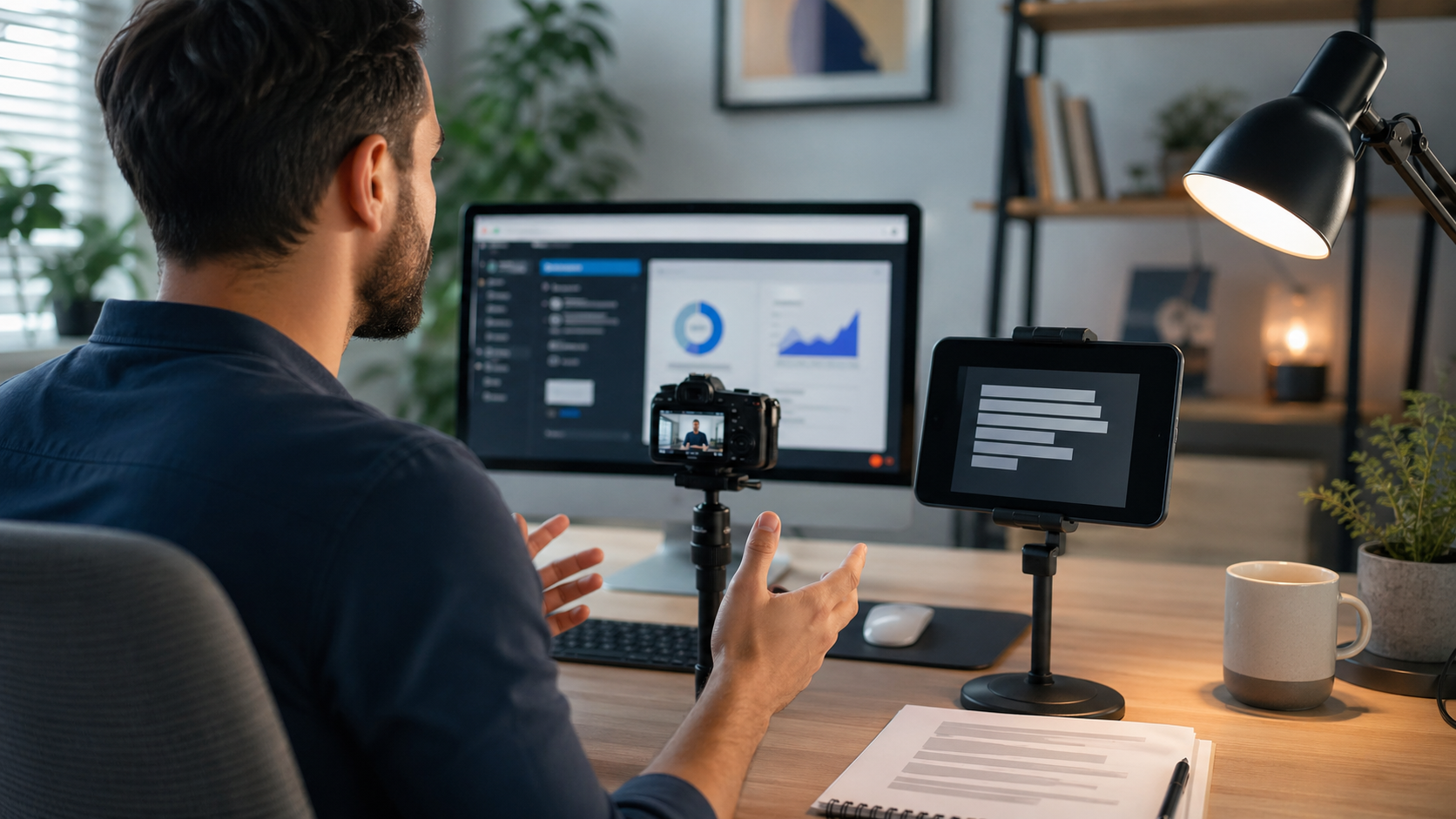
Уроки с записью экрана работают лучше, когда сценарий строится вокруг того, что видит зритель, а не вокруг всего, что знает ведущий. Телесуфлер помогает держать ровную озвучку, но текст должен оставлять место для движения курсора, пауз, загрузки и моментов, когда экран объясняет больше, чем еще одно предложение.
В этом руководстве показано, как соединить отдельную программу для записи экрана со сценарием для телесуфлера. Teleprompter Automatic полезен для написания, импорта, репетиции и чтения сценария, записи камерной части, экспорта поддерживаемых клипов, синхронизации сценариев при включенной функции и удаленного управления чтением. Здесь мы не заявляем, что продукт является настольным рекордером экрана, поэтому для захвата экрана используйте инструмент, который подходит вашему компьютеру или платформе урока.
Начните с цели записи экрана
До сценария решите, что зритель должен уметь сделать после урока: создать проект, изменить настройку, экспортировать файл, прочитать панель, исправить ошибку или сравнить два варианта. Если цель включает несколько разных результатов, лучше сделать несколько отдельных уроков.
Сначала выпишите путь по экрану: экраны, меню, кнопки и итоговые состояния. Затем добавьте озвучку рядом с этими шагами. Так вы избежите ситуации, когда текст звучит гладко, а запись скачет, потому что ведущий ищет следующий экран.
Разделите сценарий на экранные шаги и реплики
Во время черновика используйте две колонки: что происходит на экране и что вы говорите. Экранная колонка может быть короткой и технической. Реплика объясняет, зачем нужен шаг, на что смотреть или какую ошибку избежать.
Экран: открыть меню экспорта.
Сказать: в меню экспорта выбирается формат файла перед сохранением готового урока.
Экран: выбрать разрешение.
Сказать: для урока выбирайте разрешение, при котором текст интерфейса останется читаемым после загрузки.
Не озвучивайте каждый клик. Если зритель видит клик, голос может объяснять решение. Здесь телесуфлер помогает: он удерживает объяснение коротким, пока руки работают с программой.
Поставьте телесуфлер рядом с записью экрана
В настольном уроке телесуфлер должен помогать озвучке, но не мешать работе с интерфейсом. Разместите сценарий достаточно близко к камере или монитору, чтобы взгляд не уходил далеко, но не поверх той части экрана, с которой нужно работать. Если одновременно пишете лицо и экран, проверьте линию взгляда до полного дубля.
Настройте чтение до захвата
Откройте сценарий в Teleprompter Automatic и проговорите первую минуту вслух. Подберите размер текста, положение подсказки и темп прокрутки до запуска рекордера. Руководство по прокрутке и управлению чтением объясняет соответствующие настройки продукта.

Записывайте озвучку, экран и камеру осознанно
Сначала выберите компоновку: только экран и голос, вступление с камерой, маленькое окно с лицом или отдельные камерные клипы для начала и конца. Если нужна камера, проверьте настройки камеры и записи перед сессией.
Практичный порядок: короткий тест экрана, затем 20-30 секунд озвучки с телесуфлером. Посмотрите тест отдельно на видимость курсора, темп речи и естественность взгляда. Исправляйте сценарий до того, как усложнять монтаж.
Используйте короткий шаблон урока
Сегодня я покажу, как [задача].
В конце вы сможете [результат].
Сначала откройте [экран или меню]. Это важно, потому что [причина].
Затем выберите [настройка]. Следите за [частая ошибка].
Теперь подтвердите [итоговое состояние]. Если видите [другое состояние], проверьте [исправление].
Перед завершением проверьте [контроль качества].
Оставляйте шаблон разговорным. Уроки о программах становятся сложными, когда каждая строка начинается со слова “нажмите”. Экран показывает механику, а сценарий объясняет выбор.
Где помогает Teleprompter Automatic
Используйте руководство создать и импортировать сценарии, если черновик начинается в другом редакторе. Для быстрого настольного прогона подойдет онлайн-телесуфлер. Если записываете фрагмент на камеру, руководство запись и экспорт видео описывает путь записи и экспорта там, где он поддерживается.
Web Remote может снизить количество касаний и шум клавиатуры, когда устройство с телесуфлером закреплено рядом с монитором или камерой. Синхронизация помогает, когда сценарий написан на одном устройстве, а читается на другом, если пользователь вошел в аккаунт и синхронизация включена.
Распространенные ошибки программных уроков
- начинать с теории до первого полезного экрана
- проговаривать каждый клик вместо объяснения решения
- ставить телесуфлер так далеко, что взгляд постоянно уходит
- настраивать скорость молча, а не в разговорном темпе
- записывать длинный урок без проверки курсора, звука и линии взгляда
Похожие руководства Teleprompter Automatic
- Teleprompter Automatic для создателей контента - связывает программные уроки с записью по сценарию.
- онлайн-телесуфлер - помогает репетировать сценарии в браузере.
- создание и импорт сценариев - используйте до записи урока.
- прокрутка и управление чтением - настройте темп до захвата.
- запись и экспорт видео - переходите от репетиции к камерному клипу.