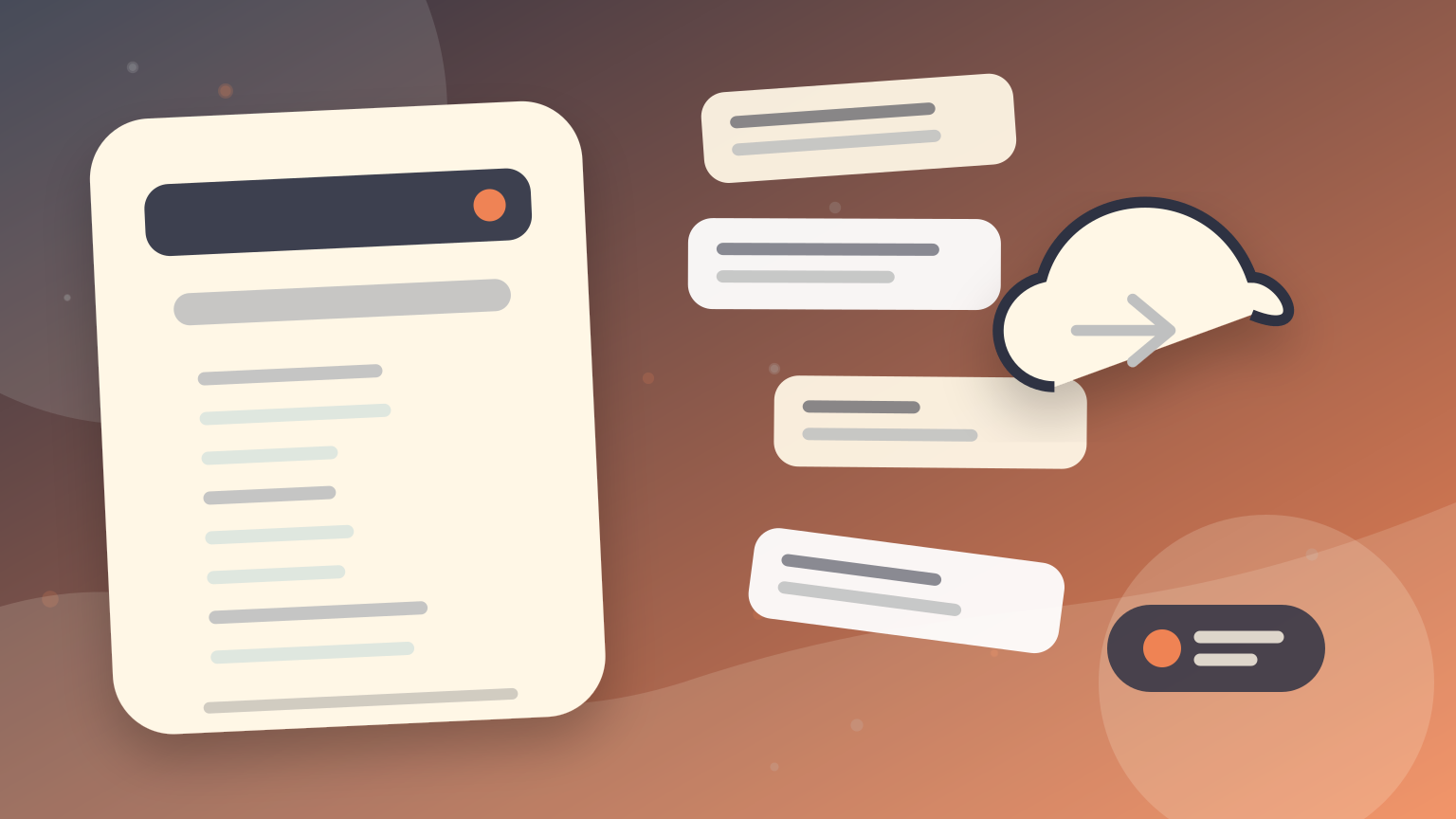
Ein Skript aus Google Docs muss in der Regel kurz bereinigt werden, bevor es sich auf einem Teleprompter leicht lesen lässt. Dieser Leitfaden konzentriert sich darauf, den Text in einen Aufnahme-Workflow zu übertragen, ohne Formatierungen mitzunehmen, die dich ausbremsen.
Prüfen Sie den Text nach der Übertragung aus Google Docs
Für eine unkomplizierte Übertragung kopieren Sie den gesprochenen Text aus Ihrem Dokument und fügen ihn in den Skripteditor ein, den Sie verwenden möchten. Prüfen Sie vor der Aufnahme den Anfang, einen Absatz in der Mitte und die letzte Zeile. Entfernen Sie Kommentare, Bearbeitungshinweise, wiederholte Überschriften und Links, die Sie nicht laut vorlesen möchten.
Schreiben Sie eine unbekannte Abkürzung bei der ersten Verwendung aus und setzen Sie Namen oder Datumsangaben in eigene Zeilen, wenn dies den Vortrag erleichtert. Wenn das Dokument nach dem Kopieren geändert wird, übertragen Sie die endgültige Version erneut und prüfen Sie, welches Skript im Teleprompter geöffnet ist. Informationen zum dateibasierten Import und zu den von Ihrer Plattform unterstützten Formaten finden Sie in der verlinkten Importanleitung. Gehen Sie nicht davon aus, dass eine Google-Docs-Datei oder ein bestimmtes Exportformat überall funktioniert.
Google Docs-Text sauber in den Teleprompter übernehmen
Kopiere oder importiere das Skript, entferne aufwendige Formatierungen, teile lange Absätze in gesprochene Abschnitte auf und teste dann den Lesemodus vor der Aufnahme.
Wann sich der Import aus Google Docs anbietet
Nutze diesen Workflow, wenn Skripte von einer schreibenden Person entworfen, von einem Team bearbeitet oder am Desktop vor einer mobilen Aufnahme vorbereitet werden.
- Autor:innen, Creator, Lehrkräfte und Teams, die Skripte in die App übertragen und eine vorbereitete, aber natürliche Präsentation brauchen
- kurze Videos, in denen jeder Satz seinen Platz verdienen muss
- längere Aufnahmen, die leichter zu Ende gebracht werden können, wenn das Skript gut organisiert ist
- Präsentationen, Lektionen oder Updates, bei denen Genauigkeit zählt
Dokument vor dem Import ins richtige Format bringen
Wandle dokumentartige Absätze in Sprechblöcke um. Überschriften, Regiehinweise und Handlungsaufforderungen sollten als separate Zeilen sichtbar sein.
Reader nach dem Textimport korrekt einrichten
Prüfe nach dem Import Textgröße, Zeilenumbrüche und Scroll-Geschwindigkeit. Ein Dokument, das sich auf einem Laptop gut lesen lässt, kann auf einem Smartphone dicht wirken.
Import-Workflow an Aufnahmeziel und Kanal anpassen
Nach dem Import einen kurzen Lesetest machen
Lies die ersten beiden Absätze laut vor. Wenn du ins Stocken gerätst, überarbeite das Skript, bevor du den Teleprompter anpasst.
Import- und Formatoptionen gezielt verwenden
Skriptimport und Cloud-Synchronisierung helfen dabei, die Planung am Desktop mit der Aufnahme auf iPhone, Android oder im Web zu verbinden.
Das importierte Skript weiter aktuell halten
Typische Probleme beim Docs-Import vermeiden
- Sätze schreiben, die auf der Seite gut aussehen, aber laut schwer auszusprechen sind
- die Scroll-Geschwindigkeit einstellen, während du still liest, statt mit Kameratempo zu sprechen
- die vollständige Aufnahme machen, bevor Bildausschnitt, Ton und Skriptposition geprüft wurden
- zu viele visuelle Effekte hinzufügen, bevor die Botschaft klar ist
Import prüfen und für die Aufnahme freigeben
Weitere Teleprompter Automatic Hilfen zum Skriptimport
- Skripte erstellen und importieren – Unterstützt die Vorbereitung von Skripten und Import-Workflows.
- Cloud-Sync für Skripte und Videos - Erklärt die geräteübergreifende Synchronisierung von Skripten und Videos.
- Teleprompter Automatic im Web verwenden - Unterstützt die Vorbereitung am Desktop und Browser-Workflows.
- Teleprompter für iPhone - Verbindet iPhone-Nutzer mit der Plattformseite.
- Teleprompter für Android - Verbindet Android-Nutzer mit der Plattformseite.
- Scrollen und Reader-Steuerungen - Dokumentiert die im Rat verwendeten Reader-Einstellungen.