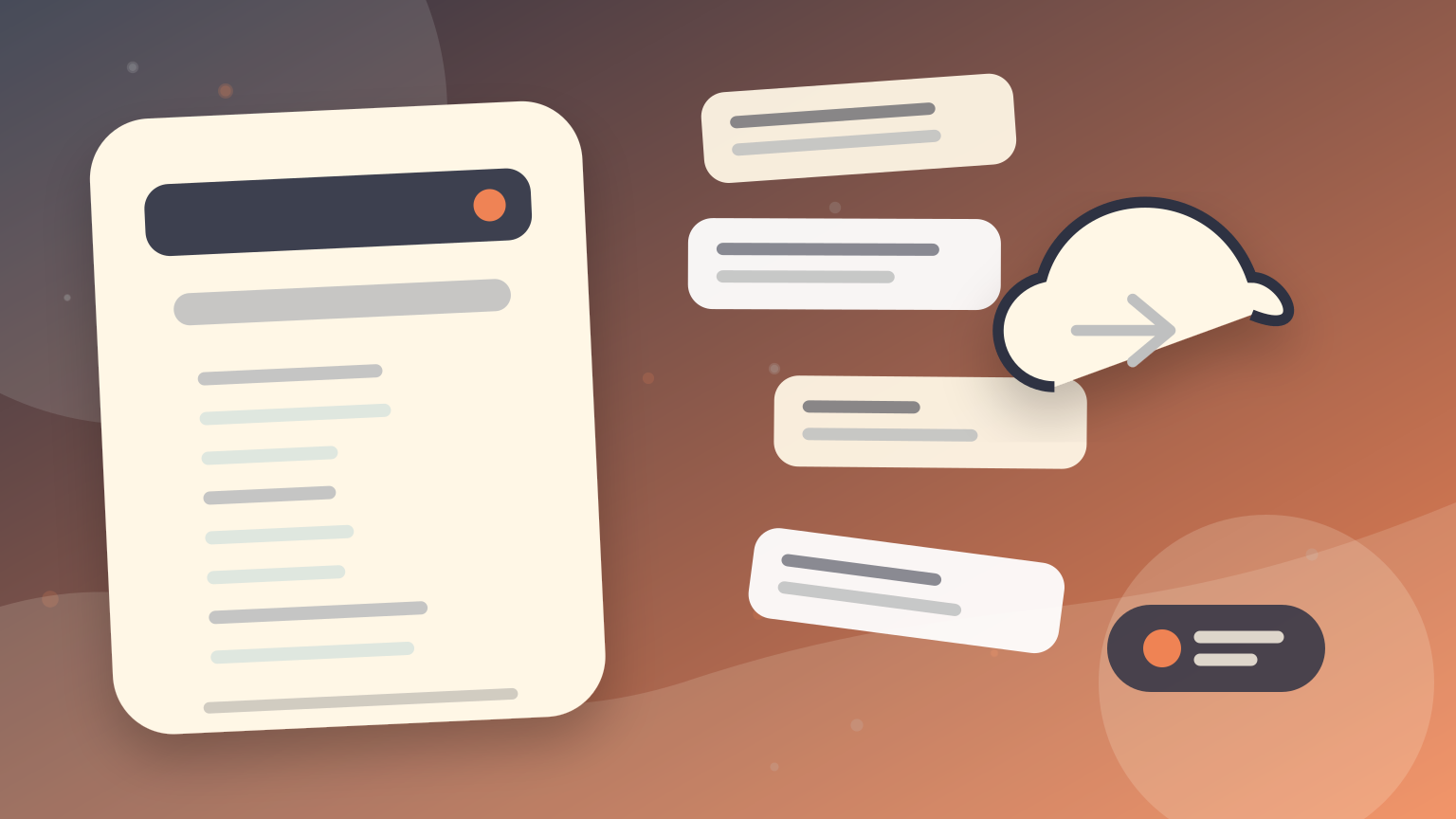
Сценарий из Google Docs обычно требует небольшой очистки, прежде чем его станет удобно читать с телесуфлёра. Это руководство посвящено переносу текста в процесс записи без сохранения форматирования, которое замедляет работу.
Проверьте текст после переноса из Google Документов
Чтобы перенести текст без лишних сложностей, скопируйте предназначенный для озвучивания текст из документа и вставьте его в редактор сценариев, которым собираетесь пользоваться. Перед записью проверьте начало, один абзац в середине и последнюю строку. Удалите комментарии, редакторские заметки, повторяющиеся заголовки и ссылки, которые не планируете зачитывать вслух.
При первом упоминании расшифруйте незнакомую аббревиатуру, а имена и даты при необходимости вынесите на отдельные строки, чтобы их было удобнее произносить. Если после копирования документ изменился, снова перенесите окончательную версию и проверьте, какой сценарий открыт в телесуфлёре. Чтобы импортировать файл, ознакомьтесь с руководством по ссылке и проверьте, какие форматы поддерживает ваша платформа: не следует считать, что файл Google Документов или экспортированный формат будет работать везде.
Как перенести текст из Google Docs
Скопируйте или импортируйте сценарий, удалите тяжёлое форматирование, разбейте длинные абзацы на разговорные части, затем проверьте чтение перед записью.
Когда импорт из Google Docs удобнее всего
Используйте этот процесс, когда сценарии пишет автор, редактирует команда или готовит на компьютере перед записью на мобильном устройстве.
- авторы, создатели контента, преподаватели и команды, которые переносят сценарии в приложение и которым нужна подготовленная, но естественная подача
- коротким видео, где каждое предложение должно быть на своем месте
- более длинным записям, которые легче завершить, когда сценарий хорошо организован
- презентациям, урокам или обновлениям, где важна точность
Как подготовить документ перед импортом
Преобразуйте абзацы в стиле документа в блоки для речи. Заголовки, сценические пометки и призывы к действию должны быть видны как отдельные строки.
Настройка чтения после загрузки текста
После импорта проверьте размер текста, переносы строк и скорость прокрутки. Документ, который хорошо читается на ноутбуке, может казаться слишком плотным на телефоне.
Как учесть формат будущей публикации
Проверьте импорт на коротком тесте записи
Прочитайте вслух первые два абзаца. Если вы запинаетесь, отредактируйте сценарий перед настройкой телесуфлёра.
Какие функции помогают после вставки текста
Импорт сценариев и облачная синхронизация помогают связать планирование на компьютере с записью на iPhone, Android или в Web.
Как сохранить структуру сценария после записи
Ошибки при импорте текста из Google Docs
- написание предложений, которые хорошо выглядят на странице, но их трудно произнести вслух
- настройка скорости прокрутки при чтении про себя, а не при проговаривании в темпе записи на камеру
- запись полного дубля до проверки кадрирования, звука и положения сценария
- добавление слишком большого количества визуальных эффектов до того, как сообщение стало понятным
Что проверить перед записью и публикацией
Другие инструкции Teleprompter Automatic по тексту
- создание и импорт сценариев — поддерживает подготовку сценариев и процессы импорта.
- облачная синхронизация для сценариев и видео — объясняет синхронизацию сценариев и видео между устройствами.
- использовать Teleprompter Automatic в Web — поддерживает подготовку на компьютере и рабочие процессы в браузере.
- телесуфлёр для iPhone — направляет пользователей iPhone на страницу платформы.
- телесуфлёр для Android — направляет пользователей Android на страницу платформы.
- прокрутка и элементы управления режимом чтения - Описывает настройки режима чтения, упомянутые в рекомендациях.