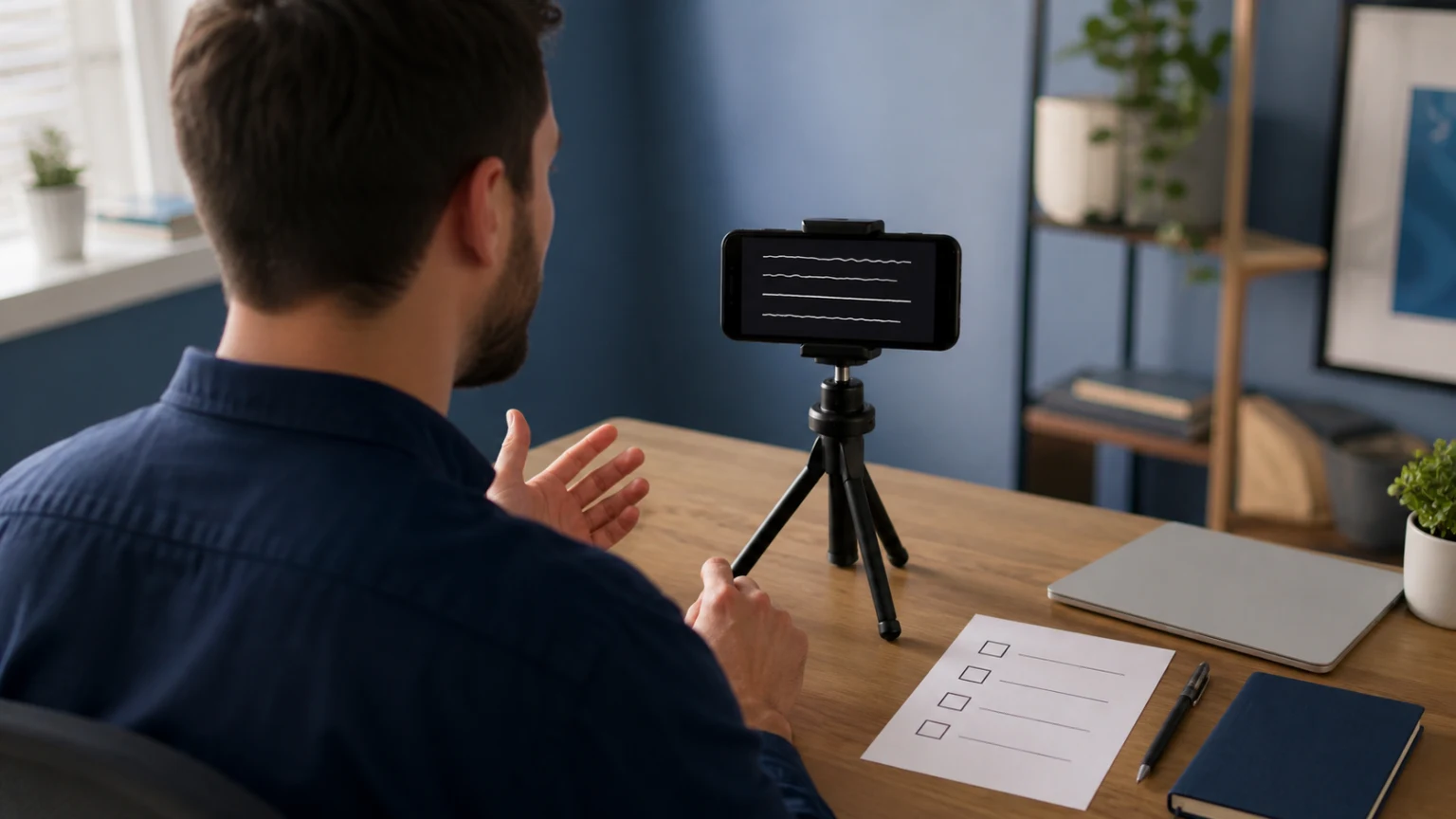
Une mise à jour vidéo asynchrone utile indique à un collègue à distance ce qui a changé, ce qui est bloqué et ce qu’il faut faire ensuite, sans que vous ayez besoin d’être présent. Un téléprompteur vous aide à transmettre ce message dans un ordre clair, tout en précisant les dates, les responsabilités et la demande finale.
Commencez par déterminer si la mise à jour nécessite une vidéo, utilisez le script en quatre parties ci-dessous, répétez-le à voix haute et enregistrez un court essai avant la prise complète. Partagez ensuite la vidéo avec un résumé écrit et une échéance de réponse précise. Teleprompter Automatic peut vous aider à préparer le script et l’enregistrement ; vous partagez la mise à jour terminée via le canal de communication que votre équipe utilise déjà.
Choisissez la vidéo lorsque le ton ou les explications apportent une valeur ajoutée
Le mode asynchrone permet aux membres de l’équipe de regarder la vidéo et d’y répondre à des moments différents. Une courte vidéo peut aider à expliquer pourquoi un plan a changé, à présenter une passation ou à donner du contexte à un résultat. Elle est particulièrement efficace lorsque votre voix permet de mieux comprendre une incertitude, des priorités ou un compromis.
Si la mise à jour consiste simplement à dire « le document est prêt », un message écrit accompagné d’un lien peut suffire. Si les personnes concernées doivent négocier immédiatement une décision qui manque de clarté, organisez une conversation. Enregistrer chaque petit changement peut donner davantage de contenu à regarder à vos collègues sans leur faciliter le travail.
Limitez chaque clip à un seul public et à un seul objectif. Un point d’avancement hebdomadaire destiné à votre équipe directe nécessite un contexte différent d’une passation destinée à une personne qui rejoint le projet. Indiquez le projet et la période couverte au début afin qu’une personne qui visionne la vidéo plus tard puisse la situer correctement.
Structurez la mise à jour autour de quatre questions
Rédigez la réponse à chaque question avant d’ajouter une introduction. Cela permet de centrer le message sur des informations que quelqu’un pourra utiliser.
- Qu’est-ce qui a changé ? Indiquez le résultat obtenu depuis la dernière mise à jour. « Le premier plan de l’atelier est prêt » est plus utile qu’une liste de toutes les réunions auxquelles vous avez assisté.
- Qu’est-ce qui est bloqué ou incertain ? Expliquez la dépendance et son effet concret. Distinguez un problème confirmé d’un risque susceptible de se produire.
- Que va-t-il se passer ensuite ? Indiquez le prochain livrable et la personne qui en est responsable. Donnez suffisamment de contexte pour qu’une autre personne puisse poursuivre le travail.
- De quelle réponse avez-vous besoin ? Posez une question claire, identifiez la personne ou le rôle en mesure d’y répondre, et indiquez une date, une heure, un fuseau horaire ainsi que l’endroit où répondre.
Si aucune réponse n’est nécessaire, dites-le. « Pour information ; aucune action requise » évite à vos collègues de se demander si l’absence de réponse est acceptable. Si une réponse est nécessaire, évitez « d’ici demain » ou « avant la fin de la journée » : les personnes qui regardent la vidéo peuvent se trouver dans un autre fuseau horaire ou voir l’enregistrement un jour plus tard.
Pour commencer, accordez-vous 60 à 90 secondes pour une mise à jour courante. Il s’agit d’une contrainte éditoriale, et non d’une règle valable pour toutes les équipes. Si le message nécessite plusieurs décisions sans rapport entre elles, divisez-le en mises à jour distinctes ou placez le contexte détaillé dans un document.
Utilisez cet exemple de script comme point de départ
Voici un exemple fictif de planification d’un atelier. Remplacez les détails par des faits que vous avez vérifiés et supprimez toute section dont votre public n’a pas besoin.
Voici la mise à jour du 9 septembre concernant l’atelier du projet Atlas.
Le premier plan est prêt. Nous nous sommes mis d’accord sur les trois exercices, et la fiche d’exemple est jointe à ce message. Les personnes chargées de la révision peuvent donc maintenant vérifier l’expérience des participants.
La décision restante concerne le créneau de l’intervenant invité. Tant que nous ne l’avons pas confirmé, la section d’ouverture reste provisoire ; les exercices peuvent néanmoins être relus.
Je préparerai les notes de l’animateur après cette décision. Jordan, merci de confirmer le créneau d’intervention à retenir d’ici le 10 septembre à 14:00 UTC. Répondez dans ce fil de discussion afin que tout le monde puisse voir la réponse.
Pour toutes les autres personnes : merci de signaler dans la fiche les consignes d’exercice qui manquent de clarté. Je publierai le plan révisé le 11 septembre.
Le script distingue le travail terminé d’une décision en attente, explique ce qui peut se poursuivre et attribue une réponse précise. Il indique également où trouver les documents complémentaires. Lorsque vous l’adaptez, remplacez toutes les dates en même temps ; ne mettez pas à jour l’introduction en laissant une ancienne échéance à la fin.
Pour disposer d’une version vierge réutilisable, conservez ces quatre invites dans vos notes : Depuis la dernière mise à jour, [résultat]. L’incertitude restante concerne [dépendance et effet]. Ensuite, [responsable et livrable]. Merci de [action] d’ici le [date, heure, fuseau horaire] dans [endroit où répondre].
Répétez le script dans le lecteur du navigateur
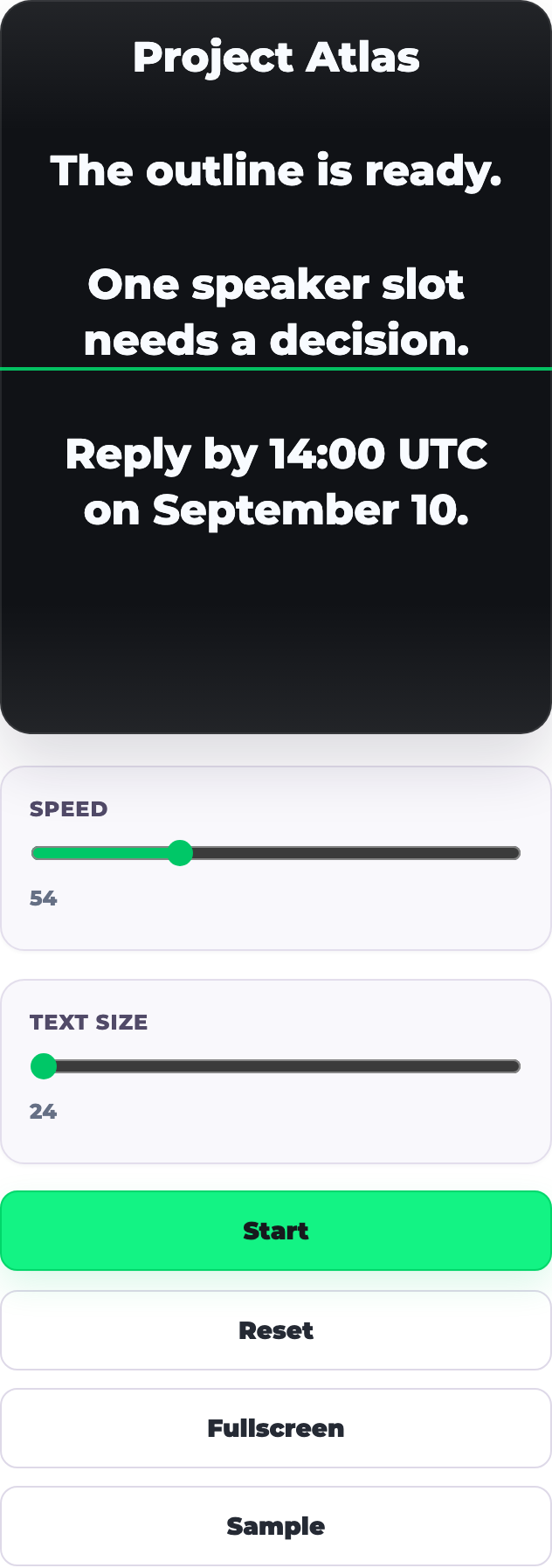
Ouvrez le téléprompteur en ligne et collez une version d’essai de votre compte rendu dans le champ du script. Utilisez des paragraphes courts afin de pouvoir marquer une pause entre le résultat, le point de blocage, la prochaine étape et la demande. Choisissez une taille de texte lisible, lancez le défilement du texte et ajustez la vitesse tout en parlant à voix haute. Mettez en pause ou recommencez lorsque vous souhaitez faire un nouvel essai.
La capture d’écran montre une version abrégée d’une mise à jour fictive dans la version anglaise actuelle du lecteur du navigateur. Les commandes visibles de vitesse et de taille du texte vous permettent de tester votre présentation avant l’enregistrement. La valeur de vitesse correspond à un réglage du défilement ; elle ne garantit pas que vous prononcerez ce nombre de mots par minute.
Repérez les phrases faciles à lire de travers. Remplacez les longues suites de jargon propre au projet par le terme que votre public connaît. Placez toute date ou tout nombre important sur une ligne distincte. Si vous butez sans cesse sur une phrase, reformulez-la avant d’augmenter la vitesse de défilement.
Le calculateur de temps de parole peut vous aider à estimer la durée d’un brouillon. Votre répétition à voix haute constitue la vérification finale de la durée, car les pauses, l’accentuation et les explications modifient le résultat. Le lecteur du navigateur est utile pour vous entraîner ; utilisez votre méthode d’enregistrement habituelle pour réaliser la vidéo finale.
Enregistrez une prise claire avec une installation stable
Teleprompter Automatic sur iPhone et Android prend en charge les scripts, le défilement du texte et l’enregistrement vidéo. Préparez la version finale à l’aide du guide de création et d’importation de scripts, puis suivez le guide d’enregistrement et d’exportation correspondant à votre appareil. Continuez à utiliser les outils habituels de votre équipe pour la collaboration et le partage.
Placez le téléphone sur un support stable et gardez la zone de lecture près de l’objectif. Choisissez un endroit calme et une position de caméra que vous pourrez reproduire. Enregistrez l’introduction et la demande finale sous forme de court essai : ces deux moments permettent de vérifier si votre regard, le son et le rythme sont suffisamment clairs.
Visionnez l’essai avant d’enregistrer l’intégralité de la mise à jour. Vous devez pouvoir entendre la demande sans augmenter excessivement le volume et comprendre l’échéance dès la première écoute. Si la prise semble précipitée, supprimez certains détails contextuels ou ralentissez. Ne faites pas défiler le texte à toute vitesse pour respecter une durée arbitraire.
Parlez comme si un seul collègue vous écoutait. Une courte pause après un résultat ou une demande est utile ; recommencer plusieurs fois pour supprimer chaque respiration naturelle demande généralement plus d’efforts sans améliorer le message. Si vous vous trompez de nom, de nombre ou d’échéance, enregistrez de nouveau cette partie et vérifiez le fichier final exporté.
Accompagnez la vidéo d’une transmission écrite
Permettez à vos collègues de comprendre l’action attendue sans regarder toute la vidéo. En complément de la vidéo, ajoutez un titre court, la date du compte rendu, un résumé en une phrase, un lien de référence et la réponse dont vous avez besoin.
- Titre : Projet Atlas — mise à jour du plan de l’atelier — 9 septembre.
- Résumé : Le plan est prêt à être examiné ; le créneau de l’intervenant doit encore être confirmé.
- Action : Jordan doit confirmer le créneau d’ici au 10 septembre à 14:00 UTC, dans ce fil de discussion.
- Référence : Lien vers la feuille de travail ou la note de projet actuelle dans l’espace de travail de votre équipe.
Vérifiez que les destinataires prévus peuvent ouvrir à la fois l’enregistrement et les documents complémentaires. N’incluez aucune information sensible dans le script oral, l’arrière-plan visible ou les images complémentaires, sauf si elle est adaptée à ce public et à ce canal. Un script écrit peut servir de point de départ à une transcription, mais mettez-le à jour si vous avez modifié la formulation pendant la prise.
Si vous ajoutez des sous-titres, vérifiez les noms, les nombres, les négations et les échéances en les comparant à l’enregistrement. Des sous-titres corrects et une action écrite concise aident les personnes qui ne peuvent pas écouter à ce moment-là ou qui préfèrent lire.
Veillez à ce que les mises à jour récurrentes restent actuelles et faciles à suivre
Réutilisez les quatre questions chaque semaine, puis remplacez les informations. Donnez à chaque script un titre contenant le nom du projet et la date du compte rendu afin de distinguer la mise à jour actuelle d’une prise plus ancienne. Réutiliser une structure est utile ; conserver un état d’avancement obsolète ne l’est pas.
Avant de partager, effectuez quatre vérifications rapides : le résultat est précis, l’incertitude est présentée honnêtement, le nom de la prochaine personne responsable est indiqué et la réponse demandée est assortie d’une échéance claire. Supprimez toute mention orale d’un lien ou d’une pièce jointe que vous n’avez pas inclus.
Lorsqu’une décision change après la publication, ajoutez une correction datée dans la même conversation et mettez à jour le résumé écrit. Remplacez la vidéo si son instruction principale risquerait autrement d’induire les spectateurs en erreur. Prévoyez un seul endroit clairement identifiable pour les réponses afin qu’elles ne soient pas dispersées dans plusieurs conversations.
Essayez ce format pour la prochaine mise à jour de votre équipe
Choisissez un résultat concret, une dépendance et une prochaine action. Lisez le brouillon à voix haute, enregistrez un essai et vérifiez si un collègue pourrait agir en conséquence sans avoir à vous demander ce que vous vouliez dire. C’est un critère plus utile que de chercher à paraître parfaitement à l’aise.
Pour découvrir des pratiques d’enregistrement plus générales, consultez Teleprompter Automatic pour les créateurs de contenu. Si vous préparez une conversation comportant des questions immédiates, utilisez plutôt le guide des notes pour les réunions en direct que de rédiger un script pour chaque réponse possible.