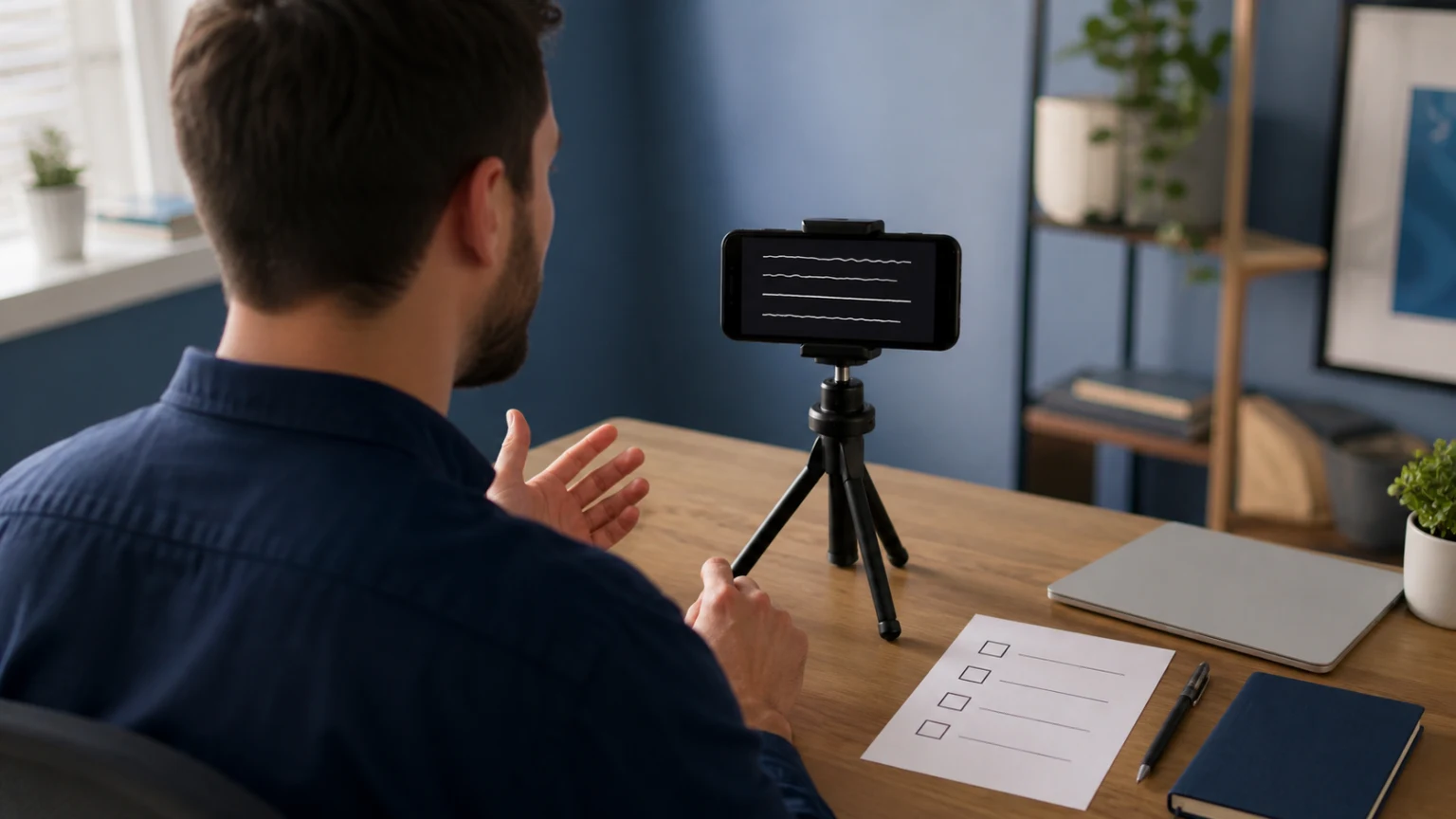
Ein nützliches asynchrones Video-Update erklärt einem Teammitglied im Homeoffice, was sich geändert hat, was blockiert ist und was als Nächstes zu tun ist – ohne dass du dabei sein musst. Ein Teleprompter hilft dir, diese Informationen in einer klaren Reihenfolge zu vermitteln und dabei Termine, Verantwortlichkeiten und die abschließende Bitte präzise zu formulieren.
Entscheide zunächst, ob das Update als Video bereitgestellt werden sollte. Nutze dann das vierteilige Skript unten, übe es laut und nimm vor der vollständigen Aufnahme einen kurzen Test auf. Teile das Video anschließend zusammen mit einer schriftlichen Zusammenfassung und einer konkreten Antwortfrist. Teleprompter Automatic kann dich beim Skript und bei der Aufnahme unterstützen; das fertige Update teilst du über den Kommunikationskanal, den dein Team bereits nutzt.
Nutze Video, wenn Tonfall oder Erläuterungen einen Mehrwert bieten
Asynchron bedeutet, dass Teammitglieder das Video zu unterschiedlichen Zeiten ansehen und darauf reagieren können. Ein kurzes Video kann dabei helfen, die Gründe für eine Planänderung zu erklären, eine Übergabe einzuleiten oder ein Ergebnis einzuordnen. Es eignet sich besonders, wenn Unsicherheiten, Prioritäten oder Abwägungen durch deine Stimme leichter zu verstehen sind.
Wenn das Update lediglich lautet: „Das Dokument ist fertig“, reichen möglicherweise eine schriftliche Nachricht und ein Link. Wenn Beteiligte sofort über eine unklare Entscheidung verhandeln müssen, solltest du ein Gespräch organisieren. Jede kleine Änderung aufzuzeichnen kann dazu führen, dass Kolleginnen und Kollegen mehr ansehen müssen, ohne dass ihre Arbeit dadurch leichter wird.
Beschränke jeden Clip auf eine Zielgruppe und einen Zweck. Eine wöchentliche Fortschrittsmeldung für dein direktes Team erfordert einen anderen Kontext als die Übergabe an jemanden, der neu zum Projekt hinzukommt. Nenne zu Beginn das Projekt und den Berichtszeitraum, damit Personen, die das Video später öffnen, es richtig einordnen können.
Baue das Update anhand von vier Fragen auf
Notiere die Antwort auf jede Frage, bevor du eine Einleitung hinzufügst. So konzentriert sich die Botschaft auf Informationen, die andere tatsächlich nutzen können.
- Was hat sich geändert? Nenne das Ergebnis seit dem letzten Update. „Der erste Entwurf für den Workshop ist fertig“ ist hilfreicher als eine Liste aller Meetings, an denen du teilgenommen hast.
- Was ist blockiert oder ungewiss? Erläutere die Abhängigkeit und ihre praktischen Auswirkungen. Unterscheide zwischen einem bestätigten Problem und einem Risiko, das möglicherweise eintritt.
- Was geschieht als Nächstes? Nenne das nächste Arbeitsergebnis und die dafür verantwortliche Person. Gib genügend Kontext, damit jemand anderes die Arbeit fortsetzen kann.
- Welche Antwort benötigst du? Stelle eine eindeutige Frage, benenne die Person oder Rolle, die sie beantworten kann, und gib Datum, Uhrzeit, Zeitzone und den Ort für die Antwort an.
Wenn keine Antwort erforderlich ist, sage das ausdrücklich. „Nur zur Information; keine Aktion erforderlich“ verhindert, dass Kolleginnen und Kollegen rätseln müssen, ob sie nicht reagieren müssen. Wenn du eine Antwort benötigst, vermeide Formulierungen wie „bis morgen“ oder „bis zum Ende des Tages“: Die Zuschauer befinden sich möglicherweise in einer anderen Zeitzone oder sehen die Aufnahme erst einen Tag später.
Plane als erste Übung 60 bis 90 Sekunden für ein routinemäßiges Update ein. Dies ist eine redaktionelle Vorgabe und keine Regel für jedes Team. Wenn die Nachricht mehrere voneinander unabhängige Entscheidungen erfordert, teile sie in separate Updates auf oder stelle die ausführlichen Hintergrundinformationen in einem Dokument bereit.
Nutze dieses Beispielskript als Ausgangspunkt
Das folgende fiktive Beispiel bezieht sich auf die Planung eines Workshops. Ersetze die Angaben durch von dir überprüfte Fakten und entferne alle Abschnitte, die deine Zielgruppe nicht benötigt.
Hier ist das Update zum Workshop des Projekts Atlas für den 9. September.
Der erste Entwurf ist fertig. Wir haben uns auf die drei Übungen geeinigt, und das Beispielarbeitsblatt ist dieser Nachricht beigefügt. Die Prüfer können nun die Erfahrung der Teilnehmenden bewerten.
Die noch ausstehende Entscheidung betrifft das Zeitfenster für den Gastredner. Bis es bestätigt ist, bleibt der Eröffnungsabschnitt vorläufig; die Übungen können trotzdem bereits geprüft werden.
Nach dieser Entscheidung werde ich die Hinweise für die Moderation vorbereiten. Jordan, bestätige bitte bis zum 10. September um 14:00 UTC, welches Zeitfenster wir für den Redner nutzen sollen. Antworte in diesem Nachrichten-Thread, damit alle die Antwort sehen können.
An alle anderen: Bitte kennzeichnet unklare Übungsanweisungen im Arbeitsblatt. Ich werde den überarbeiteten Entwurf am 11. September veröffentlichen.
Das Skript trennt abgeschlossene Arbeiten von einer ausstehenden Entscheidung, erläutert, was fortgesetzt werden kann, und weist eine konkrete Antwort zu. Außerdem erfahren die Zuschauer, wo sie das unterstützende Material finden. Wenn du es anpasst, ersetze die Termine gemeinsam; aktualisiere nicht nur die Einleitung und lasse am Ende eine alte Frist stehen.
Für eine wiederverwendbare leere Version kannst du diese vier Vorgaben in deinen Notizen speichern: Seit dem letzten Update: [outcome]. Die verbleibende Unsicherheit ist [dependency and effect]. Als Nächstes: [owner and deliverable]. Bitte [action] bis [date, time, time zone] unter [response location].
Übe das Skript im Browser-Teleprompter
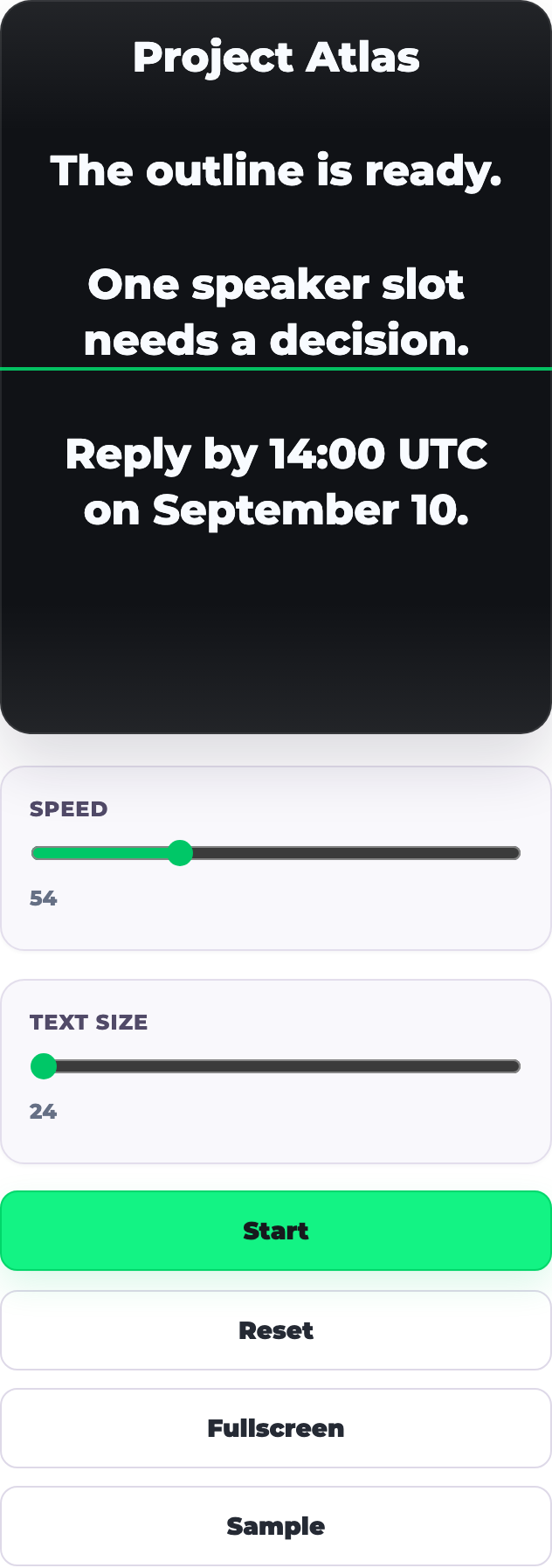
Öffnen Sie den Online-Teleprompter und fügen Sie eine Übungsversion Ihres Updates in das Skriptfeld ein. Verwenden Sie kurze Absätze, damit Sie zwischen Ergebnis, Hindernis, nächstem Schritt und Bitte pausieren können. Stellen Sie eine gut lesbare Textgröße ein, starten Sie den Textlauf und passen Sie die Geschwindigkeit an, während Sie laut sprechen. Pausieren Sie den Textlauf oder setzen Sie ihn zurück, wenn Sie einen weiteren Durchlauf machen möchten.
Der Screenshot zeigt ein gekürztes fiktives Update im aktuellen englischen Browser-Teleprompter. Mit den sichtbaren Steuerelementen für Geschwindigkeit und Textgröße kannst du deinen Vortrag vor der Aufnahme testen. Der Geschwindigkeitswert ist eine Einstellung für das Scrollen; er verspricht nicht, dass du genauso viele Wörter pro Minute sprichst.
Achte auf Formulierungen, die leicht falsch gelesen werden können. Ersetze lange Aneinanderreihungen von Fachbegriffen aus dem Projekt durch die Bezeichnung, die deine Zielgruppe kennt. Stelle ein wichtiges Datum oder eine wichtige Zahl in eine eigene Zeile. Wenn du bei einem Satz immer wieder ins Stocken gerätst, formuliere ihn neu, bevor du die Scrollgeschwindigkeit erhöhst.
Mit dem Sprechzeitrechner kannst du die Länge eines Entwurfs abschätzen. Deine gesprochene Probe ist die abschließende Zeitkontrolle, da Pausen, Betonungen und Erläuterungen das Ergebnis verändern. Der Browser-Teleprompter eignet sich zum Üben; verwende für das fertige Video den von dir gewählten Aufnahmeablauf.
Nimm mit einem stabilen Aufbau eine klare Version auf
Teleprompter Automatic auf iPhone und Android unterstützt Skripte, scrollenden Text und Kameraaufnahmen. Bereite die endgültige Version mithilfe der Anleitung zum Erstellen und Importieren von Skripten vor. Befolge anschließend die Anleitung zum Aufnehmen und Exportieren für dein Gerät. Nutze für die Zusammenarbeit und Bereitstellung weiterhin die gewohnten Tools deines Teams.
Befestige das Smartphone auf einer stabilen Halterung und positioniere den Lesebereich nahe am Objektiv. Nutze einen ruhigen Ort und eine Kameraposition, die sich leicht reproduzieren lässt. Nimm die Einleitung und die abschließende Bitte als kurzen Test auf: An diesen beiden Stellen erkennst du, ob Blickrichtung, Ton und Sprechtempo klar genug sind.
Spiele den Test ab, bevor du das gesamte Update aufzeichnest. Die Bitte sollte zu hören sein, ohne dass du die Lautstärke übermäßig erhöhen musst, und die Frist sollte beim ersten Anhören verständlich sein. Wenn die Aufnahme gehetzt wirkt, kürze die Hintergrundinformationen oder sprich langsamer. Sprich den Text nicht überstürzt, nur um eine willkürlich gewählte Dauer einzuhalten.
Sprechen Sie so, als würde Ihnen ein einzelner Kollege zuhören. Eine kurze Pause nach einem Ergebnis oder einer Bitte ist hilfreich; wiederholte Neustarts, um jeden natürlichen Atemzug zu entfernen, verursachen meist nur mehr Aufwand, ohne die Botschaft zu verbessern. Wenn Sie einen falschen Namen, eine falsche Zahl oder Frist nennen, nehmen Sie diesen Abschnitt erneut auf und überprüfen Sie die endgültige exportierte Datei.
Ergänzen Sie das Video durch eine schriftliche Übergabe
Geben Sie Ihren Kollegen die Möglichkeit, die erforderliche Handlung zu verstehen, ohne den gesamten Clip abzuspielen. Fügen Sie dem Video einen kurzen Titel, das Berichtsdatum, eine Zusammenfassung in einem Satz, einen weiterführenden Link und die benötigte Antwort hinzu.
- Titel: Projekt Atlas — Aktualisierung des Workshop-Konzepts — 9. September.
- Zusammenfassung: Das Konzept kann geprüft werden; der Termin für den Vortrag muss noch bestätigt werden.
- Aufgabe: Jordan bestätigt den Termin bis zum 10. September, 14:00 UTC, in diesem Thread.
- Referenz: Link zum Arbeitsblatt oder zur aktuellen Projektnotiz im Arbeitsbereich Ihres Teams.
Prüfen Sie, ob die vorgesehenen Zuschauer sowohl die Aufnahme als auch das Begleitmaterial öffnen können. Nehmen Sie keine vertraulichen Angaben in das gesprochene Skript, den sichtbaren Hintergrund oder die begleitenden Bilder auf, sofern sie nicht für diese Zielgruppe und diesen Kanal geeignet sind. Ein schriftliches Skript kann als Ausgangspunkt für ein Transkript dienen. Aktualisieren Sie es jedoch, wenn Sie den Wortlaut während der Aufnahme geändert haben.
Wenn Sie Untertitel hinzufügen, gleichen Sie Namen, Zahlen, Verneinungen und Fristen mit der Aufnahme ab. Korrekte Untertitel und eine knappe schriftliche Handlungsaufforderung helfen Personen, die gerade nicht zuhören können oder lieber lesen.
Halten Sie regelmäßige Updates aktuell und leicht verständlich
Verwenden Sie jede Woche dieselben vier Fragen und ersetzen Sie anschließend die Angaben. Geben Sie jedem Skript einen Titel, der das Projekt und das Berichtsdatum enthält, damit Sie das aktuelle Update von einer älteren Aufnahme unterscheiden können. Eine Struktur wiederzuverwenden ist sinnvoll; veraltete Statusinformationen zu übernehmen ist es nicht.
Nehmen Sie vor dem Teilen vier kurze Prüfungen vor: Das Ergebnis ist konkret, die Unsicherheit wird ehrlich benannt, die nächste verantwortliche Person wird genannt und die angeforderte Antwort hat eine klare Frist. Entfernen Sie jeden gesprochenen Verweis auf einen Link oder Anhang, den Sie nicht beigefügt haben.
Wenn sich eine Entscheidung nach der Veröffentlichung ändert, fügen Sie in derselben Unterhaltung eine datierte Korrektur hinzu und aktualisieren Sie die schriftliche Zusammenfassung. Ersetzen Sie das Video, wenn seine wichtigste Anweisung die Zuschauer andernfalls irreführen würde. Legen Sie einen einzigen, klar erkennbaren Ort für Antworten fest, damit diese nicht über mehrere Unterhaltungen verstreut werden.
Probieren Sie das Format bei Ihrem nächsten Team-Update aus
Wählen Sie ein konkretes Ergebnis, eine Abhängigkeit und eine nächste Handlung aus. Lesen Sie den Entwurf laut vor, nehmen Sie einen Test auf und prüfen Sie, ob ein Kollege danach handeln könnte, ohne nachfragen zu müssen, was Sie gemeint haben. Das ist ein sinnvollerer Maßstab, als vollkommen ausgefeilt zu klingen.
Weitere Tipps zu Aufnahmegewohnheiten finden Sie unter Teleprompter Automatic für Content Creator. Wenn Sie sich auf ein Gespräch mit unmittelbaren Rückfragen vorbereiten, verwenden Sie den Leitfaden für Notizen bei Live-Meetings, anstatt jede mögliche Antwort auszuformulieren.